"Windows" temos – tai darbalaukio fono paveikslėlių, lango spalvų, garsų ir kitų elementų, leidžiančių jums pritaikyti "Windows" funkcijas asmeniniams poreikiams, derinys. Temos suteikia darnią ir vizualiai patrauklią sąsają, kuri gali padidinti produktyvumą ir malonumą naudojant įrenginį.
Taikyti temą
- "Windows" įrenginio programėlėje "
 programos parametrai
pasirinkite Personalizavimo>temos.
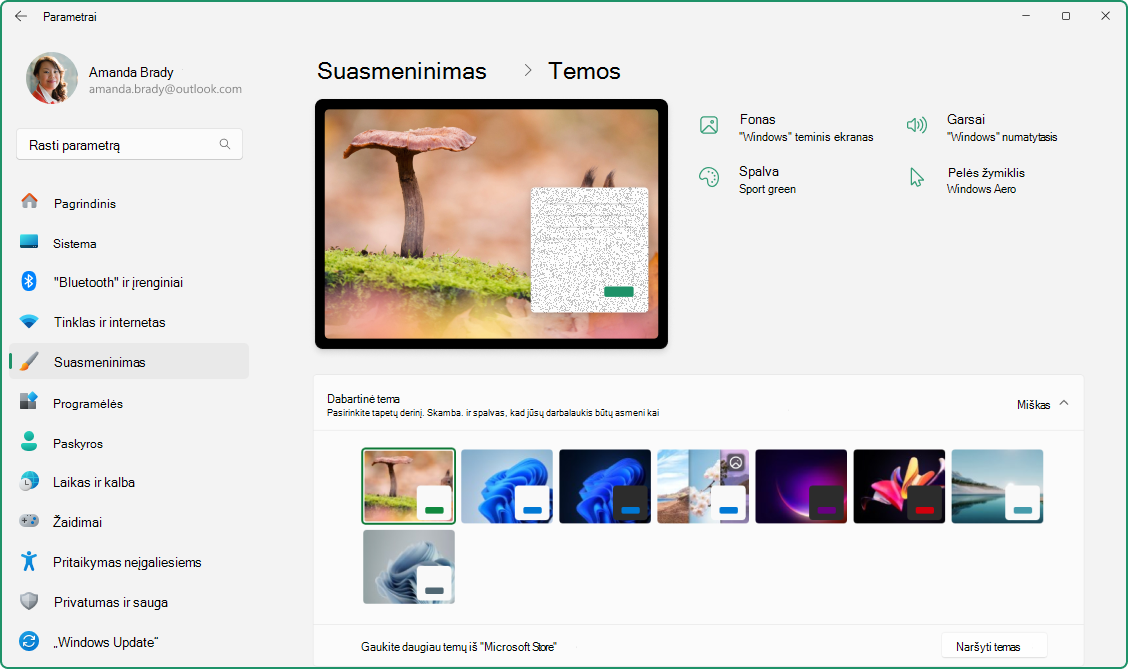 2. Pasirinkite iš numatytųjų temų arba pasirinkite Naršyti temas ir atsisiųskite naujų iš "Microsoft Store".
- Pasirinkite norimą temą, kad pritaikytumėte ją darbalaukyje.
Temos tinkinimas ir bendrinimas
Norėdami toliau tinkinti temą, pasirinkite Fonas, Spalva, Garsai ir Pelės žymiklis parinktis. Kiekviena parinktis suteikia galimybę pritaikyti funkcijas asmeniniams poreikiams, kad jos geriau atitiktų jūsų pageidavimus.
Temos įrašymas
Tinkinę visus parametrus, įrašykite temą, kad prireikus galėtumėte lengvai iš naujo pritaikyti jos parametrus.
- "Windows" įrenginio programėlėje " programos parametrai
pasirinkite Personalizavimo>temos.
2. Pasirinkite Įrašyti ir pateikite temos pavadinimą.
Temos bendrinimas
Eksportavę savo temą galėsite išlaikyti nuoseklią išvaizdą įvairiuose įrenginiuose, bendrinti asmeninius parametrus su draugais ir šeima arba greitai pritaikyti pageidaujamą temą, kaskart nereguliuodami jų rankiniu būdu. Tai gali sutaupyti laiko ir užtikrinti darnią vaizdinę patirtį.
- "Windows" įrenginio programėlėje " programos parametrai
pasirinkite Personalizavimo>temos.
2. Dešiniuoju pelės mygtuku spustelėkite išsaugotą temą ir pasirinkite Išsaugoti temą bendrinimui. Taip sukursite .deskthemepack failą, kurį galite bendrinti su kitais.
Temos naikinimas
Jei turite per daug temų arba norite išvalyti kai kurias senesnes, galite jas lengvai panaikinti.
- "Windows" įrenginio programėlėje " programos parametrai
pasirinkite Personalizavimo>temos.
2. Dešiniuoju pelės mygtuku spustelėkite išsaugotą temą ir pasirinkite Ištrinti.
Pastaba
Numatytųjų "Windows" temų panaikinti negalite.
Spalvų filtrai ir kontrasto temos
"Windows" teikia patikimas kontrastingų temų ir spalvų filtrų konfigūravimo parinktis, kad regos sutrikimų turintiems vartotojams arba vartotojams, turintiems specifinių pritaikymo neįgaliesiems poreikių, būtų lengviau sąveikauti su savo įrenginiais.
- Kontrastingos temos pagerina teksto ir vartotojo sąsajos elementų matomumą naudodamos skirtingus spalvų derinius, kuriuos galima tinkinti pagal individualias nuostatas.
- Spalvų filtrai pakeičia ekrano spalvų paletę, kad vartotojai galėtų atskirti dalykus, kurie skiriasi tik spalva.
Norėdami sužinoti daugiau, žr. Spalvų kontrasto keitimas sistemoje "Windows" ir Spalvų filtrų naudojimas sistemoje "Windows".
Jums taip pat gali patikti...
Programėlė "Bing" darbalaukio fonas yra dar vienas puikus būdas asmeniniams poreikiams pritaikyti "Windows" darbalaukį. Ši programėlė automatiškai atnaujina darbalaukio foną "Bing" dienos vaizdu, rodydama stulbinančias nuotraukas iš viso pasaulio. Kiekvienas vaizdas pateikiamas su trumpu aprašymu, leidžiančiu sužinoti daugiau apie nuotraukoje rodomą vietą ar objektą. "Bing" darbalaukio fono programą lengva įdiegti ir naudoti, todėl jūsų darbalaukis yra vizualiai patrauklus ir informatyvus.
Pastaba
"Windows 10" palaikymas baigėsi 2025 m. spalio 14 d.
- Po 2025 m. spalio 14 d. „„Microsoft““ nebeteiks nemokamų programinės įrangos naujinimų iš „Windows Update“, techninės pagalbos arba „Windows 10“ saugos pataisų. Jūsų kompiuteris vis tiek veiks, tačiau rekomenduojame pereiti prie „Windows 11“.
-
Sužinokite daugiau
"Windows" temos – tai darbalaukio fono paveikslėlių, lango spalvų, garsų ir kitų elementų, leidžiančių jums pritaikyti "Windows" funkcijas asmeniniams poreikiams, derinys. Temos suteikia darnią ir vizualiai patrauklią sąsają, kuri gali padidinti produktyvumą ir malonumą naudojant įrenginį.
Taikyti temą
- "Windows" įrenginio programėlėje " programos parametrai
pasirinkite Personalizavimo>temos arba naudokite šią nuorodą:
2. Pasirinkite iš numatytųjų temų arba pasirinkite Naršyti temas ir atsisiųskite naujų iš "Microsoft Store".
- Pasirinkite norimą temą, kad pritaikytumėte ją darbalaukyje.
Temos tinkinimas ir bendrinimas
Norėdami toliau tinkinti temą, pasirinkite Fonas, Spalva, Garsai ir Pelės žymiklis parinktis. Kiekviena parinktis suteikia galimybę pritaikyti funkcijas asmeniniams poreikiams, kad jos geriau atitiktų jūsų pageidavimus.
Temos įrašymas
Tinkinę visus parametrus, įrašykite temą, kad prireikus galėtumėte lengvai iš naujo pritaikyti jos parametrus.
- "Windows" įrenginio programėlėje " programos parametrai
pasirinkite Personalizavimo>temos.
2. Pasirinkite Įrašyti ir pateikite temos pavadinimą.
Temos bendrinimas
Eksportavę savo temą galėsite išlaikyti nuoseklią išvaizdą įvairiuose įrenginiuose, bendrinti asmeninius parametrus su draugais ir šeima arba greitai pritaikyti pageidaujamą temą, kaskart nereguliuodami jų rankiniu būdu. Tai gali sutaupyti laiko ir užtikrinti darnią vaizdinę patirtį.
- "Windows" įrenginio programėlėje " programos parametrai
pasirinkite Personalizavimo>temos.
2. Dešiniuoju pelės mygtuku spustelėkite išsaugotą temą ir pasirinkite Išsaugoti temą bendrinimui. Taip sukursite .deskthemepack failą, kurį galite bendrinti su kitais.
Temos naikinimas
Jei turite per daug temų arba norite išvalyti kai kurias senesnes, galite jas lengvai panaikinti.
- "Windows" įrenginio programėlėje " programos parametrai
pasirinkite Personalizavimo>temos.
2. Dešiniuoju pelės mygtuku spustelėkite išsaugotą temą ir pasirinkite Ištrinti.
Pastaba
Numatytųjų "Windows" temų panaikinti negalite.
Spalvų filtrai ir kontrasto temos
"Windows" teikia patikimas kontrastingų temų ir spalvų filtrų konfigūravimo parinktis, kad regos sutrikimų turintiems vartotojams arba vartotojams, turintiems specifinių pritaikymo neįgaliesiems poreikių, būtų lengviau sąveikauti su savo įrenginiais.
- Kontrastingos temos pagerina teksto ir vartotojo sąsajos elementų matomumą naudodamos skirtingus spalvų derinius, kuriuos galima tinkinti pagal individualias nuostatas.
- Spalvų filtrai pakeičia ekrano spalvų paletę, kad vartotojai galėtų atskirti dalykus, kurie skiriasi tik spalva.
Norėdami sužinoti daugiau, žr. Spalvų kontrasto keitimas sistemoje "Windows" ir Spalvų filtrų naudojimas sistemoje "Windows".
Jums taip pat gali patikti...
Programėlė "Bing" darbalaukio fonas yra dar vienas puikus būdas asmeniniams poreikiams pritaikyti "Windows" darbalaukį. Ši programėlė automatiškai atnaujina darbalaukio foną "Bing" dienos vaizdu, rodydama stulbinančias nuotraukas iš viso pasaulio. Kiekvienas vaizdas pateikiamas su trumpu aprašymu, leidžiančiu sužinoti daugiau apie nuotraukoje rodomą vietą ar objektą. "Bing" darbalaukio fono programą lengva įdiegti ir naudoti, todėl jūsų darbalaukis yra vizualiai patrauklus ir informatyvus.
