Suvestinė
Jei "Windows" įrenginys turi jutiklinį ekraną, jutiklinę klaviatūrą galima naudoti tekstui įvesti bakstelėjant ekrane atsiradusią klaviatūrą. Jutiklinę klaviatūrą galima bakstelėti liestuku arba piršto galiuku. Jutiklinę klaviatūrą galima naudoti su numatytuoju išdėstymu arba viena iš kelių kitų galimų parinkčių.
Norėdami gauti daugiau informacijos, pasirinkite dominančią temą:
Atidarykite jutiklinę klaviatūrą
Jutiklinės klaviatūros atidarymas
Bakstelėkite, kur norite įvesti tekstą, ir jutiklinė klaviatūra atsidarys automatiškai.
Užduočių juostos sistemos dėklo srityje pasirinkite jutiklinės klaviatūros " piktogramą.
Jutiklinės klaviatūros atidarymo laiko nustatymas
Norėdami nustatyti, kada jutiklinė klaviatūra atsidaro automatiškai, žr. straipsnį Jutiklinės klaviatūros įjungimas ir išjungimas sistemoje "Windows".
Jutiklinės klaviatūros išdėstymai
Jutikline klaviatūra įvedant tekstą, galima naudoti penkis skirtingus jutiklinės klaviatūros išdėstymus. Taip pat yra du japonų kalbai pritaikyti jutiklinės klaviatūros išdėstymai.
Norėdami peržiūrėti ir perjungti jutiklinės klaviatūros išdėstymo parinktis, pasirinkite viršutiniame kairiajame jutiklinės klaviatūros kampe esančią klaviatūros parametrų  .
.
| Klaviatūra |
Aprašas |
|
Numatytoji klaviatūra |
Šis išdėstymas optimizuotas rašyti jutikliniame ekrane. Jis turi didesnius klavišus, o kai kurie klavišai pašalinti, kad būtų lengviau įvesti tekstą. |
|
Perskirta klaviatūra |
Šis išdėstymas padalija klaviatūrą taip, kad viena jos pusė būtų ties kairiuoju ekrano kraštu, o kita pusė – dešiniajame ekrano krašte. Šis išdėstymas leidžia lengviau įvesti tekstą laikant jutiklinį įrenginį abiem rankomis.
Pastaba: Galima naudoti ne visomis kalbomis. |
|
Maža klaviatūra |
Šis išdėstymas yra kompaktiška klaviatūra, kurią galima perkelti į bet kurią ekrano vietą. Tai ta pati klaviatūra, kuri naudojama, kai jutiklinė klaviatūra atjungta nuo doko.
Pastaba: Galima naudoti ne visomis kalbomis. |
|
Tradicinė klaviatūra |
Šis išdėstymas atkartoja standartinę išorinę klaviatūrą. Jame yra visos funkcijos ir platesnis klavišų pasirinkimas. |
|
Rankraščio skydelis. |
Šis maketas atidaro rankraščio skydelį, tekstui įvesti galima naudoti rašiklį ar piršto galiuką. Jei norite naudoti piršto galiuką, o ne rašiklį:
- Pasirinkite Pradžia,
 tada pasirinkite Parametrai, tada pasirinkite Parametrai, >"Bluetooth" & įrenginiai, >"Bluetooth" & įrenginiai,  >liestukas & Windows Ink >liestukas & Windows Ink . .
Atidaryti rašiklio & Windows Ink parametrus - "Bluetooth" & įrenginių > liestuko & Windows Ink lange pasirinkite skyrių Rašymas ranka, kad jį išplėstumėte, tada pasirinkite Rašyti piršto galiukais.
|
|
12 klavišų išdėstymas (tik japonų) |
Japonų kalbos simbolių klaviatūros išdėstymas, padedantis klavišus 3 x 4 tinklelyje. |
|
50-on maketas (tik japonų) |
Japonų kalbos simbolių klaviatūros išdėstymas, rodantis klavišus 5 eilučių tinklelyje. Japonakalbiams lengviau rasti konkretų Hiragana simbolį. |
Pastaba
Teksto vedimo braukiant per raides funkcija galima ne visomis kalbomis.
Jutiklinės klaviatūros prijungimas ir atjungimas
Norėdami prijungti jutiklinę klaviatūrą ir ją pritvirtinti, pasirinkite piktogramą šalia jutiklinės klaviatūros piktogramos Uždaryti .
.
Jutiklinės klaviatūros prijungimas ir atjungimas leidžia išlaikyti klaviatūrą pastovioje padėtyje arba perkelti ją į kitą ekrano vietą, kad geriausiai atitiktų jūsų darbo stilių.
Patarimas
Kai naudojami numatytieji, perskirti arba tradiciniai klaviatūros išdėstymai, o jutiklinė klaviatūra atjungta, perjungiama į mažosios klaviatūros išdėstymą.
Pastaba
"Windows 10" palaikymas baigėsi 2025 m. spalio 14 d.
- Po 2025 m. spalio 14 d. „„Microsoft““ nebeteiks nemokamų programinės įrangos naujinimų iš „Windows Update“, techninės pagalbos arba „Windows 10“ saugos pataisų. Jūsų kompiuteris vis tiek veiks, tačiau rekomenduojame pereiti prie „Windows 11“.
-
Sužinokite daugiau
Suvestinė
Jei "Windows" įrenginys turi jutiklinį ekraną, jutiklinę klaviatūrą galima naudoti tekstui įvesti bakstelėjant ekrane atsiradusią klaviatūrą. Jutiklinę klaviatūrą galima bakstelėti liestuku arba piršto galiuku. Jutiklinę klaviatūrą galima naudoti su numatytuoju išdėstymu arba viena iš kelių kitų galimų parinkčių.
Norėdami gauti daugiau informacijos, pasirinkite dominančią temą:
Atidarykite jutiklinę klaviatūrą
- Bakstelėkite, kur norite įvesti tekstą, ir jutiklinė klaviatūra atsidarys automatiškai.
- Užduočių juostos sistemos dėklo srityje pasirinkite jutiklinės klaviatūros " piktogramą.
Jutiklinės klaviatūros atidarymo laiko nustatymas
Norėdami nustatyti, kada jutiklinė klaviatūra atsidaro automatiškai, žr. straipsnį Jutiklinės klaviatūros įjungimas ir išjungimas sistemoje "Windows".
Jutiklinės klaviatūros išdėstymai
Jutikline klaviatūra įvedant tekstą, galima naudoti penkis skirtingus jutiklinės klaviatūros išdėstymus. Norėdami peržiūrėti ir perjungti jutiklinės klaviatūros išdėstymus ir parinktis, pasirinkite viršutiniame kairiajame jutiklinės klaviatūros kampe esančią klaviatūros parametrų piktogramą.
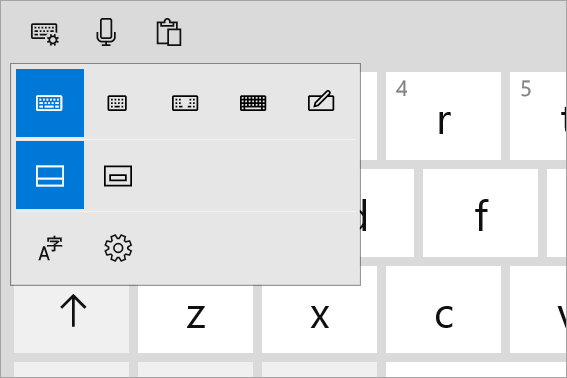
| Klaviatūra |
Aprašas |
|
Standard keyboard |
Šis išdėstymas yra numatytasis ir panašus į standartinę išorinę klaviatūrą, tačiau šiek tiek kompaktiškesnis. Naudodami šį išdėstymą neturite prieigos prie tokių klavišų kaip skaitmenys ar ESC. |
|
Siauro išdėstymo (vienos rankos) klaviatūra |
Ši siaura klaviatūra yra mažesnė už standartinę klaviatūrą ir skirta atkartoti telefonui. Jums dirbant ji paslepia mažiau ekrano ir palaiko teksto vedimą braukiant per raides. |
|
Perskirta klaviatūra |
Šis išdėstymas padalija klaviatūrą taip, kad viena jos pusė būtų ties kairiuoju ekrano kraštu, o kita pusė – dešiniajame ekrano krašte. Šis išdėstymas leidžia lengviau įvesti tekstą laikant jutiklinį įrenginį abiem rankomis.
Pastaba: Galima naudoti ne visomis kalbomis. |
|
Rankraščio skydelis. |
Šis maketas atidaro rankraščio skydelį, tekstui įvesti galima naudoti rašiklį ar piršto galiuką. Jei norite naudoti piršto galiuką, o ne rašiklį:
- Pasirinkite Pradžia tada – Parametrai,>,Įrenginiai,
 >& Windows Ink. >& Windows Ink.
Arba
Pasirinkite šį liestuko & Windows Ink spartųjį klavišą:
Liestuko & Windows Ink -
Lango Rašiklis & Windows Ink sekcijoje Rašymas ranka pasirinkite Rašyti piršto galiukais.
|
|
Išplėsta standartinė klaviatūra |
Šis išdėstymas labiausiai atkartoja standartinę išorinę klaviatūrą. Jame yra visos tos pačios funkcijos ir platesnis klavišų pasirinkimas. |
Pastaba
Teksto vedimo braukiant per raides funkcija galima ne visomis kalbomis.
Jutiklinės klaviatūros prijungimas ir atjungimas
Norėdami prijungti jutiklinę klaviatūrą ir ją atjungti, jutiklinėje klaviatūroje:
- Pasirinkite klaviatūros parametrų piktogramą viršutiniame kairiajame jutiklinės klaviatūros kampe.
- Pasirinkite piktogramas, esančias iškart po klaviatūros išdėstymo piktogramų parinktimis.
Jutiklinės klaviatūros prijungimas ir atjungimas leidžia išlaikyti klaviatūrą pastovioje padėtyje arba perkelti ją į kitą ekrano vietą, kad geriausiai atitiktų jūsų darbo stilių.
