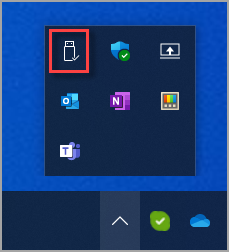
Kad neprarastumėte duomenų, visada saugiai atjunkite aparatūros įrenginius, pvz., USB "flash" atmintines ar išorinius standžiuosius diskus, prieš juos atjungdami. Sistemoje "Windows" galite naudoti funkciją Saugus aparatūros šalinimas, kaip aprašyta toliau.
- „Windows 11“
- Windows 10
Sistemos dėklo piktogramos naudojimas
Užduočių juostos sistemos dėklo srityje dešiniuoju pelės mygtuku spustelėkite piktogramą Saugiai šalinti aparatūrą ir išstumti laikmeną .
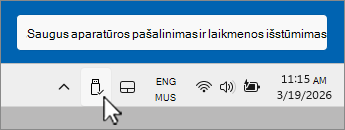
Jei piktograma Saugus aparatūros šalinimas ir laikmenos išstūmimas nematoma, pirmiausia pasirinkite Rodyti paslėptas piktogramas
 ", tada dešiniuoju pelės mygtuku spustelėkite piktogramą Saugus aparatūros šalinimas ir medijos išstūmimas .
Patarimas
Jei piktograma Saugus aparatūros šalinimas ir laikmenos išstūmimas vis dar nematoma pasirinkus Rodyti paslėptas piktogramas
", tada žr. skyrių Į toliau esantį sistemos dėklą įtraukite piktogramą Saugus aparatūros šalinimas ir medijos išstūmimas , kad įtrauktumėte ją į sistemos dėklą.Pasirodžiusiame meniu pasirinkite Išstumti <įrenginį> aparatūros įrenginiui, kurį reikia pašalinti.
Pranešimas "Saugu šalinti" Aparatūros ekranas ir aparatūros įrenginys dingsta iš meniu Saugus aparatūros šalinimas ir laikmenos išstūmimas . Aparatūros įrenginį galima saugiai pašalinti.
Į sistemos dėklą įtraukite piktogramą Saugus aparatūros šalinimas ir laikmenos išstūmimas
Dešiniuoju pelės mygtuku spustelėkite užduočių juostą ir pasirinkite
 Užduočių juostos parametrai.
Arba
Pasirinkite šiuos personalizavimo > užduočių juostos sparčiuosius klavišus:
Personalizavimo > užduočių juostos lange pasirinkite Kitos sistemos dėklo piktogramos, kad ją išplėstumėte.
Slinkite, kad rastumėte Saugus aparatūros šalinimas ir laikmenos išstumimas.
Įsitikinkite, kad įjungtassaugus aparatūros šalinimas ir laikmenos išstūmimas.
Piktograma Saugus aparatūros šalinimas ir medijos išstūmimas dabar turėtų būti rodoma užduočių juostos sistemos dėklo srityje.
Pastaba
Piktograma Saugus aparatūros šalinimas ir medijos išstūmimas gali nebūti rodoma užduočių juostos sistemos dėklo srityje esant šioms aplinkybėms:
- Keičiamasis aparatūros įrenginys neprijungtas prie "Windows" įrenginio.
- "Windows" įrenginys neatpažįsta aparatūros įrenginio, kurį reikia pašalinti.
Įrenginiui pašalinti naudokite parametrų programėlę
Pasirinkite Pradžia
 , tada pasirinkite Parametrai
 >"Bluetooth" & įrenginiai
 >įrenginiai
Arba
Pasirinkite šiuos "Bluetooth" & įrenginius > Įrenginių spartusis klavišas:
"Bluetooth" & įrenginių > nuorodų lango dalyjeKiti įrenginiai raskite aparatūros įrenginį, kurį reikia pašalinti.
Radę norimą aparatūros įrenginį, pasirinkite jį, kad jį išplėstumėte.
Šalia Šalinti šį įrenginį pasirinkite Šalinti. Įsitikinkite, kad pašalinti yra aparatūros įrenginys, esantis iš karto po aparatūros įrenginiu, kurį reikia pašalinti.
Kai aparatūros įrenginys išnyksta iš skyriaus Kiti įrenginiai , jį galima saugiai pašalinti.