Norite dirbti produktyviai, bendrauti ar tiesiog pramogauti? "Windows" rasite daugybę gudrybių ir sparčiųjų klavišų, kurie padės nuveikti daugiau. Čia pateikiami tik keli iš jų:
- „Windows 11“
- Windows 10
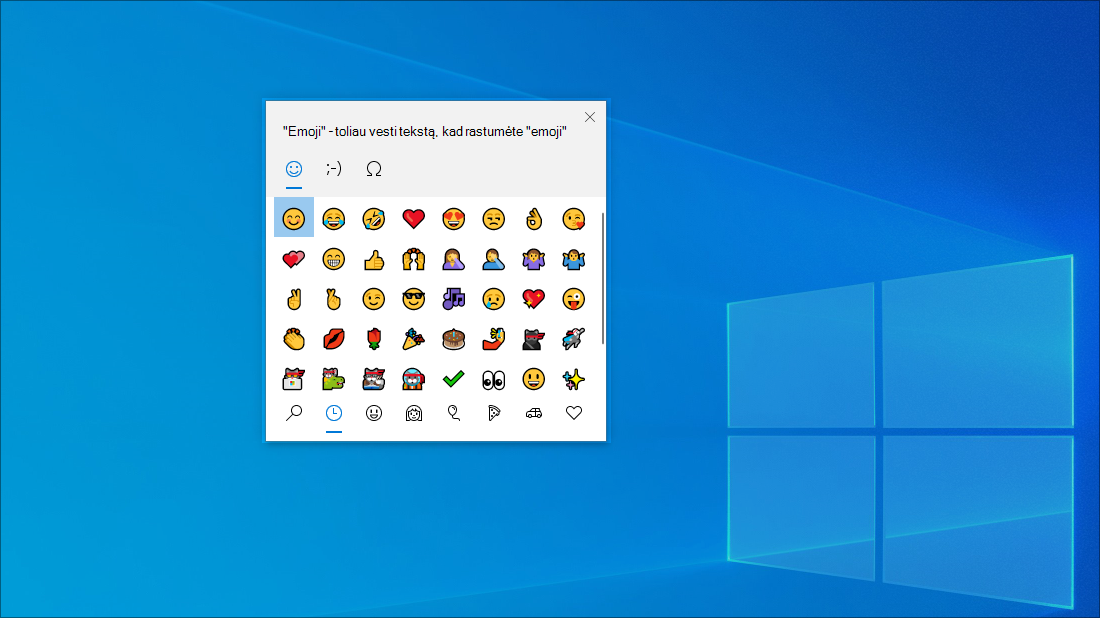
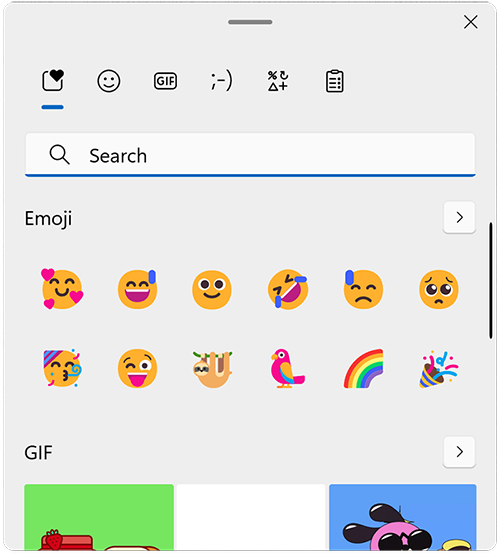
"Emoji", GIF ir simbolių įterpimas naudojant "emoji" skydelį
"Windows 11" "emoji" klaviatūra leidžia išreikšti save kaip niekada anksčiau. Toliau nurodyta, kaip ją naudoti.
- Įvesdami tekstą paspauskite "Windows" klavišą
 +. (taškas). Bus atidaryta "emoji" klaviatūra.
 - Pasirinkite "emoji" pele arba toliau veskite tekstą ir ieškokite jums patinkančio "emoji".
- Jei norite sužinoti daugiau būdų išreikšti save, rinkitės iš GIF ir "Kamoji"!
Įveskite visus simbolius kaip profesionalas
Kartais reikia įvesti simbolį, kurio nėra jūsų klaviatūroje, pvz., ilgąjį brūkšnį (-) arba autoriaus teisių simbolį (). © Jei klaviatūroje yra skaičių klaviatūra, jums nereikės ieškoti, kopijuoti ir įklijuoti to simbolio. Jūs tiesiog galėsite jį įvesti! Štai kaip naršyti skirtingus simbolius:
Paspauskite "Windows" klavišą
+. (taškas), tada "emoji" skydelyje pasirinkite Simboliai .
Slinkite per simbolius, pvz., skyrybos ženklus, kirčiuotus klavišus ir kt.!
Norėdami naudoti sparčiuosius klavišus:
Paspauskite klaviatūros klavišą Alt .
Laikydami nuspaudę klavišą Alt , skaičių klaviatūroje įveskite keturių skaitmenų norimo simbolio kodą. Jei reikia, būtinai įtraukite priekyje esantį 0.
Svarbu
Įvesti šiuos Alt kodus galima tik naudojant skaičių klaviatūrą. Neveikia naudojant klaviatūros viršuje esančią skaičių eilutę.
Atleiskite klavišą Alt .
Pateikiame keletą simbolių, kuriuos galima įvesti naudojant klavišą "Alt ":
| Simbolis | Vardas | „Alt“ + kodas |
|---|---|---|
| © | Copyright symbol | Alt+0169 |
| ® | Registruotojo ženklo simbolis | Alt+0174 |
| ™ | Prekės ženklas | Alt+0153 |
| • | Sąrašo elemento taškas | Alt+0149 |
| § | Paragrafo simbolis | Alt+0167 |
| † | Kryžiaus simbolis | Alt+0134 |
| ‡ | Dvigubo kryžiaus simbolis | Alt+0135 |
| – | Brūkšnys | Alt+0150 |
| — | Ilgasis brūkšnys | Alt+0151 |
| ¶ | Pastraipos pabaigos simbolis | Alt+0182 |
| ¡ | Apversto šauktuko simbolis | Alt+0161 |
| ¿ | Apversto klaustuko simbolis | Alt+0191 |
| ¢ | Cento ženklas | Alt+0162 |
| £ | Didžiosios Britanijos svaro sterlingo simbolis | Alt+0163 |
| Є | Euro simbolis | Alt+0128 |
| ¥ | Japonijos jena | Alt+0165 |
Keliaudami po pasaulį naudokitės reikiama klaviatūra
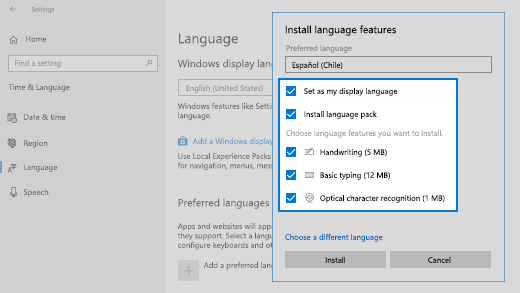
Jei pastebėjote, kad dažnai tenka vesti tekstą kitomis kalbomis, galite bet kada įdiegti kitų kalbų klaviatūras ir lengvai jas perjungti. Daugiau informacijos rasite "Windows" kalbos ir klaviatūros / įvesties išdėstymo parametrų valdymas.
Kopijuokite naudodami sparčiuosius klavišus
Yra šaunių sparčiųjų klavišų, kuriuos naudojant galima naršyti sistemoje „Windows“, bet yra ir kitų sparčiųjų klavišų, kurie veikia daugelyje mėgstamų programėlių. Pele naudotis patogu, bet kartais šios klaviatūros gudrybės yra spartesnės. Pabandykite!
Įprasti „Windows“ spartieji klavišai
| Klavišai, kuriuos reikia paspausti | Atliekami veiksmai |
|---|---|
|
"Windows" klavišas
+ R |
Atidaro komandą Vykdyti. |
| "Windows" klavišas
+ S |
Atidaro iešką. |
| "Windows" klavišas
+ E |
Atidaro Failų naršyklė. |
| Alt+ Tabuliavimo klavišas | Atidaromas užduočių jungiklis: kaskart paspaudus tabuliavimo klavišą einama pirmyn per langus, o atleidus klavišą liekama norimame lange. |
| Pamaina + Alt + Tabuliavimo klavišas | Atidaromas užduočių jungiklis: kaskart paspaudus tabuliavimo klavišą einama atgal per langus, o atleidus klavišą liekama norimame lange. |
|
"Windows" klavišas
+ Tab |
Perjungiama į užduočių rodinį, pasirinktas langas grįžta su įvesties vieta. |
| "Windows" klavišas
+ rodyklė aukštyn |
Juda aukštyn minimizuoto>lango>maksimizavimo seka. |
| "Windows" klavišas
+ rodyklė žemyn |
Juda žemyn per minimizuoto>lango>maksimizavimo seką. |
| "Windows" klavišas
+ M |
Minimizuojami visi langai. |
| "Windows" klavišas
+ D |
Paslepia arba rodo darbalaukį. |
|
"Windows" klavišas
+ I |
Atidaroma dalis Parametrai. |
Įprasti programėlių spartieji klavišai
Pastaba
Šie spartieji klavišai yra įprasti, dažniausiai naudojami spartieji klavišai, bet kai kuriose programėlėse jie gali neveikti. Daugiau informacijos ieškokite programėlės dokumentacijoje.
| Klavišai, kuriuos reikia paspausti | Atliekami veiksmai |
|---|---|
| Ctrl + X | Iškirpimas |
| Ctrl + C | Kopijuoti |
| Ctrl + V | Įterpimas |
| Ctrl + A | Žymėti viską |
| F1 | Žinynas |
| Ctrl + N | Naujas dokumentas |
| Ctrl + P | Spausdinimas |
| Ctrl + Z | Anuliavimas |
| Alt + F4 | Uždaryti programą |