
Išbandykite!
Dabar galite naudoti "Emoji" reakcijas programoje "Teams", kad pradėtumėte automatizuotas darbo eigas. Tai reiškia, kad kai jūs arba komandos narys į pranešimą reaguojate naudodami konkretų "emoji", pvz. ✅ , "arba", 📌automatiškai sukuriama užduotis, siunčiamas priminimas arba imamasi kitų naudingų veiksmų. Tai paprastas būdas sutaupyti laiko, sumažinti rankinių veiksmų skaičių ir tęsti veiklą nespustelėdami meniu ar nenustatant sudėtingų įrankių.
Kiti pavyzdžiai:
- React su❗️sukurti pagalbos tarnybos bilietą ir eskaluoti problemą.
- Naudokite 👀 norėdami nusiųsti pranešimą į tinkamą kanalą, kad jis būtų matomas.
Yra keletas būdų nustatyti darbo eigas, kurios prasidėtų, kai pranešime naudojamas "emoji".
Kūrimas naudojant šabloną
Atidaryti darbo eigas iš bet kurio įvesties taško.
Naudokite ieškos juostą ir įveskite "emoji", kad pamatytumėte visus šablonus, kuriuose naudojamos "emoji" reakcijos. Taip pat galite eiti į šablonų puslapį ir naršyti šablonus.
Pasirinkite šabloną , kuris geriausiai atitinka jūsų norimus darbus.
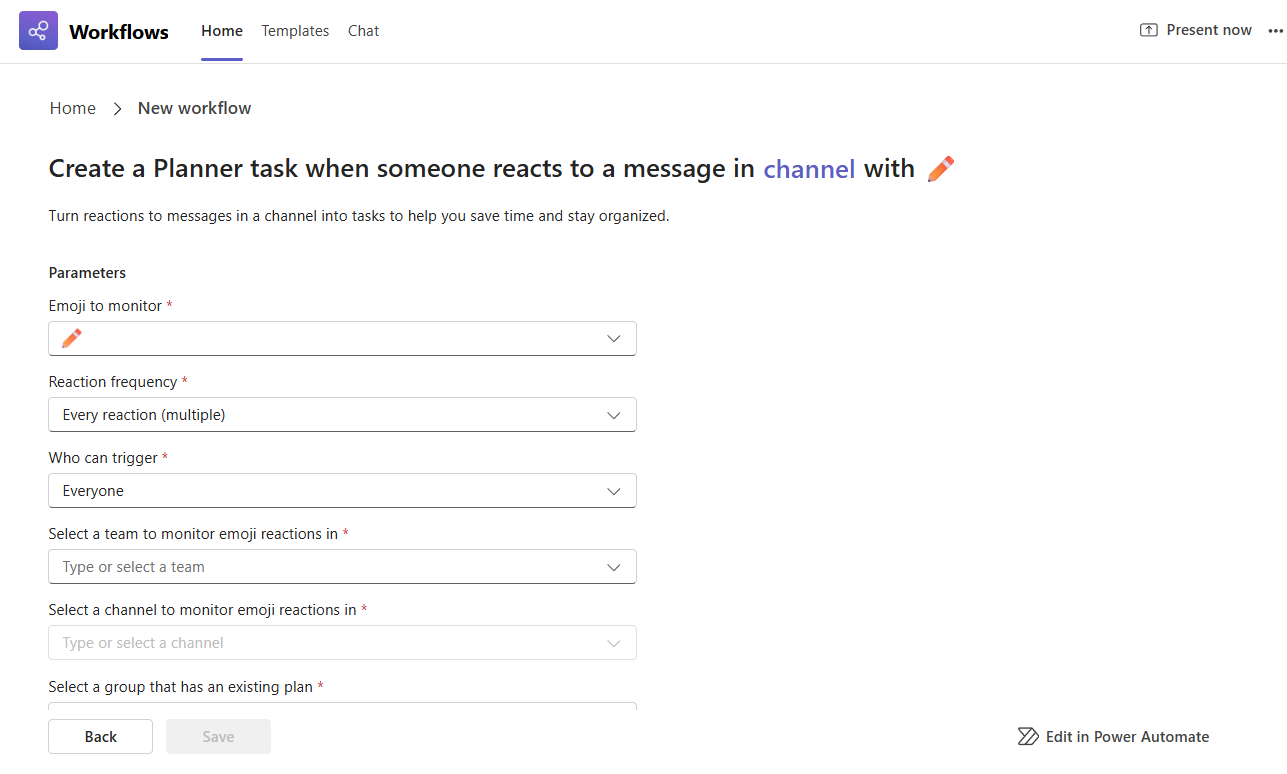
Jums bus pateikti keli greiti veiksmai, kaip nustatyti "emoji" paleidiklį:
- Pasirinkite "emoji", kurį norite naudoti kaip paleidiklį.
- nuspręsti, kaip dažnai jis turėtų būti vykdomas – kiekvieną kartą, kai kas nors reaguoja, ar tik pirmą kartą?
- Pasirinkite, kas gali jį inicijuoti – tik jūs ar bet kuris pokalbio ar kanalo dalyvis (net svečiai)?
- Pasirinkite grupės pokalbį arba kanalą, kur jis turėtų veikti.
Užpildykite likusią būtiną informaciją apie tai, ką daro darbo eiga po jos suaktyvinimo.
Baigę pasirinkite Įrašyti , kad sukurtumėte darbo eigą.
Patarimas
Jei norite, kad tie patys "emoji" suaktyvintų darbo eigą tiek grupės pokalbyje, tiek kanale, turėsite kiekvienam iš jų nustatyti atskiras darbo eigas.
Kurkite nuo pradžių
Atidaryti darbo eigas iš bet kurio įvesties taško.
Pasirinkite Kurti nuo pradžių šalia viršutinio dešiniojo pagrindinio arba šablono puslapio kampo.
Pasirinkite išplečiamąjį sąrašą > Paleidiklis pasirinkite paleidiklį Kai kas nors reaguoja į pranešimą.
Pasirinkite išplečiamąjį lauką > Veiksmas, pasirinkite, kokį veiksmą turėtų atlikti jūsų darbo eiga.
Užpildykite reikiamus laukus, kad galėtumėte tinkinti darbo eigą.
Baigę pasirinkite Įrašyti , kad sukurtumėte darbo eigą
Patarimas
Sukūrus darbo eigą, būsite perkelti į darbo eigos išsamios informacijos puslapį. Čia galite pakeisti pavadinimą, įtraukti bendrasavininkių ir kt.