
Norite pranešti apie klaidas arba sekti užduotis nesutrikdydami srauto? Naudodami šį darbo eigos šabloną, galite naudoti jaustukų reakcijas programoje "Microsoft Teams", kad automatiškai sukurtumėte naujus darbo elementus "Azure DevOps". Tiesiog reaguokite į pranešimą naudodami konkretų jaustuką, pvz. 🐞 , dėl klaidų ar ✅ užduočių, ir sistema akimirksniu užregistruos naują elementą su visa reikiama informacija. Tai greitas, intuityvus būdas paversti pokalbius veiksmais, padedantis jums ir jūsų komandoms susikaupti, sumažinti rankinių veiksmų skaičių ir tęsti projektus neperjungiant programų ir nepildant formų.
Išbandykite! Darbo pradžia naudojant šabloną
Šią darbo eigą galite nustatyti vos keliais spustelėjimais – nereikia jokio kodavimo.
Atidaryti darbo eigas iš bet kurio įvesties taško.
Atidaryti šablonų puslapį.
Pasirinkite šabloną Sukurkite "Azure DevOps" klaidą, kai kanalas sulaukia "emoji" reakcijos.
Patarimas
Jei norite naudoti tai "Teams" pokalbyje, o ne kanale, pasirinkite šabloną, pavadintą "Create Azure DevOps" klaida, kai pokalbis sulaukia "emoji" reakcijos.
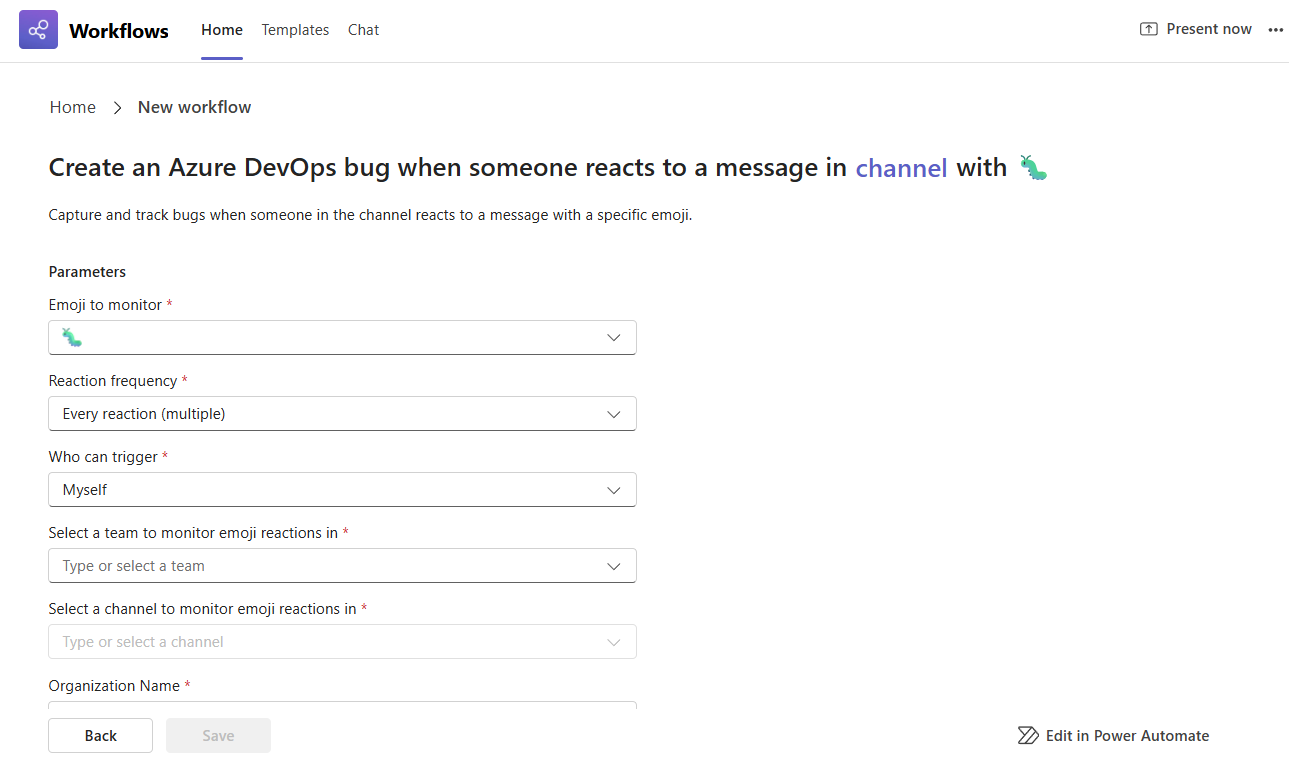
1 veiksmas: nustatykite, kokius jaustukus stebėti ir kur juos stebėti.
Pasirinkite norimą naudoti "emoji ". Pavyzdys: 🐛 sukurti klaidą "Azure DevOps".
Nustatykite, kaip dažnai ji suaktyvinama:
- Kiekvieną kartą, kai naudojamas "emoji" (numatyta)
- Tik pirmą kartą naudojant laiške
Nuspręskite , kas gali jį suaktyvinti:
- Aš (numatytasis parametras)
- Visi
Pasirinkite konkrečią komandą ir kanalą arba pokalbį , kad stebėtumėte "emoji" reakcijas.

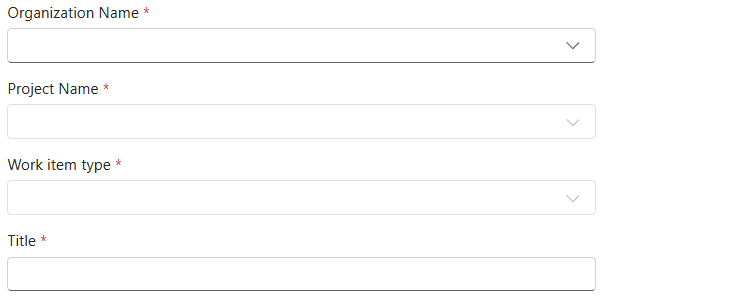
2 veiksmas: nustatykite, koks darbo elementas bus sukurtas
Pasirinkite savo organizacijos pavadinimą
Pasirinkite savo ir projekto pavadinimą.
Pasirinkite darbo elemento tipą (pvz., Klaida, Užduotis).
Įtraukite pavadinimą ir aprašą.
Užpildykite visus papildomus laukus, reikalingus darbo elementui sukurti.
Patarimas
Šie dinaminiai laukai bus rodomi aprašo lauke ir priklauso nuo pasirinkto sukurti darbo elemento. Pirmiausia sukurkite darbo elemento pavyzdį "Azure DevOps", kad pamatytumėte, kokie laukai reikalingi norint sėkmingai įrašyti darbo elementą. Tai padės tinkamai nustatyti darbo eigą.
3 veiksmas: užbaikite darbo eigą
Baigę pasirinkite Įrašyti , kad sukurtumėte darbo eigą.
Patarimas
Sukūrus darbo eigą, būsite perkelti į darbo eigos išsamios informacijos puslapį. Čia galite pakeisti pavadinimą, įtraukti bendrasavininkių ir kt.