Šioje temoje
Geriausia "Excel" skaičiuoklių pritaikymo neįgaliesiems praktika
Toliau pateiktoje lentelėje nurodytos svarbiausios geriausios praktikos, kaip kurti „Excel“ skaičiuokles, kurios būtų pritaikytos žmonėms su negalia.
| Ką reikia pataisyti |
Kaip rasti |
Kodėl reikia tai pataisyti |
Kaip tai pataisyti? |
| Venkite įprastų pritaikymo neįgaliesiems problemų, pvz., trūkstamo alternatyviojo teksto (alternatyviojo teksto) ir mažo kontrastingumo spalvų. |
Naudokite pritaikymo neįgaliesiems tikrintuvą. |
Leiskite visiems lengvai skaityti jūsų skaičiuoklę. |
Pritaikymo neįgaliesiems tikrinimas dirbant programoje "Excel" |
| Naudokite paprastą lentelės struktūrą tik duomenims ir nurodykite stulpelių antraščių informaciją. |
Norėdami užtikrinti, kad lentelėse nebūtų išskaidytų ar sulietų langelių arba įdėtųjų lentelių, naudokite pritaikymo neįgaliesiems tikrintuvą.
Vizualiai nuskaitykite lenteles, kad patikrintumėte, ar jose nėra visiškai tuščių eilučių ar stulpelių. |
Ekrano skaitytuvai stebi savo vietą lentelėje skaičiuodami lentelės langelius.
Ekrano skaitytuvai antraščių informaciją naudoja ir eilutėms bei stulpeliams identifikuoti. |
Neįgaliesiems pritaikytų lentelių kūrimas |
| Įtraukite tekstą į langelį A1. |
Įsitikinkite, kad A1 langelyje yra tekstas. |
Ekrano skaitytuvai pradeda skaityti bet kurį darbalapį iš langelio A1. |
Įtraukti tekstą į langelį A1 |
| Įtraukite alternatyvųjį tekstą į visus vaizdinius elementus. |
Norėdami rasti visus trūkstamo alternatyviojo teksto egzempliorius, naudokite pritaikymo neįgaliesiems tikrintuvą. |
Alternatyvusis tekstas padeda ekrano nematantiems žmonėms suprasti, kas svarbu vaizduose ir kituose vaizdiniuose elementuose. |
Alternatyviojo teksto įtraukimas į vaizdinius elementus |
| Įtraukite prasmingą hipersaito tekstą ir ekrano patarimus. |
Norėdami nustatyti, ar hipersaito tekstą galima suprasti kaip atskirą informaciją ir ar jis tiksliai informuoja skaitytojus apie tikslinę paskirties vietą, vizualiai peržvelkite darbaknygę. |
Ekrano skaitytuvus naudojantys žmonės kartais peržiūri saitų sąrašą. |
Neįgaliesiems pritaikyto hipersaito teksto ir ekrano patarimų įtraukimas |
| Naudokite pakankamą teksto ir fono spalvų kontrastą. |
Norėdami rasti pakankamą spalvų kontrastą, naudokite pritaikymo neįgaliesiems tikrintuvą.
Darbalapyje taip pat galite ieškoti teksto, kurį sunku įskaityti ar atskirti nuo fono. |
Daugiau žmonių galės matyti ir naudoti turinį skaičiuoklėje, kurios teksto bei fono kontrastas yra didelis. |
Pritaikyto neįgaliesiems šrifto formato ir spalvų naudojimas
Neįgaliesiems pritaikyto šablono naudojimas |
| Visiems darbalapiams suteikite unikalius pavadinimus ir pašalinkite tuščius darbalapius. |
Norėdami išsiaiškinti, ar visi darbaknygės lapai, kuriuose yra turinio, turi aprašomuosius pavadinimus ir ar yra tuščių lapų, naudokite Pritaikymo neįgaliesiems tikrintuvą. |
Ekrano skaitytuvai perskaito lapų pavadinimus, kurie suteikia informacijos apie tai, kas yra darbalapyje, todėl lengviau suprasti darbaknygės turinį ir joje naršyti. |
Darbalapių pervardijimas
Tuščių darbalapių naikinimas |
| Pavadinimų suteikimas langeliams ir diapazonams. |
Vizualiai peržvelkite darbaknygę, kad pamatytumėte, kuriems langeliams ir diapazonams būtų naudinga turėti pavadinimą. |
Kai pavadinate langelius ir diapazonus, ekrano skaitytuvų vartotojai gali greitai nustatyti langelių ir diapazonų paskirtį. |
Pavadinimų suteikimas langeliams ir diapazonams |
Puslapio viršus
Pritaikymo neįgaliesiems tikrinimas dirbant programoje "Excel"
Pritaikymo neįgaliesiems tikrintuvas yra įrankis, peržiūrintis turinį ir žymintis pritaikymo neįgaliesiems problemas. Jame paaiškinama, kodėl kiekviena problema gali sukelti sunkumų žmonėms su negalia. Pritaikymo neįgaliesiems tikrintuvas taip pat pataria, kaip išspręsti iškilusias problemas.
Programoje "Excel" pritaikymo neįgaliesiems tikrintuvas automatiškai veikia fone, kai kuriate dokumentą. Jei pritaikymo neįgaliesiems tikrintuvas aptinka pritaikymo neįgaliesiems problemų, būsenos juostoje gausite priminimą.
Norėdami rankiniu būdu paleisti pritaikymo neįgaliesiems tikrintuvą, pasirinkite Peržiūrėti>pritaikymo neįgaliesiems tikrinimą. Atidaroma pritaikymo neįgaliesiems sritis ir pritaikymo neįgaliesiems juostelė, todėl dabar galite peržiūrėti ir spręsti pritaikymo neįgaliesiems problemas.
Pritaikymo neįgaliesiems juostelėje yra visi įrankiai, kurių reikia norint vienoje vietoje kurti neįgaliesiems pritaikytas skaičiuokles. Norėdami gauti daugiau informacijos, eikite į Pritaikymo neįgaliesiems juostelę ir Pagerinkite pritaikymą neįgaliesiems naudodami pritaikymo neįgaliesiems tikrintuvą.
Puslapio viršus
Neįgaliesiems pritaikytų lentelių kūrimas
Lentelės gali padėti nustatyti duomenų rinkinį pagal pavadinimą, o jūs galite formatuoti lentelę naudodami stilius, kurie išskiria duomenis. Jei atidžiai pavadinsite ir formatuosite lentelę, būsite tikri, kad visi supras jūsų duomenis.
Taip pat svarbu nurodyti stulpelių antraščių informaciją ir naudoti paprastą lentelės struktūrą, kad ekrano skaitytuvą naudojantys vartotojai galėtų lengvai naršyti lenteles.
Pavadinimo suteikimas lentelei
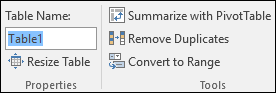
Pagal numatytuosius nustatymus "Excel" suteikia sukurtoms lentelėms pavadinimus Lentelė1, Lentelė2, Lentelė3 ir t. t. Kad būtų lengviau nurodyti lentelę, suteikite kiekvienai lentelei aprašomąjį pavadinimą. Prasmingas lentelės pavadinimas, pvz., "DarbuotojųSąrašas" yra naudingesnis nei bendrinis "Lentelė1".
Naudojant aprašomąjį pavadinimą galite, pvz., greitai pereiti prie lentelės naudodami komandą Eiti į (Ctrl+G) arba dialogo langą Pavadinimų tvarkytuvas . Taip pat formulėse galite lengvai nurodyti lentelę.
- Perkelkite žymiklį į bet kurią lentelės vietą.
- Skirtuko Lentelės dizainas dalyje Lentelės pavadinimas pakeiskite numatytąjį pavadinimą, pvz., Lentelė1, labiau aprašomuoju.
Pastaba
Lentelių pavadinimai turi prasidėti raide, pabraukimo simboliu (_) arba pasviruoju kairiniu brūkšniu (\), juose negali būti tarpų. Daugiau informacijos žr. skyrių "Svarbios pavadinimų pastabos" dalyje "Excel" lentelės pervardijimas.
Neįgaliesiems pritaikyto lentelės stiliaus pasirinkimas
Gali būti sunku skaityti šviesių spalvų lenteles su mažu kontrastu. Kad lentelę būtų lengviau pritaikyta neįgaliesiems, pasirinkite tokį lentelės stilių, kuriame spalvos yra labai kontrastingos. Pavyzdžiui, pasirinkite stilių, kuris kaitaliojamas tarp baltos ir tamsios spalvos, pvz., juoda, tamsiai pilka arba tamsiai mėlyna.
- Perkelkite žymiklį į bet kurią lentelės vietą.
- Skirtuko Lentelės dizainas grupėje Lentelės stiliai pasirinkite norimą stilių.
Ekrano skaitytuvai naudoja antraštės informaciją eilutėms ir stulpeliams identifikuoti. Aiškios lentelės antraštės suteikia konteksto ir palengvina naršymą lentelės turinyje.
- Žymeklį perkelkite į bet kurią lentelės vietą.
- Skirtuko Lentelės dizainas grupėje Lentelės stiliaus parinktys pažymėkite žymės langelį Antraštės eilutė .
- Įveskite stulpelių antraštes.
Instrukcijas, kaip įtraukti antraštes į naują lentelę, rasite skyriuje Lentelės kūrimas ir formatavimas.
Lentelės struktūros, kurių reikia vengti
Kurkite lenteles atsižvelgdami į šiuos dalykus:
Venkite tuščių langelių, stulpelių ir eilučių. Naršant klaviatūra, tuščias langelis, stulpelis arba eilutė ekrano skaitytuvą gali paskatinti ekrano skaitytuvą pamanyti, kad lentelėje daugiau nieko nėra.
- Jei tuščio langelio, stulpelio ar eilutės nereikia, apsvarstykite galimybę ją panaikinti.
- Jei nepavyksta išvengti tuščio langelio, stulpelio ar eilutės, įveskite tekstą, paaiškinantį, kad jis tuščias. Pavyzdžiui, įveskite N/A arba Intentionally Blank.
Venkite langelių skaidymo ar suliejimo: ekrano skaitytuvai stebi savo vietą lentelėje skaičiuodami lentelės langelius. Jei lentelė yra įdėta į kitą lentelę arba jei langelis yra sulietas ar suskaidytas, ekrano skaitytuvas pameta skaičių ir nuo tos vietos nebegali pateikti naudingos informacijos apie lentelę. Sulieti arba išskaidyti langeliai gali labai apsunkinti arba iš viso padaryti neįmanoma naršyti "Excel" lentelėse naudojant pagalbines technologijas. Lentelės visada turi būti nesudėtingos ir paprastos. Norėdami užtikrinti, kad lentelėse nebūtų išskaidytų ar sulietų langelių arba įdėtųjų lentelių, naudokite pritaikymo neįgaliesiems tikrintuvą.
Puslapio viršus
Neįgaliesiems pritaikyto šablono naudojimas
Naudokite vieną iš neįgaliesiems pritaikytų "Excel" šablonų, kad užtikrintumėte, jog skaičiuoklės dizainas, spalvos, kontrastas ir šriftas pritaikyti visoms auditorijoms. Šablonai taip pat sukurti taip, kad ekrano skaitytuvai galėtų lengviau skaityti skaičiuoklės turinį.
Kai renkatės šabloną, ieškokite šablono, kuriame yra kelios pritaikymo neįgaliesiems funkcijos. Pavyzdžiui:
- Jei naudojama pakankamai tuščių tarpų, skaičiuoklę lengviau skaityti.
- Kontrastingos spalvos padeda prastai matantiems ir spalvų neskiriantiems skaitytojams jas lengviau atskirti.
- Didesnius šriftus lengviau naudoti silpnaregiams.
- Iš anksto nustatytos aprašomosios antraštės ir žymos padeda skaičiuoklę lengviau suprasti vartotojams, naršantiems ją naudodami ekrano skaitytuvą.
Išsamias instrukcijas, kaip naudoti neįgaliesiems pritaikytus šablonus, rasite vaizdo įraše Pradėkite nuo neįgaliesiems pritaikyto "Excel" šablono.
Puslapio viršus
Įtraukti tekstą į langelį A1
Ekrano skaitytuvas pradeda skaityti bet kurį darbalapį iš langelio A1. Jeigu darbalapyje yra lentelė, pageidautina, kad A1 būtų lentelės pavadinimas.
Jei lapas ilgas arba sudėtingas, į langelį A1 įtraukite instrukcijas arba lapo apžvalgą. Tai informuos akluosius žmones, kas pateikiama jūsų darbalapyje ir kaip juo naudotis. Šis instrukcijų tekstas gali atitikti fono spalvą. Taip jis bus paslėptas nuo matančių žmonių, tačiau ekrano skaitytuvams bus leidžiama jį perskaityti.
Puslapio viršus
Alternatyviojo teksto įtraukimas į vaizdinius elementus
Alternatyvusis tekstas padeda ekrano nematantiems žmonėms suprasti, kas svarbu vaizdiniame turinyje. Vaizdinis turinys yra paveikslėliai, "SmartArt" grafiniai elementai, figūros, grupės, diagramos, "Pivot" diagramos, įdėtieji objektai, rankraštis ir vaizdo įrašai. Alternatyviajame tekste trumpai aprašykite vaizdą ir paminėkite jo paskirtį. Ekrano skaitytuvai perskaito vaizdą apibūdinantį tekstą vartotojams, kurie negali matyti vaizdo.
Nenaudokite teksto vaizduose kaip vienintelio svarbios informacijos perteikimo būdo. Jei turite naudoti vaizdą su jame esančiu tekstu, pakartokite tą tekstą dokumente. Alternatyviajame tekste trumpai aprašykite vaizdą ir paminėkite, kad jame yra tekstas, bei jo paskirtį.
Patarimas
Norėdami parašyti gerą alternatyvųjį tekstą, įsitikinkite, kad glaustai ir nedviprasmiškai perteikiate turinį ir vaizdo paskirtį. Alternatyvusis tekstas neturi būti ilgesnis už du trumpus sakinius: daugeliu atvejų užteks kelių apgalvotai pasirinktų žodžių. Nekartokite aplinkinio tekstinio turinio kaip alternatyviojo teksto ir nenaudokite frazių, nurodančių į vaizdus, pavyzdžiui, "grafinis elementą" arba "vaizdas". Norėdami gauti daugiau informacijos, kaip rašyti alternatyvųjį tekstą, eikite į Viskas, ką reikia žinoti norint parašyti efektyvų alternatyvųjį tekstą.
Išsamias instrukcijas, kaip įtraukti alternatyvųjį tekstą, rasite straipsnyje Alternatyviojo teksto įtraukimas į figūrą, paveikslėlį, diagramą, "SmartArt" grafinį elementą ar kitą objektą.
Trūkstamą alternatyvųjį tekstą rasite naudodami pritaikymo neįgaliesiems tikrintuvą.
Pastaba
Į garso ir vaizdo turinį įtraukite ne tik alternatyvųjį tekstą, bet ir paslėptuosius titrus, skirtus kurtiesiems arba prastai girdintiems žmonėms.
Puslapio viršus
Neįgaliesiems pritaikyto hipersaito teksto ir ekrano patarimų įtraukimas
Ekrano skaitytuvus naudojantys žmonės kartais peržiūri saitų sąrašą. Saitai turi perteikti aiškią ir tikslią informaciją apie paskirties vietą. Pavyzdžiui, venkite naudoti saitų tekstus, pvz., "Spustelėkite čia", "Peržiūrėkite šį puslapį", "Eikite čia" arba "Sužinokite daugiau". Vietoj to įtraukite visą paskirties puslapio pavadinimą. Taip pat galite įtraukti ekrano patarimų, kurie rodomi, kai žymeklis yra virš teksto arba vaizdų, kuriuose yra hipersaitas.
Patarimas
Jei hipersaito paskirties puslapio pavadinimas suteikia tikslią suvestinę, kas yra puslapyje, jį naudokite kaip hipersaito tekstą. Pavyzdžiui, šis hipersaito tekstas atitinka paskirties puslapio pavadinimą: Kurkite daugiau naudodami "„Microsoft“" šablonus.
Išsamių instrukcijų, kaip kurti hipersaitus ir ekrano patarimus, rasite skyriuje Darbas su saitais programoje "Excel".
Puslapio viršus
Neįgaliesiems pritaikytas šriftas neišskiria ir nelėtina skaitymo greičio visiems, skaitantiems skaičiuoklę, įskaitant prastai matančius ar skaitymo negalią turinčius žmones arba aklus. Tinkamas šriftas pagerina skaičiuoklės skaitomumą ir skaitomumą.
Instrukcijas, kaip pakeisti numatytąjį šriftą, rasite skyriuje Šrifto dydžio keitimas.
Toliau pateikiame kelias idėjas.
- Norėdami sumažinti skaitymo krūvį, pasirinkite pažįstamus šriftus be užraitų, pvz., "Arial" arba "Calibri". Nenaudokite visų didžiųjų raidžių ir pernelyg daug pasvirimų ar pabraukimų.
- Regėjimo negalią turintis asmuo gali nesuvokti prasmės, kurią perteikia tam tikros spalvos. Pavyzdžiui, įtraukite pabraukimą į spalviniu kodu pažymėtą hipersaito tekstą, kad spalvų neskiriantys žmonės žinotų, kad tekstas yra susietas, net jei jie nemato spalvos.
- Antraščių atveju apsvarstykite galimybę naudoti paryškinimą ar netgi didesnį šriftą.
Pritaikytų neįgaliesiems šrifto spalvų naudojimas
Skaičiuoklės tekstą turėtų būti galima skaityti didelio kontrasto režimu. Pavyzdžiui, naudokite ryškias spalvas arba didelio kontrasto spalvų, esančių priešingose spalvų spektro dalyse, schemas. Juodos ir baltos schemos padeda spalvų neskiriantiems žmonėms lengviau atskirti tekstą ir figūras.
Toliau pateikiame kelias idėjas.
- Norėdami užtikrinti, kad tekstas būtų gerai rodomas didelio kontrasto režimu, naudokite automatinį šrifto spalvų nustatymą. Instrukcijas, kaip pakeisti šrifto spalvą, rasite skyriuje Langelių teksto formatavimas.
-
Naudokite pritaikymo neįgaliesiems tikrintuvą, kad analizuotumėte skaičiuoklę ir rastumėte pakankamą spalvų kontrastą. Įrankis dabar tikrina dokumentus pagal puslapio spalvą, lentelės langelio foną, spalvą,paryškinimą, teksto lauko užpildo spalvą, pastraipos spalvinimą, figūros ir „SmartArt“ užpildą, antraštes ir poraštes ir saitus.
-
Naudokite neįgaliesiems pritaikytą šabloną.
Puslapio viršus
Neįgaliesiems pritaikytų diagramų kūrimas
Diagramos padeda palengvinti sudėtingos informacijos supratimą. Kad diagramos būtų pritaikytos neįgaliesiems, naudokite aiškią ir aprašomąją diagramos elementų kalbą, pvz., diagramos pavadinimą, ašių pavadinimus ir duomenų žymas. Taip pat įsitikinkite, kad jų formatavimas pritaikytas neįgaliesiems.
Instrukcijų, kaip įtraukti diagramos elementus į diagramą ir padaryti juos pasiekiamus, rasite vaizdo įraše Neįgaliesiems pritaikytų diagramų kūrimas programoje "Excel".
- Pasirinkite diagramos elementą, kurį norite formatuoti, pvz., diagramos pavadinimą arba duomenų žymas.
- Pasirinkite skirtuką Formatas .
- Grupėje Dabartinis žymėjimas pasirinkite Formatuoti pažymėtą sritį. Dešinėje atsidaro sritis Formatavimas .
- Pasirinkite formatavimo parinktis, kurios padės pritaikyti diagramos elementą neįgaliesiems, pvz., didesnį šriftą arba gerai kontrastiškas spalvas.
Puslapio viršus
Darbalapių pervardijimas
Ekrano skaitytuvai perskaito darbalapių pavadinimus, todėl įsitikinkite, kad etiketės yra aiškios ir aprašomosios. Naudojant unikalius darbalapių pavadinimus, lengviau naršyti darbaknygėje.
Pagal numatytuosius nustatymus "Excel" suteikia darbalapiams pavadinimus kaip Lapas1, Lapas2, Lapas3 ir taip toliau, tačiau galite lengvai juos pervardyti. Instrukcijų, kaip pervardyti darbalapius, ieškokite skyriuje Darbalapio pervardijimas.
Puslapio viršus
Tuščių darbalapių naikinimas
Ekrano skaitytuvai perskaito darbalapių pavadinimus, todėl tušti darbalapiai gali būti painūs. Neįtraukite į darbaknyges tuščių lapų.
Instrukcijas, kaip panaikinti darbalapius, rasite skyriuje Darbalapio įterpimas arba naikinimas.
Puslapio viršus
Pavadinimų suteikimas langeliams ir diapazonams
Pavadinkite langelius ir diapazonus, kad ekrano skaitytuvų vartotojai galėtų greitai nustatyti langelių ir diapazonų paskirtį "Excel" darbalapiuose. Vartotojai gali naudoti komandą Eiti į (Ctrl+G), kad atidarytų dialogo langą, kuriame išvardyti visi apibrėžti pavadinimai. Pasirinkęs vardą, vartotojas gali greitai pereiti į nurodytą vietą.
- Pažymėkite langelį ar langelių diapazoną, kuriam norite suteikti pavadinimą.
- Select Formulas>Define name.
- Įveskite pavadinimą ir pasirinkite Gerai.
Pastaba
Pavadinimas turi prasidėti raide, pabraukimo simboliu (_) arba pasviruoju kairiniu brūkšniu (\) ir jame negali būti tarpų.
Puslapio viršus
Darbalapių pritaikymo neįgaliesiems tikrinimas
Kai skaičiuoklė bus paruošta ir paleisite pritaikymo neįgaliesiems tikrintuvą, kad įsitikintumėte, jog ji yra išsami, galite bandyti naršyti skaičiuoklę naudodami ekrano skaitytuvą, pvz., Diktorių. Diktorius teikiamas su "Windows", todėl nereikia nieko diegti. Pavyzdžiui, tai vienas papildomų būdų pastebėti naršymo problemas.
Paleiskite ekrano skaitytuvą. Pavyzdžiui, norėdami paleisti Diktorių, paspauskite "Ctrl" + "Windows" logotipo klavišą + "Enter".
Spauskite klavišą F6, kol įvesties vieta (mėlynas stačiakampis) atsiras darbalapio lentelės tinklelyje.
Norėdami patikrinti darbalapius, atlikite šiuos veiksmus:
- Norėdami pereiti tarp langelių lentelės tinklelyje, naudokite rodyklių klavišus.
- Norėdami patikrinti darbalapių pavadinimus skaičiuoklėje, spauskite F6, kol įvesties vieta bus ties dabartinio darbalapio pavadinimu, tada rodyklių kairėn ir dešinėn klavišais išgirsite kitų darbalapių pavadinimus.
- Jei darbalapyje yra tokių slankiųjų figūrų paveikslėlių, paspauskite Ctrl + Alt + 5. Tada norėdami peržiūrėti slankiąsias figūras, paspauskite klavišą TAB. Norėdami grįžti į įprastą naršymo sritį, paspauskite „Esc“.
Išspręskite visas pritaikymo neįgaliesiems problemas, kurias pastebėjote naršydami su ekrano skaitytuvu.
Išeikite iš ekrano skaitytuvo. Pvz., norėdami uždaryti Diktorių, paspauskite "Ctrl" + "Windows" logotipo klavišą + "Enter".
Pastaba
Taip pat pasirūpinkite, kad darbalapius būtų lengva skaityti mobiliajame telefone. Tai naudinga ne tik prastai matantiems žmonėms, kurie naudoja didinimą, bet taip pat naudinga labai dideliam mobiliųjų telefonų vartotojų ratui.
Puslapio viršus
Taip pat žr.
Pritaikymo neįgaliesiems tikrintuvo taisyklės
Viskas, ką turite žinoti apie efektyvaus alternatyviojo teksto rašymą
„Word“ dokumentų pritaikymas žmonėms su negalia
„PowerPoint“ pateikčių pritaikymas neįgaliesiems
"Outlook" el. pašto pritaikymas žmonėms su negalia
"OneNote" bloknotų pritaikymas žmonėms su negalia
"Excel" žinynas & mokymąsi
Šioje temoje
Geriausia "Excel" skaičiuoklių pritaikymo neįgaliesiems praktika
Toliau pateiktoje lentelėje nurodytos svarbiausios geriausios praktikos, kaip kurti „Excel“ skaičiuokles, kurios būtų pritaikytos žmonėms su negalia.
Puslapio viršus
Neįgaliesiems pritaikytų lentelių kūrimas
Lentelės gali padėti nustatyti duomenų rinkinį pagal pavadinimą, o jūs galite formatuoti lentelę naudodami stilius, kurie išskiria duomenis. Jei atidžiai pavadinsite ir formatuosite lentelę, būsite tikri, kad visi supras jūsų duomenis.
Taip pat svarbu nurodyti stulpelių antraščių informaciją ir naudoti paprastą lentelės struktūrą, kad ekrano skaitytuvą naudojantys vartotojai galėtų lengvai naršyti lenteles.
Pavadinimo suteikimas lentelei
Pagal numatytuosius nustatymus "Excel" suteikia sukurtoms lentelėms pavadinimus Lentelė1, Lentelė2, Lentelė3 ir t. t. Kad būtų lengviau nurodyti lentelę, suteikite kiekvienai lentelei aprašomąjį pavadinimą. Prasmingas lentelės pavadinimas, pvz., "DarbuotojųSąrašas" yra naudingesnis nei bendrinis "Lentelė1".
Naudojant aprašomąjį pavadinimą, pvz., formulėse galima lengvai nurodyti lentelę. Kai naudojami lentelių pavadinimai, taip pat galite greitai pereiti prie lentelės naudodami kompiuterio programos "Excel" komandą Eiti į .
- Perkelkite žymiklį į bet kurią lentelės vietą.
- Ekrano apačioje esančioje įrankių juostoje pasirinkite
![mygtuką Kortelių rodinys programoje „Excel““], skirtas „Android“](../media/cards-view-button-in-excel-for-android.png) (kortelių rodinys).
(kortelių rodinys).
- Viršutiniame dešiniajame kampe pasirinkite
 (Lentelės parametrai).
- Bakstelėkite numatytąjį lentelės pavadinimą ir pakeiskite jį aprašomuoju pavadinimu.

Pastaba
Lentelių pavadinimai turi prasidėti raide, pabraukimo simboliu (_) arba pasviruoju kairiniu brūkšniu (\), juose negali būti tarpų. Daugiau informacijos žr. skyrių "Svarbios pavadinimų pastabos" dalyje "Excel" lentelės pervardijimas.
Neįgaliesiems pritaikyto lentelės stiliaus pasirinkimas
Gali būti sunku skaityti šviesių spalvų lenteles su mažu kontrastu. Kad lentelę būtų lengviau pritaikyta neįgaliesiems, pasirinkite tokį lentelės stilių, kuriame spalvos yra labai kontrastingos. Pavyzdžiui, pasirinkite stilių, kuris kaitaliojamas tarp baltos ir tamsios spalvos, pvz., juoda, tamsiai pilka arba tamsiai mėlyna.
- Perkelkite žymiklį į bet kurią lentelės vietą.
- Ekrano apačioje esančioje įrankių juostoje pasirinkite
 (Daugiau parinkčių).
- Atidarykite skirtuko meniu ir pasirinkite skirtuką Lentelė .
- Pasirinkite Lentelės stiliai, tada pasirinkite norimą stilių.
Ekrano skaitytuvai naudoja antraštės informaciją eilutėms ir stulpeliams identifikuoti. Aiškios lentelės antraštės suteikia konteksto ir palengvina naršymą lentelės turinyje.
Žymeklį perkelkite į bet kurią lentelės vietą.
Ekrano apačioje esančioje įrankių juostoje pasirinkite (Daugiau parinkčių).
Atidarykite skirtuko meniu ir pasirinkite skirtuką Lentelė .
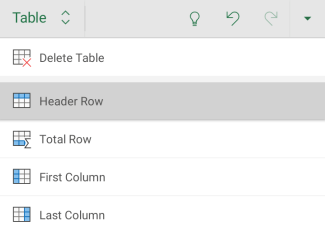
Pasirinkite parinktį Antraštės eilutė .
Patarimas
Pasirinkta parinktis yra pilka.
Įveskite stulpelių antraštes.
- Pažymėkite norimus įtraukti į lentelę langelius.
- Ekrano apačioje esančioje įrankių juostoje pasirinkite (Daugiau parinkčių).
- Atidarykite skirtuko meniu ir pasirinkite skirtuką Įterpimas .
- Pasirinkite lentelę.
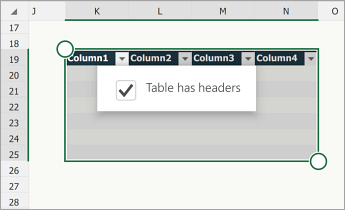
- Pažymėkite žymės langelį Lentelėje yra antraščių .
Lentelės struktūros, kurių reikia vengti
Kurkite lenteles atsižvelgdami į šiuos dalykus:
Venkite tuščių langelių, stulpelių ir eilučių. Naršant klaviatūra, tuščias langelis, stulpelis arba eilutė ekrano skaitytuvą gali paskatinti ekrano skaitytuvą pamanyti, kad lentelėje daugiau nieko nėra.
- Jei tuščio langelio, stulpelio ar eilutės nereikia, apsvarstykite galimybę ją panaikinti.
- Jei nepavyksta išvengti tuščio langelio, stulpelio ar eilutės, įveskite tekstą, paaiškinantį, kad jis tuščias. Pavyzdžiui, įveskite N/A arba Intentionally Blank.
Venkite langelių skaidymo ar suliejimo: ekrano skaitytuvai stebi savo vietą lentelėje skaičiuodami lentelės langelius. Jei lentelė yra įdėta į kitą lentelę arba jei langelis yra sulietas ar suskaidytas, ekrano skaitytuvas pameta skaičių ir nuo tos vietos nebegali pateikti naudingos informacijos apie lentelę. Sulieti arba išskaidyti langeliai gali labai apsunkinti arba iš viso padaryti neįmanoma naršyti "Excel" lentelėse naudojant pagalbines technologijas. Lentelės visada turi būti nesudėtingos ir paprastos.
Puslapio viršus
Įtraukti tekstą į langelį A1
Ekrano skaitytuvas pradeda skaityti bet kurį darbalapį iš langelio A1. Jeigu darbalapyje yra lentelė, pageidautina, kad A1 būtų lentelės pavadinimas.
Jei lapas ilgas arba sudėtingas, į langelį A1 įtraukite instrukcijas arba lapo apžvalgą. Tai informuos akluosius žmones, kas pateikiama jūsų darbalapyje ir kaip juo naudotis. Šis instrukcijų tekstas gali atitikti fono spalvą. Taip jis bus paslėptas nuo matančių žmonių, tačiau ekrano skaitytuvams bus leidžiama jį perskaityti.
Puslapio viršus
Alternatyviojo teksto įtraukimas į vaizdinius elementus
Alternatyvusis tekstas padeda ekrano nematantiems žmonėms suprasti, kas svarbu vaizdiniame turinyje. Vaizdinis turinys yra paveikslėliai, grafiniai elementai, figūros, grupės, diagramos, įdėtieji objektai, rankraštis ir vaizdo įrašai. Alternatyviajame tekste trumpai aprašykite vaizdą ir paminėkite jo paskirtį. Ekrano skaitytuvai perskaito vaizdą apibūdinantį tekstą vartotojams, kurie negali matyti vaizdo.
Nenaudokite teksto vaizduose kaip vienintelio svarbios informacijos perteikimo būdo. Jei turite naudoti vaizdą su jame esančiu tekstu, pakartokite tą tekstą dokumente. Alternatyviajame tekste trumpai aprašykite vaizdą ir paminėkite, kad jame yra tekstas, bei jo paskirtį.
Patarimas
Norėdami parašyti gerą alternatyvųjį tekstą, įsitikinkite, kad glaustai ir nedviprasmiškai perteikiate turinį ir vaizdo paskirtį. Alternatyvusis tekstas neturi būti ilgesnis už du trumpus sakinius: daugeliu atvejų užteks kelių apgalvotai pasirinktų žodžių. Nekartokite aplinkinio tekstinio turinio kaip alternatyviojo teksto ir nenaudokite frazių, nurodančių į vaizdus, pavyzdžiui, "grafinis elementą" arba "vaizdas". Norėdami gauti daugiau informacijos, kaip rašyti alternatyvųjį tekstą, eikite į Viskas, ką reikia žinoti norint parašyti efektyvų alternatyvųjį tekstą.
Pastaba
Į garso ir vaizdo turinį įtraukite ne tik alternatyvųjį tekstą, bet ir paslėptuosius titrus, skirtus kurtiesiems arba prastai girdintiems žmonėms.
- Pasirinkite vaizdinį elementą.
- Norėdami atidaryti skirtuką Paveikslėlis, figūra arba diagrama, ekrano apačioje esančioje įrankių juostoje pasirinkite (Daugiau parinkčių).
- Pasirinkite Alternatyvusis tekstas.
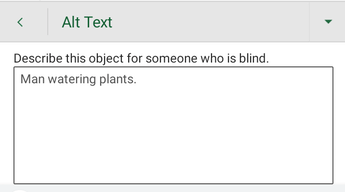
- Įveskite aprašą.
Puslapio viršus
Neįgaliesiems pritaikyto hipersaito teksto įtraukimas
Ekrano skaitytuvus naudojantys žmonės kartais peržiūri saitų sąrašą. Saitai turi perteikti aiškią ir tikslią informaciją apie paskirties vietą. Pavyzdžiui, venkite naudoti saitų tekstus, pvz., "Spustelėkite čia", "Peržiūrėkite šį puslapį", "Eikite čia" arba "Sužinokite daugiau". Vietoj to įtraukite visą paskirties puslapio pavadinimą.
Patarimas
Jei hipersaito paskirties puslapio pavadinimas suteikia tikslią suvestinę, kas yra puslapyje, jį naudokite kaip hipersaito tekstą. Pavyzdžiui, šis hipersaito tekstas atitinka paskirties puslapio pavadinimą: Kurkite daugiau naudodami "„Microsoft“" šablonus.
- Eikite į langelį, į kurį norite įtraukti hipersaitą.
- Ekrano apačioje esančioje įrankių juostoje pasirinkite (Daugiau parinkčių).
- Atidarykite skirtuko meniu ir pasirinkite skirtuką Įterpimas .
- Pasirinkite Saitas, tada pasirinkite Įterpti saitą.
-
Lauke Rodytinas tekstas įveskite tekstą, kurį norite rodyti kaip saito tekstą.
-
Adreso lauke įveskite paskirties URL.
- Pasirinkite Įterpti.
Puslapio viršus
Neįgaliesiems pritaikytas šriftas neišskiria ir nelėtina skaitymo greičio visiems, skaitantiems skaičiuoklę, įskaitant prastai matančius ar skaitymo negalią turinčius žmones arba aklus. Tinkamas šriftas pagerina skaičiuoklės skaitomumą ir skaitomumą.
Toliau pateikiame kelias idėjas.
- Norėdami sumažinti skaitymo krūvį, pasirinkite pažįstamus šriftus be užraitų, pvz., "Arial" arba "Calibri". Nenaudokite visų didžiųjų raidžių ir pernelyg daug pasvirimų ar pabraukimų.
- Regėjimo negalią turintis asmuo gali nesuvokti prasmės, kurią perteikia tam tikros spalvos. Pavyzdžiui, įtraukite pabraukimą į spalviniu kodu pažymėtą hipersaito tekstą, kad spalvų neskiriantys žmonės žinotų, kad tekstas yra susietas, net jei jie nemato spalvos.
- Antraščių atveju apsvarstykite galimybę naudoti paryškinimą ar netgi didesnį šriftą.
- Pažymėkite langelius, kuriuos norite formatuoti.
- Ekrano apačioje esančioje įrankių juostoje pasirinkite (Daugiau parinkčių).
- Atidarykite skirtuko meniu ir pasirinkite skirtuką Pagrindinis .
- Pasirinkite dabartinį šrifto tipą, kad atidarytumėte šriftų meniu, tada pasirinkite norimą šrifto tipą arba koreguokite šrifto dydį pagal savo skonį.

Pritaikytų neįgaliesiems šrifto spalvų naudojimas
Skaičiuoklės tekstą turėtų būti galima skaityti didelio kontrasto režimu. Pavyzdžiui, naudokite ryškias spalvas arba didelio kontrasto spalvų, esančių priešingose spalvų spektro dalyse, schemas. Juodos ir baltos schemos padeda spalvų neskiriantiems žmonėms lengviau atskirti tekstą ir figūras.
- Pažymėkite langelius, kuriuos norite formatuoti.
- Ekrano apačioje esančioje įrankių juostoje pasirinkite (Daugiau parinkčių).
- Atidarykite skirtuko meniu ir pasirinkite skirtuką Pagrindinis .
- Pasirinkite Šrifto spalva, tada pasirinkite norimą šrifto spalvą.
Puslapio viršus
Neįgaliesiems pritaikytų diagramų kūrimas
Diagramos padeda palengvinti sudėtingos informacijos supratimą. Kad diagramos būtų pritaikytos neįgaliesiems, naudokite aiškią ir aprašomąją diagramos elementų kalbą, pvz., diagramos pavadinimą, ašių pavadinimus ir duomenų žymas. Taip pat įsitikinkite, kad jų formatavimas pritaikytas neįgaliesiems.
- Pasirinkite diagramos elementą, kurį norite formatuoti, pvz., diagramos pavadinimą.
- Iš kontekstinio meniu pasirinkite Redaguoti tekstą.
- Pasirinkite formatavimo parinktis, kurios padės pritaikyti diagramos elementą neįgaliesiems, pvz., didesnį šriftą arba gerai kontrastiškas spalvas.
Puslapio viršus
Darbalapių pervardijimas
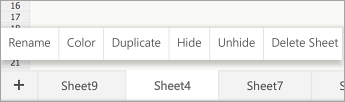
Ekrano skaitytuvai perskaito darbalapių pavadinimus, todėl įsitikinkite, kad etiketės yra aiškios ir aprašomosios. Naudojant unikalius darbalapių pavadinimus, lengviau naršyti darbaknygėje.
Pagal numatytuosius nustatymus "Excel" suteikia darbalapiams pavadinimus kaip Lapas1, Lapas2, Lapas3 ir taip toliau, tačiau galite lengvai juos pervardyti.
- Bakstelėkite ir laikykite lapo skirtuką, tada pasirinkite Pervardyti.
- Įveskite trumpą unikalų lapo pavadinimą.
Puslapio viršus
Tuščių darbalapių naikinimas
Ekrano skaitytuvai perskaito darbalapių pavadinimus, todėl tušti darbalapiai gali būti painūs. Neįtraukite į darbaknyges tuščių lapų.
- Bakstelėkite ir laikykite lapo skirtuką, tada pasirinkite Naikinti lapą.
- Pasirinkite Naikinti , kad patvirtintumėte naikinimą.
Puslapio viršus
Darbalapių pritaikymo neįgaliesiems tikrinimas
Kai skaičiuoklė bus parengta, galite pabandyti keletą dalykų, kad įsitikintumėte, jog ji pritaikyta neįgaliesiems:
Pereikite prie visafunkcės "Excel" kompiuterio arba žiniatinklio versijos, tada paleiskite pritaikymo neįgaliesiems tikrintuvą. Pritaikymo neįgaliesiems tikrintuvas yra įrankis, peržiūrintis turinį ir žymintis pritaikymo neįgaliesiems problemas. Jame paaiškinama, kodėl kiekviena problema gali sukelti sunkumų žmonėms su negalia. Pritaikymo neįgaliesiems tikrintuvas taip pat pataria, kaip išspręsti iškilusias problemas. Instrukcijų ieškokite dalyje Pritaikymo neįgaliesiems gerinimas naudojant pritaikymo neįgaliesiems tikrintuvą.
"„Excel“", skirtoje „Android“, galite pabandyti naršyti puslapius naudodami integruotą ekrano skaitytuvą "TalkBack".
- Norėdami įjungti "Talkback", pasirinkite Pritaikymo neįgaliesiems parametrai>">TalkBack", tada įjunkite jungiklį Naudoti paslaugą .
- Norėdami naršyti turinį skaičiuoklėje, braukite kairėn arba dešinėn.
- Išspręskite visas pritaikymo neįgaliesiems problemas, kurias pastebėjote naršydami su ekrano skaitytuvu.
Puslapio viršus
Taip pat žr.
Viskas, ką turite žinoti apie efektyvaus alternatyviojo teksto rašymą
„Word“ dokumentų pritaikymas žmonėms su negalia
„PowerPoint“ pateikčių pritaikymas neįgaliesiems
"Outlook" el. pašto pritaikymas žmonėms su negalia
"OneNote" bloknotų pritaikymas žmonėms su negalia
"Excel" žinynas & mokymąsi
Šioje temoje
Geriausia "internetinė „Excel“" skaičiuoklių pritaikymo neįgaliesiems praktika
Toliau pateiktoje lentelėje pateikiamos pagrindinės geriausios praktikos, kaip kurti internetinė „Excel“ skaičiuokles, kurios būtų prieinamos žmonėms su negalia.
| Ką reikia pataisyti |
Kaip rasti |
Kodėl reikia tai pataisyti |
Kaip tai pataisyti? |
| Venkite įprastų pritaikymo neįgaliesiems problemų, pvz., trūkstamo alternatyviojo teksto (alternatyviojo teksto) ir mažo kontrastingumo spalvų. |
Naudokite pritaikymo neįgaliesiems tikrintuvą. |
Leiskite visiems lengvai skaityti jūsų skaičiuoklę. |
Pritaikymo neįgaliesiems tikrinimas dirbant programoje "Excel" |
| Naudokite paprastą lentelės struktūrą tik duomenims ir nurodykite stulpelių antraščių informaciją. |
Norėdami užtikrinti, kad lentelėse nebūtų išskaidytų ar sulietų langelių arba įdėtųjų lentelių, naudokite pritaikymo neįgaliesiems tikrintuvą.
Vizualiai nuskaitykite lenteles, kad patikrintumėte, ar jose nėra visiškai tuščių eilučių ar stulpelių. |
Ekrano skaitytuvai stebi savo vietą lentelėje skaičiuodami lentelės langelius.
Ekrano skaitytuvai antraščių informaciją naudoja ir eilutėms bei stulpeliams identifikuoti. |
Neįgaliesiems pritaikytų lentelių kūrimas |
| Įtraukite tekstą į langelį A1. |
Įsitikinkite, kad A1 langelyje yra tekstas. |
Ekrano skaitytuvai pradeda skaityti bet kurį darbalapį iš langelio A1. |
Įtraukti tekstą į langelį A1 |
| Įtraukite alternatyvųjį tekstą į visus vaizdinius elementus. |
Norėdami rasti visus trūkstamo alternatyviojo teksto egzempliorius, naudokite pritaikymo neįgaliesiems tikrintuvą. |
Alternatyvusis tekstas padeda ekrano nematantiems žmonėms suprasti, kas svarbu vaizduose ir kituose vaizdiniuose elementuose. |
Alternatyviojo teksto įtraukimas į vaizdinius elementus |
| Įtraukite prasmingą hipersaito tekstą. |
Norėdami nustatyti, ar hipersaito tekstą galima suprasti kaip atskirą informaciją ir ar jis tiksliai informuoja skaitytojus apie tikslinę paskirties vietą, vizualiai peržvelkite darbaknygę. |
Ekrano skaitytuvus naudojantys žmonės kartais peržiūri saitų sąrašą. |
Neįgaliesiems pritaikyto hipersaito teksto įtraukimas |
| Naudokite pakankamą teksto ir fono spalvų kontrastą. |
Norėdami rasti pakankamą spalvų kontrastą, naudokite pritaikymo neįgaliesiems tikrintuvą.
Darbalapyje taip pat galite ieškoti teksto, kurį sunku įskaityti ar atskirti nuo fono. |
Daugiau žmonių galės matyti ir naudoti turinį skaičiuoklėje, kurios teksto bei fono kontrastas yra didelis. |
Pritaikyto neįgaliesiems šrifto formato ir spalvų naudojimas
Neįgaliesiems pritaikyto šablono naudojimas |
| Visiems darbalapiams suteikite unikalius pavadinimus ir pašalinkite tuščius darbalapius. |
Norėdami išsiaiškinti, ar visi darbaknygės lapai, kuriuose yra turinio, turi aprašomuosius pavadinimus ir ar yra tuščių lapų, naudokite Pritaikymo neįgaliesiems tikrintuvą. |
Ekrano skaitytuvai perskaito lapų pavadinimus, kurie suteikia informacijos apie tai, kas yra darbalapyje, todėl lengviau suprasti darbaknygės turinį ir joje naršyti. |
Darbalapių pervardijimas
Tuščių darbalapių naikinimas |
Puslapio viršus
Pritaikymo neįgaliesiems tikrinimas dirbant programoje "Excel"
Pritaikymo neįgaliesiems tikrintuvas yra įrankis, peržiūrintis turinį ir žymintis pritaikymo neįgaliesiems problemas. Jame paaiškinama, kodėl kiekviena problema gali sukelti sunkumų žmonėms su negalia. Pritaikymo neįgaliesiems tikrintuvas taip pat pataria, kaip išspręsti iškilusias problemas.
Norėdami paleisti pritaikymo neįgaliesiems tikrintuvą, pasirinkite Peržiūrėti>pritaikymo neįgaliesiems tikrinimą. Atidaroma pritaikymo neįgaliesiems sritis ir dabar galite peržiūrėti bei išspręsti pritaikymo neįgaliesiems problemas. Norėdami gauti daugiau informacijos, eikite į Pritaikymo neįgaliesiems gerinimas naudojant pritaikymo neįgaliesiems tikrintuvą.
Puslapio viršus
Neįgaliesiems pritaikytų lentelių kūrimas
Lentelės gali padėti nustatyti duomenų rinkinį pagal pavadinimą, o jūs galite formatuoti lentelę naudodami stilius, kurie išskiria duomenis. Jei atidžiai pavadinsite ir formatuosite lentelę, būsite tikri, kad visi supras jūsų duomenis.
Taip pat svarbu nurodyti stulpelių antraščių informaciją ir naudoti paprastą lentelės struktūrą, kad ekrano skaitytuvą naudojantys vartotojai galėtų lengvai naršyti lenteles.
Pavadinimo suteikimas lentelei
Pagal numatytuosius nustatymus "Excel" suteikia sukurtoms lentelėms pavadinimus Lentelė1, Lentelė2, Lentelė3 ir t. t. Kad būtų lengviau nurodyti lentelę, suteikite kiekvienai lentelei aprašomąjį pavadinimą. Prasmingas lentelės pavadinimas, pvz., "DarbuotojųSąrašas" yra naudingesnis nei bendrinis "Lentelė1".
Naudodami aprašomąjį pavadinimą, galite, pavyzdžiui, greitai pereiti prie lentelės naudodami komandą Eiti į (Ctrl+G). Taip pat formulėse galite lengvai nurodyti lentelę.
Pastaba
Lentelių pavadinimai turi prasidėti raide, pabraukimo simboliu (_) arba pasviruoju kairiniu brūkšniu (\), juose negali būti tarpų.
Išsamias instrukcijas, kaip pavadinti lentelę, rasite skyriuje "Excel" lentelės pervardijimas.
Neįgaliesiems pritaikyto lentelės stiliaus pasirinkimas
Gali būti sunku skaityti šviesių spalvų lenteles su mažu kontrastu. Kad lentelę būtų lengviau pritaikyta neįgaliesiems, pasirinkite tokį lentelės stilių, kuriame spalvos yra labai kontrastingos. Pavyzdžiui, pasirinkite stilių, kuris kaitaliojamas tarp baltos ir tamsios spalvos, pvz., juoda, tamsiai pilka arba tamsiai mėlyna.
- Perkelkite žymiklį į bet kurią lentelės vietą.
- Skirtuko Lentelės dizainas grupėje Lentelės stiliai pasirinkite norimą stilių.
Ekrano skaitytuvai naudoja antraštės informaciją eilutėms ir stulpeliams identifikuoti. Aiškios lentelės antraštės suteikia konteksto ir palengvina naršymą lentelės turinyje.
Pažymėkite norimus įtraukti į lentelę langelius.
Pasirinkite skirtuką Įterpimas, tada – Lentelė.
Atlikite vieną iš šių veiksmų:
- Jei pasirinktame langelių diapazone yra duomenų, kuriuos norite rodyti kaip lentelės antraštes, pažymėkite žymės langelį Mano lentelėje yra antraščių .
- Jei pasirinktame langelių diapazone nėra duomenų, kuriuos norite rodyti kaip lentelės antraštes, nežymėkite žymės langelio Mano lentelėje yra antraščių . "Excel" virš pasirinktų langelių sukurs naują antraštės eilutę su numatytaisiais antraščių pavadinimais (1stulpelis, 2stulpelis ir t. t.)
Pažymėkite Gerai.

Numatytuosius antraščių pavadinimus pakeiskite naujais, aprašomaisiais pavadinimais.
- Žymeklį perkelkite į bet kurią lentelės vietą.
- Skirtuko Lentelės dizainas grupėje Lentelės stiliaus parinktys pažymėkite žymės langelį Antraštės eilutė .
- Įveskite stulpelių antraštes.
Lentelės struktūros, kurių reikia vengti
Kurkite lenteles atsižvelgdami į šiuos dalykus:
Venkite tuščių langelių, stulpelių ir eilučių. Naršant klaviatūra, tuščias langelis, stulpelis arba eilutė ekrano skaitytuvą gali paskatinti ekrano skaitytuvą pamanyti, kad lentelėje daugiau nieko nėra.
- Jei tuščio langelio, stulpelio ar eilutės nereikia, apsvarstykite galimybę ją panaikinti.
- Jei nepavyksta išvengti tuščio langelio, stulpelio ar eilutės, įveskite tekstą, paaiškinantį, kad jis tuščias. Pavyzdžiui, įveskite N/A arba Intentionally Blank.
Venkite langelių skaidymo ar suliejimo: ekrano skaitytuvai stebi savo vietą lentelėje skaičiuodami lentelės langelius. Jei lentelė yra įdėta į kitą lentelę arba jei langelis yra sulietas ar suskaidytas, ekrano skaitytuvas pameta skaičių ir nuo tos vietos nebegali pateikti naudingos informacijos apie lentelę. Sulieti arba išskaidyti langeliai gali labai apsunkinti arba iš viso padaryti neįmanoma naršyti "Excel" lentelėse naudojant pagalbines technologijas. Lentelės visada turi būti nesudėtingos ir paprastos. Norėdami užtikrinti, kad lentelėse nebūtų išskaidytų ar sulietų langelių arba įdėtųjų lentelių, naudokite pritaikymo neįgaliesiems tikrintuvą.
Puslapio viršus
Neįgaliesiems pritaikyto šablono naudojimas
Naudokite vieną iš neįgaliesiems pritaikytų "Excel" šablonų, kad užtikrintumėte, jog skaičiuoklės dizainas, spalvos, kontrastas ir šriftas pritaikyti visoms auditorijoms. Šablonai taip pat sukurti taip, kad ekrano skaitytuvai galėtų lengviau skaityti skaičiuoklės turinį.
Kai renkatės šabloną, ieškokite šablono, kuriame yra kelios pritaikymo neįgaliesiems funkcijos. Pavyzdžiui:
- Jei naudojama pakankamai tuščių tarpų, skaičiuoklę lengviau skaityti.
- Kontrastingos spalvos padeda prastai matantiems ir spalvų neskiriantiems skaitytojams jas lengviau atskirti.
- Didesnius šriftus lengviau naudoti silpnaregiams.
- Iš anksto nustatytos aprašomosios antraštės ir žymos padeda skaičiuoklę lengviau suprasti vartotojams, naršantiems ją naudodami ekrano skaitytuvą.
- Naršyklėje pasirinkite neįgaliesiems pritaikytą "Excel" šabloną.
- Pasirinkite Atsisiųsti. Šablono pavyzdžių rinkiklis atsisiunčiamas į jūsų įrenginį.
- Atidarykite pavyzdžių rinkiklį "Excel" kompiuterio programoje, pasirinkite norimą naudoti šabloną ir pasirinkite Atsisiųsti šabloną.
- Atidaromas šablono tinklalapis. Norėdami atidaryti naują darbaknygę su pasirinktu šablonu internetinėje "Excel„Excel“", pasirinkite Tinkinti programoje "Excel".
Puslapio viršus
Įtraukti tekstą į langelį A1
Ekrano skaitytuvas pradeda skaityti bet kurį darbalapį iš langelio A1. Jeigu darbalapyje yra lentelė, pageidautina, kad A1 būtų lentelės pavadinimas.
Jei lapas ilgas arba sudėtingas, į langelį A1 įtraukite instrukcijas arba lapo apžvalgą. Tai informuos akluosius žmones, kas pateikiama jūsų darbalapyje ir kaip juo naudotis. Šis instrukcijų tekstas gali atitikti fono spalvą. Taip jis bus paslėptas nuo matančių žmonių, tačiau ekrano skaitytuvams bus leidžiama jį perskaityti.
Puslapio viršus
Alternatyviojo teksto įtraukimas į vaizdinius elementus
Alternatyvusis tekstas padeda ekrano nematantiems žmonėms suprasti, kas svarbu vaizdiniame turinyje. Vaizdinis turinys yra paveikslėliai, figūros, diagramos, "Pivot" diagramos, rankraštis ir vaizdo įrašai. Alternatyviajame tekste trumpai aprašykite vaizdą ir paminėkite jo paskirtį. Ekrano skaitytuvai perskaito vaizdą apibūdinantį tekstą vartotojams, kurie negali matyti vaizdo.
Nenaudokite teksto vaizduose kaip vienintelio svarbios informacijos perteikimo būdo. Jei turite naudoti vaizdą su jame esančiu tekstu, pakartokite tą tekstą dokumente. Alternatyviajame tekste trumpai aprašykite vaizdą ir paminėkite, kad jame yra tekstas, bei jo paskirtį.
Patarimas
Norėdami parašyti gerą alternatyvųjį tekstą, įsitikinkite, kad glaustai ir nedviprasmiškai perteikiate turinį ir vaizdo paskirtį. Alternatyvusis tekstas neturi būti ilgesnis už du trumpus sakinius: daugeliu atvejų užteks kelių apgalvotai pasirinktų žodžių. Nekartokite aplinkinio tekstinio turinio kaip alternatyviojo teksto ir nenaudokite frazių, nurodančių į vaizdus, pavyzdžiui, "grafinis elementą" arba "vaizdas". Norėdami gauti daugiau informacijos, kaip rašyti alternatyvųjį tekstą, eikite į Viskas, ką reikia žinoti norint parašyti efektyvų alternatyvųjį tekstą.
Trūkstamą alternatyvųjį tekstą rasite naudodami pritaikymo neįgaliesiems tikrintuvą.
Pastaba
Į garso ir vaizdo turinį įtraukite ne tik alternatyvųjį tekstą, bet ir paslėptuosius titrus, skirtus kurtiesiems arba prastai girdintiems žmonėms.
Dešiniuoju pelės mygtuku spustelėkite vaizdinį elementą, tada pasirinkite Alternatyvusis tekstas , kad atidarytumėte dialogo langą Alternatyvusis tekstas .
Teksto lauke Aprašas įveskite 1-2 sakinius, apibūdinančius vaizdinį elementą ir jo kontekstą asmeniui, negalinčiam jo matyti.
Pastaba
Rekomenduojame įrašyti tekstą tik aprašo lauke, o pavadinimą palikti tuščią. Tai bus patogiausia naudojant daugumą pagrindinių ekrano skaitytuvų, įskaitant Diktorių.
Patarimas
Norėdami patikrinti rašybą ir ištaisyti įvestą žodį, dešiniuoju pelės mygtuku spustelėkite žodį ir pasirinkite iš siūlomų alternatyvų.
Pažymėkite Gerai.
Puslapio viršus
Neįgaliesiems pritaikyto hipersaito teksto įtraukimas
Ekrano skaitytuvus naudojantys žmonės kartais peržiūri saitų sąrašą. Saitai turi perteikti aiškią ir tikslią informaciją apie paskirties vietą. Pavyzdžiui, venkite naudoti saitų tekstus, pvz., "Spustelėkite čia", "Peržiūrėkite šį puslapį", "Eikite čia" arba "Sužinokite daugiau". Vietoj to įtraukite visą paskirties puslapio pavadinimą.
Patarimas
Jei hipersaito paskirties puslapio pavadinimas suteikia tikslią suvestinę, kas yra puslapyje, jį naudokite kaip hipersaito tekstą. Pavyzdžiui, šis hipersaito tekstas atitinka paskirties puslapio pavadinimą: Kurkite daugiau naudodami "„Microsoft“" šablonus.
Išsamių instrukcijų, kaip kurti hipersaitus, rasite straipsnyje Darbas su saitais programoje "Excel".
Puslapio viršus
Neįgaliesiems pritaikytas šriftas neišskiria ir nelėtina skaitymo greičio visiems, skaitantiems skaičiuoklę, įskaitant prastai matančius ar skaitymo negalią turinčius žmones arba aklus. Tinkamas šriftas pagerina skaičiuoklės skaitomumą ir skaitomumą.
Toliau pateikiame kelias idėjas.
- Norėdami sumažinti skaitymo krūvį, pasirinkite pažįstamus šriftus be užraitų, pvz., "Arial" arba "Calibri". Nenaudokite visų didžiųjų raidžių ir pernelyg daug pasvirimų ar pabraukimų.
- Regėjimo negalią turintis asmuo gali nesuvokti prasmės, kurią perteikia tam tikros spalvos. Pavyzdžiui, įtraukite pabraukimą į spalviniu kodu pažymėtą hipersaito tekstą, kad spalvų neskiriantys žmonės žinotų, kad tekstas yra susietas, net jei jie nemato spalvos.
- Antraščių atveju apsvarstykite galimybę naudoti paryškinimą ar netgi didesnį šriftą.
Išsamių instrukcijų, kaip pakeisti šrifto stilių ir dydį, rasite skyriuje Darbalapio šrifto stiliaus ir dydžio keitimas.
Pritaikytų neįgaliesiems šrifto spalvų naudojimas
Skaičiuoklės tekstą turėtų būti galima skaityti didelio kontrasto režimu. Pavyzdžiui, naudokite ryškias spalvas arba didelio kontrasto spalvų, esančių priešingose spalvų spektro dalyse, schemas. Juodos ir baltos schemos padeda spalvų neskiriantiems žmonėms lengviau atskirti tekstą ir figūras.
Toliau pateikiame kelias idėjas.
- Norėdami užtikrinti, kad tekstas būtų gerai rodomas didelio kontrasto režimu, naudokite automatinį šrifto spalvų nustatymą. Išsamias instrukcijas, kaip pakeisti šrifto spalvą, rasite skyriuje Langelių teksto formatavimas.
-
Naudokite pritaikymo neįgaliesiems tikrintuvą, kad analizuotumėte skaičiuoklę ir rastumėte pakankamą spalvų kontrastą. Įrankis dabar tikrina dokumentus pagal puslapio spalvą, lentelės langelio foną, spalvą,paryškinimą, teksto lauko užpildo spalvą, pastraipos spalvinimą, figūros ir „SmartArt“ užpildą, antraštes ir poraštes ir saitus.
-
Naudokite neįgaliesiems pritaikytą šabloną.
Puslapio viršus
Neįgaliesiems pritaikytų diagramų kūrimas
Diagramos padeda palengvinti sudėtingos informacijos supratimą. Kad diagramos būtų pritaikytos neįgaliesiems, naudokite aiškią ir aprašomąją diagramos elementų kalbą, pvz., diagramos pavadinimą, ašių pavadinimus ir duomenų žymas. Taip pat įsitikinkite, kad jų formatavimas pritaikytas neįgaliesiems.
Išsamių instrukcijų, kaip įtraukti diagramos elementus į diagramą ir padaryti jas pasiekiamas, rasite temoje Pavadinimų įtraukimas arba pašalinimas diagramoje ir vaizdo įrašas: Neįgaliesiems pritaikytų diagramų kūrimas naudojant "Excel".
- Pasirinkite diagramos elementą, kurį norite formatuoti, pvz., diagramos pavadinimą arba duomenų žymas.
- On the Chart tab, select Format.
Dešinėje atidaroma diagramos sritis su pasirinkto diagramos elemento parinktimis.
- Pasirinkite formatavimo parinktis, kurios padės pritaikyti diagramos elementą neįgaliesiems, pvz., didesnį šriftą arba gerai kontrastiškas spalvas.
Puslapio viršus
Darbalapių pervardijimas
Ekrano skaitytuvai perskaito darbalapių pavadinimus, todėl įsitikinkite, kad etiketės yra aiškios ir aprašomosios. Naudojant unikalius darbalapių pavadinimus, lengviau naršyti darbaknygėje.
Pagal numatytuosius nustatymus "Excel" suteikia darbalapiams pavadinimus kaip Lapas1, Lapas2, Lapas3 ir taip toliau, tačiau galite lengvai juos pervardyti. Išsamių instrukcijų, kaip pervardyti darbalapius, rasite skyriuje Darbalapio pervardijimas.
Puslapio viršus
Tuščių darbalapių naikinimas
Ekrano skaitytuvai perskaito darbalapių pavadinimus, todėl tušti darbalapiai gali būti painūs. Neįtraukite į darbaknyges tuščių lapų.
Išsamių instrukcijų, kaip panaikinti darbalapius, rasite skyriuje Darbalapio įterpimas arba naikinimas.
Puslapio viršus
Darbalapių pritaikymo neįgaliesiems tikrinimas
Kai skaičiuoklė bus paruošta ir paleisite pritaikymo neįgaliesiems tikrintuvą, kad įsitikintumėte, jog ji yra išsami, galite bandyti naršyti skaičiuoklę naudodami ekrano skaitytuvą, pvz., Diktorių. Diktorius teikiamas su "Windows", todėl nereikia nieko diegti. Pavyzdžiui, tai vienas papildomų būdų pastebėti naršymo problemas.
Paleiskite ekrano skaitytuvą. Pavyzdžiui, norėdami paleisti Diktorių, paspauskite "Ctrl" + "Windows" logotipo klavišą + "Enter".
Norėdami patikrinti darbalapius, atlikite šiuos veiksmus:
- Spauskite Ctrl + F6, kol įvesties vieta (mėlynas stačiakampis) atsidurs darbalapio lentelės tinklelyje. Norėdami pereiti tarp langelių lentelės tinklelyje, naudokite rodyklių klavišus.
- Jei tokių vaizdų jūsų darbalapyje yra slankiųjų figūrų, spauskite Ctrl + F6, kol įvesties vieta bus darbalapio lentelės tinklelyje, tada paspauskite Ctrl + F6 dar kartą. Išgirsite "Grid" ("Tinklelis") ir įvesties vieta bus ties viena iš slankiųjų figūrų. Tada norėdami peržiūrėti slankiąsias figūras, paspauskite klavišą "Tab" arba "Shift" + "Tab". Norėdami grįžti į įprastą naršymo sritį, paspauskite "Esc".
- Norėdami patikrinti darbalapių pavadinimus skaičiuoklėje, spauskite "Ctrl" + F6, kol įvesties vieta bus ties dabartinio darbalapio pavadinimu, tada naudokite klavišą "Tab" ir "Shift" + "Tab", kad išgirstumėte kitų darbalapių pavadinimus.
Išspręskite visas pritaikymo neįgaliesiems problemas, kurias pastebėjote naršydami su ekrano skaitytuvu.
Išeikite iš ekrano skaitytuvo. Pvz., norėdami uždaryti Diktorių, paspauskite "Ctrl" + "Windows" logotipo klavišą + "Enter".
Pastaba
Taip pat pasirūpinkite, kad darbalapius būtų lengva skaityti mobiliajame telefone. Tai naudinga ne tik prastai matantiems žmonėms, kurie naudoja didinimą, bet taip pat naudinga labai dideliam mobiliųjų telefonų vartotojų ratui.
Puslapio viršus
Taip pat žr.
Pritaikymo neįgaliesiems tikrintuvo taisyklės
Viskas, ką turite žinoti apie efektyvaus alternatyviojo teksto rašymą
„Word“ dokumentų pritaikymas žmonėms su negalia
„PowerPoint“ pateikčių pritaikymas neįgaliesiems
"Outlook" el. pašto pritaikymas žmonėms su negalia
"OneNote" bloknotų pritaikymas žmonėms su negalia
"Excel" žinynas & mokymąsi
