
Šioje temoje pateikiamos nuoseklios instrukcijos, kaip padaryti el. laiškus pasiekiamus ir atrakinti turinį visiems, įskaitant žmones su negalia.
Pavyzdžiui, sužinosite, kaip dirbti su pritaikymo neįgaliesiems tikrintuvu ir spręsti pritaikymo neįgaliesiems problemas, kai rašote el. laišką. Taip pat sužinosite, kaip įtraukti alternatyvųjį tekstą į vaizdus, kad žmonės, naudojantys ekrano skaitytuvus, galėtų įsiklausyti į vaizdus. Taip pat galite perskaityti apie tai, kaip naudoti šriftus, spalvas ir stilius norint padidinti el. laiškų įtraukumą prieš juos siunčiant.
Šioje temoje
- Padarykite savo "Mac" "Outlook" el. paštą pritaikytą neįgaliesiems
- Pritaikymo neįgaliesiems tikrinimas dirbant programoje "Outlook"
- Venkite naudoti lenteles
- Įtaisytųjų antraščių ir stilių naudojimas
- Pastraipos reklamjuosčių kūrimas
- Alternatyviojo teksto įtraukimas į vaizdinius elementus
- Neįgaliesiems pritaikyto hipersaito teksto ir ekrano patarimų įtraukimas
- Pritaikyto neįgaliesiems šrifto formato ir spalvų naudojimas
- Neįgaliesiems pritaikytų sąrašų kūrimas
- Tarpų tarp sakinių ir pastraipų koregavimas
- Prašymas siųsti neįgaliesiems pritaikytus el. laiškus
- Pritaikymo neįgaliesiems tikrinimas naudojant Įtraukianti skaitytuvė
Pritaikymo neįgaliesiems tikrinimas dirbant programoje "Outlook", skirtoje "Windows"
Pritaikymo neįgaliesiems tikrintuvas yra įrankis, peržiūrintis turinį ir žymintis pritaikymo neįgaliesiems problemas. Jame paaiškinama, kodėl kiekviena problema gali sukelti sunkumų žmonėms su negalia. Pritaikymo neįgaliesiems tikrintuvas taip pat pataria, kaip išspręsti iškilusias problemas.
Naujojoje "Outlook" ir klasikinėje "Outlook" pritaikymo neįgaliesiems tikrintuvas automatiškai veikia fone, kai kuriate el. laišką. Jei pritaikymo neįgaliesiems tikrintuvas aptinka pritaikymo neįgaliesiems problemų, informacijoje apie laišką patogu peržiūrėti ir ištaisyti problemas prieš siunčiant el. laišką.

Naujojoje "Outlook" ir klasikinėje "Outlook" galite nustatyti, kaip veikia pritaikymo neįgaliesiems pranešimai ir pritaikymo neįgaliesiems tikrintuvas. Pasirinkite Failo>parinktys>Pritaikymas neįgaliesiems ir pasirinkite, ar norite matyti pritaikymo neįgaliesiems pranešimus informacijoje apie laišką, kai dirbate, naudodami tam tikrus scenarijus, ar tik tuomet, kai rankiniu būdu paleisite pritaikymo neįgaliesiems tikrintuvą.
Numatytoji parinktis yra rodyti pritaikymo neįgaliesiems pranešimus tam tikruose scenarijuose. Jei aptinkama pritaikymo neįgaliesiems problemų, parodoma informacija apie laišką, kuri padės peržiūrėti pasiūlymus ir išspręsti problemą.

Galimos šios parinktys:
Rodyti pritaikymo neįgaliesiems įspėjimus, kai dirbu
Rodyti pritaikymo neįgaliesiems įspėjimus, kai:
- bent vienas gavėjas pageidauja gauti neįgaliesiems pritaikytą turinį
- kuriant pranešimą naudojamas tamsus fonas. Jei kuriate naudodami juodą temą, kai įjungtas tamsusis režimas, kuris yra numatytasis šios temos parametras, pritaikymo neįgaliesiems tikrintuvas veikia, bet rodo pranešimus tik tada, kai teksto kontrastingumas yra nepakankamas. Visos kitos problemos vis tiek bus rodomos pritaikymo neįgaliesiems srityje, tačiau dėl jų nebus rodoma informacija apie laišką.
- kuriamas el. laiškas didelei auditorijai
- bent vienas gavėjas nepriklauso mano organizacijai
- kuriamas didelės svarbos el. laiškas
Rodyti pritaikymo neįgaliesiems įspėjimus tik tada, kai atidarau pritaikymo neįgaliesiems tikrintuvą
Norėdami rankiniu būdu paleisti pritaikymo neįgaliesiems tikrintuvą, pasirinkite Peržiūrėti>pritaikymo neįgaliesiems tikrinimą. Atidaroma pritaikymo neįgaliesiems sritis ir dabar galite peržiūrėti bei išspręsti pritaikymo neįgaliesiems problemas. Norėdami gauti daugiau informacijos, eikite į Pritaikymo neįgaliesiems gerinimas naudojant pritaikymo neįgaliesiems tikrintuvą.
Lentelių nenaudojimas "Outlook", skirtoje "Windows"
Naujojoje "Outlook", skirtoje "Windows", arba klasikinėje "Outlook", skirtoje "Windows", jei įmanoma, venkite naudoti lenteles ir pateikite duomenis kitaip, pvz., pastraipose su antraštėmis ir informacinėmis juostomis. Didinamąjį stiklą naudojantiems žmonėms gali būti sunku skaityti fiksuoto pločio lenteles, nes tokios lentelės padidina turinio dydį. Dėl to šriftas yra labai mažas, todėl didinamojo stiklo vartotojai turi horizontaliai slinkti, ypač mobiliuosiuose įrenginiuose.
Jei turite naudoti lenteles, vadovaukitės šiomis rekomendacijomis, kad užtikrintumėte kuo geresnių pritaikymų neįgaliesiems galimybes:
- Venkite fiksuoto pločio lentelių.
- Įsitikinkite, kad lentelės tinkamai atvaizduojamos visuose įrenginiuose, įskaitant telefonus ir planšetinius kompiuterius.
- Jei lentelėje yra hipersaitų, redaguokite saitų tekstus, kad jie turėtų prasmę ir nepralaužtų sakinio vidurio.
- Įsitikinkite, kad el. laiškas lengvai skaitomas naudojant didinamąjį stiklą. Nusiųskite el. laiško juodraštį sau ir peržiūrėkite jį mobiliajame įrenginyje, kad žmonėms nereikėtų, pavyzdžiui, horizontaliai slinkti el. laiško telefone.
- Naudokite lentelės antraštes.
- Išbandykite pritaikymą neįgaliesiems naudodami Įtraukianti skaitytuvė.
Lentelės antraščių naudojimas
Naujojoje "Outlook", skirtoje "Windows", arba klasikinėje "Outlook", skirtoje "Windows", ekrano skaitytuvai stebi savo vietą lentelėje skaičiuodami lentelės langelius. Jei lentelė yra įdėta į kitą lentelę arba jei langelis yra sulietas ar suskaidytas, ekrano skaitytuvas pameta skaičių ir nuo tos vietos nebegali pateikti naudingos informacijos apie lentelę. Tušti lentelės langeliai gali suklaidinti ekrano skaitytuvus naudojančius žmones: jie gali pagalvoti, kad lentelėje daugiau nieko nėra. Naudokite paprastą lentelės struktūrą tik duomenims ir nurodykite stulpelių antraščių informaciją. Ekrano skaitytuvai antraščių informaciją naudoja ir eilutėms bei stulpeliams identifikuoti.
Norėdami užtikrinti, kad lentelėse nebūtų išskaidytų ar sulietų langelių arba įdėtųjų lentelių, naudokite pritaikymo neįgaliesiems tikrintuvą.
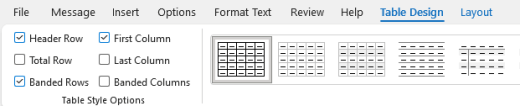
- Žymeklį perkelkite į bet kurią lentelės vietą.
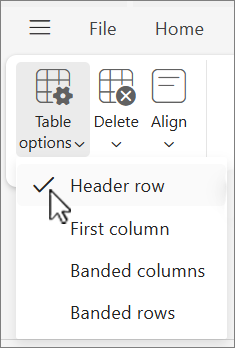
- Skirtuko Lentelės dizainas grupėje Lentelės stiliaus parinktys pažymėkite žymės langelį Antraštės eilutė .
- Įveskite stulpelių antraštes.
Įtaisytųjų antraščių ir stilių naudojimas "Outlook", skirtoje "Windows"
Naujojoje "Outlook", skirtoje "Windows", arba klasikinėje "Outlook", skirtoje "Windows", antraštės skirtos nuskaityti tiek vizualiai, tiek naudojant pagalbines technologijas. Geriausia, kad antraštės paaiškintų, apie ką yra el. laiško skyrius. Naudokite įtaisytuosius antraščių stilius ir kurkite aprašomuosius antraščių tekstus, kad ekrano skaitytuvą naudojantiems vartotojams būtų lengviau suprasti pranešimo struktūrą ir naršyti antraštes.
Tvarkykite antraštes nurodyta logine tvarka. Pvz., naudokite 1 antraštę , tada 2 antraštę. Informaciją el. laiške sudėliokite mažesniais kiekiais. Geriausia į kiekvieną antraštę įtraukti tik kelias pastraipas.
Išsamias antraščių ir stilių naudojimo instrukcijas rasite skyriuje El. laiškų formatavimas naudojant stilius.
Pastraipos reklamjuosčių kūrimas programoje "Outlook", skirtoje "Windows"
Naujojoje "Outlook", skirtoje "Windows" arba klasikinėje "Outlook", skirtoje "Windows", galite ne tik tvarkyti el. laiško turinį naudodami antraštes, bet ir kurti pastraipų reklamjuostes. Pastraipos reklaminėje juostoje fono spalvų blokas tęsiasi per visą el. laiško plotį ir paryškina tekstą reklamjuostėje. Tai puiki alternatyva lentelėms turiniui tvarkyti ir atskirti.
- Pasirinkite reklamjuostės tekstą.
- Pasirinkite skirtuką Teksto formatavimas.
- In the Paragraph group, select
 spalvinimą, tada pasirinkite norimą spalvą.

Alternatyviojo teksto įtraukimas į vaizdinius elementus naudojant "Outlook", skirtą "Windows"
Naujojoje "Outlook", skirtoje "Windows", arba klasikinėje "Outlook", skirtoje "Windows", alternatyvusis tekstas padeda ekrano nematantiems žmonėms suprasti, kas svarbu vaizduose, figūrose, "SmartArt" grafiniuose elementuose, diagramose ir kituose vaizdiniuose elementuose. Alternatyviajame tekste trumpai aprašykite vaizdą ir paminėkite jo paskirtį. Ekrano skaitytuvai perskaito vaizdą apibūdinantį tekstą vartotojams, kurie negali matyti vaizdo.
Išsamias instrukcijas, kaip įtraukti alternatyvųjį tekstą, rasite straipsnyje Alternatyviojo teksto įtraukimas į figūrą, paveikslėlį, diagramą, "SmartArt" grafinį elementą ar kitą objektą.
Norėdami gauti daugiau informacijos, kaip rašyti alternatyvųjį tekstą, eikite į Viskas, ką reikia žinoti norint parašyti efektyvų alternatyvųjį tekstą. Vaizdinis turinys yra paveikslėliai, „SmartArt“ grafiniai elementai, figūros, grupės, diagramos, įdėtieji objektai, rankraštis ir vaizdo įrašai.
Trūkstamą alternatyvųjį tekstą rasite naudodami pritaikymo neįgaliesiems tikrintuvąnaujojoje "Outlook" arba klasikinėje "Outlook".
Pastaba
- Į garso ir vaizdo turinį įtraukite ne tik alternatyvųjį tekstą, bet ir paslėptuosius titrus, skirtus kurtiesiems arba prastai girdintiems žmonėms.
- Nenaudokite teksto vaizduose kaip vienintelio svarbios informacijos perteikimo būdo. Jei turite naudoti vaizdą su jame esančiu tekstu, pakartokite tą tekstą el. laiške.
Neįgaliesiems pritaikyto hipersaito teksto ir ekrano patarimų įtraukimas naudojant "Outlook", skirtą "Windows"
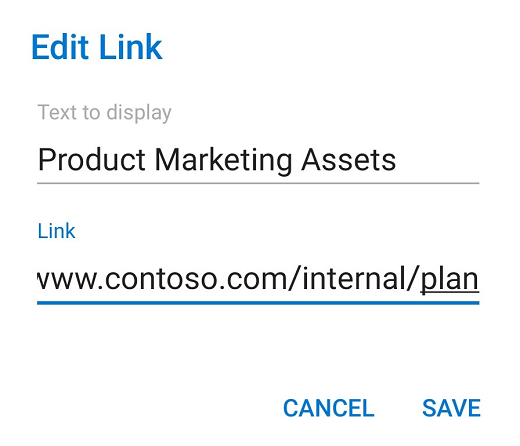
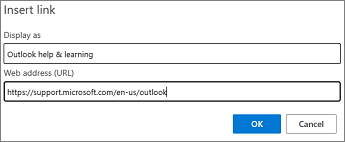
Naujojoje "Outlook", skirtoje "Windows", arba klasikinėje "Outlook", skirtoje "Windows", žmonės, naudojantys ekrano skaitytuvus, kartais peržiūri saitų sąrašą. Saitai turi perteikti aiškią ir tikslią informaciją apie paskirties vietą. Pavyzdžiui, venkite naudoti saitų tekstus, pvz., "Spustelėkite čia", "Peržiūrėkite šį puslapį", "Eikite čia" arba "Sužinokite daugiau". Vietoj to įtraukite visą paskirties puslapio pavadinimą. Taip pat galite įtraukti ekrano patarimų, kurie rodomi, kai žymeklis yra virš teksto arba vaizdų, kuriuose yra hipersaitas.
Patarimas
Jei hipersaito paskirties puslapio pavadinimas suteikia tikslią suvestinę, kas yra puslapyje, jį naudokite kaip hipersaito tekstą. Pavyzdžiui, šis hipersaito tekstas atitinka paskirties puslapio pavadinimą: Kurkite daugiau naudodami "„Microsoft“" šablonus.
Išsamias instrukcijas, kaip kurti hipersaitus ir ekrano patarimus, rasite straipsnyje Hipersaito kūrimas arba redagavimas.
Neįgaliesiems pritaikyto šrifto formato ir spalvų naudojimas programoje "Outlook", skirtoje "Windows"
Naujojoje "Outlook", skirtoje "Windows", arba klasikinėje "Outlook", skirtoje "Windows", neįgaliesiems pritaikytas šriftas neišskiria ir nesulėtina skaitymo greičio visiems, skaitantiems el. laišką, įskaitant silpnaregius, skaitymo negalią turinčius žmones arba aklus. Tinkamas šriftas pagerina el. laiškų skaitomumą ir skaitomumą.
Instrukcijas, kaip pakeisti numatytąjį šriftą, rasite skyriuje Numatytojo šrifto keitimas arba nustatymas programoje "Outlook".
Pritaikyto neįgaliesiems šrifto formato naudojimas
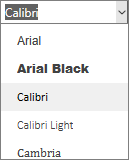
Norėdami sumažinti skaitymo krūvį, pasirinkite pažįstamus šriftus be užraitų, pvz., "Arial" arba "Calibri". Nenaudokite visų didžiųjų raidžių ir pernelyg daug pasvirimų ar pabraukimų.
Regėjimo negalią turintis asmuo gali nesuvokti prasmės, kurią perteikia tam tikros spalvos. Pavyzdžiui, įtraukite pabraukimą į spalviniu kodu pažymėtą hipersaito tekstą, kad spalvų neskiriantys žmonės žinotų, kad tekstas yra susietas, net jei jie nemato spalvos. Antraščių atveju apsvarstykite galimybę naudoti paryškinimą ar netgi didesnį šriftą.
- Pažymėkite tekstą.
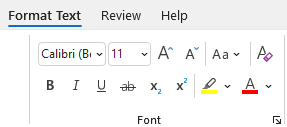
- Pasirinkite skirtuką Teksto formatavimas.
- Grupėje Šriftas, kurioje pateikiamos šrifto tipo, dydžio, stiliaus ir spalvos parinktys, pasirinkite formatavimo pasirinkimus naujojoje "Outlook" arba klasikinėje "Outlook".
Pritaikytų neįgaliesiems šrifto spalvų naudojimas
Naujojoje "Outlook", skirtoje "Windows" arba klasikinėje "Outlook", skirtoje "Windows", el. laiško tekstą turėtų būti galima skaityti didelio kontrasto režimu. Pavyzdžiui, naudokite ryškias spalvas arba didelio kontrasto spalvų, esančių priešingose spalvų spektro dalyse, schemas. Juodos ir baltos schemos padeda spalvų neskiriantiems žmonėms lengviau atskirti tekstą ir figūras.
Norėdami užtikrinti, kad tekstas būtų gerai rodomas didelio kontrasto režimu, naudokite automatinį šrifto spalvų nustatymą. Norėdami rasti pakankamą spalvų kontrastą, naudokite pritaikymo neįgaliesiems tikrintuvą.
- Pažymėkite tekstą.
- Pasirinkite Pranešimas.
- In the Font group, select
 Šrifto spalva.
 - Pasirinkite Automatinis.

Neįgaliesiems pritaikytų sąrašų kūrimas programoje "Outlook", skirtoje "Windows"
Kad ekrano skaitytuvams būtų lengviau perskaityti jūsų el. laišką, informaciją el. laiške sudėliokite mažesniais kiekiais, pvz., sąrašus su ženkleliais arba numeruotus sąrašus.
Išsamias instrukcijas, kaip kurti sąrašus, rasite straipsnyje Sąrašo su ženkleliais arba su ženkleliais įtraukimas į laišką.
Tarpų tarp sakinių ir pastraipų koregavimas naudojant "Outlook", skirtą "Windows"
Naujojoje "Outlook", skirtoje "Windows", arba klasikinėje "Outlook", skirtoje "Windows", žmonės, turintys disleksiją, apibūdina matantys tekstą puslapyje kaip susiliejantį (vienos eilutės tekstą susiliejantį su žemiau esančios eilutės tekstu). Jie dažnai mato susiliejusį arba iškraipytą tekstą. Norėdami sumažinti skaitymo krūvį, galite padidinti tarpus tarp sakinių ir pastraipų.
- Pažymėkite tekstą.
- Pasirinkite skirtuką Teksto formatavimas.
- In the Paragraph group, select
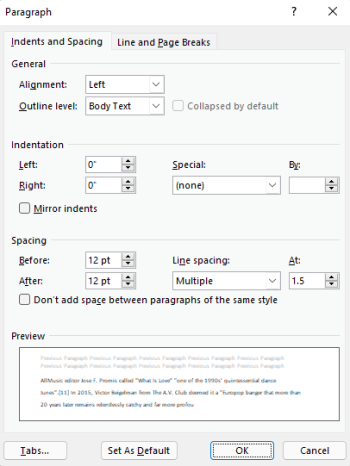
 Pastraipos parametrų vykdyklės mygtukas apatiniame dešiniajame kampe.

- Skirtuko Įtraukos ir tarpai dalyje Tarpai pasirinkite norimas intervalų parinktis ir pasirinkite Gerai.
Prašymas siųsti neįgaliesiems pritaikytus el. laiškus programoje "Outlook", skirtoje "Windows"
Naujojoje "Outlook", skirtoje "Windows", arba klasikinėje "Outlook", skirtoje "Windows", praneškite žmonėms, kurie jums siunčia el. laiškus, kad norite gauti neįgaliesiems pritaikytą turinį.
- Norėdami pereiti į savo paskyros išsamią informaciją žiniatinklyje, programoje "Outlook" pasirinkite Failo>informacija, tada paskyros parametruose spustelėkite saitą dalyje Pasiekite šią paskyrą žiniatinklyje. Internetinė "Outlook“" atidaroma naršyklėje.
- Internetinės "Outlook" internetinė „Outlook“ skirtuke Failas pasirinkite
 Parametrai ir pasirinkite Pritaikymas neįgaliesiems. skirtuke Bendra .
 - Norėdami paprašyti siųsti neįgaliesiems pritaikytą turinį, pasirinkite Paprašyti siuntėjus siųsti pritaikytą neįgaliesiems turinį. ir uždarykite langą Parametrai .
Pritaikymo neįgaliesiems tikrinimas naudojant Įtraukianti skaitytuvė programoje "Outlook", skirtoje "Windows"
Naujojoje "Outlook", skirtoje "Windows", arba klasikinėje "Outlook", skirtoje "Windows", pabandykite perskaityti el. laišką naudodami Įtraukianti skaitytuvė, kad patikrintumėte, kaip jis skamba.
- El. laiške skirtuke Pranešimas pasirinkite mygtuką Įtraukianti skaitytuvėĮtraukianti skaitytuvė.

- Skirtuke Įtraukianti skaitytuvė pasirinkite
 .
. - Norėdami išeiti iš Įtraukianti skaitytuvė, pasirinkite
 Uždaryti Įtraukianti skaitytuvė.
Taip pat žr.
Vaizdo įrašas: el. pašto pritaikymo neįgaliesiems gerinimas
Pagerinkite pritaikymą neįgaliesiems naudodami pritaikymo neįgaliesiems tikrintuvą
Pritaikymo neįgaliesiems tikrintuvo taisyklės
„Word“ dokumentų pritaikymas žmonėms su negalia






Techninė pagalba klientams, turintiems negalią
„„Microsoft““ nori, kad visiems klientams būtų kuo patogiau naudotis savo programine įranga. Jei turite negalią arba turite klausimų, susijusių su pritaikymu neįgaliesiems, susisiekite su "„Microsoft“" pritaikymo neįgaliesiems "Answer Desk" techninės pagalbos. „Microsoft Disability Answer Desk“ palaikymo komanda apmokyta daugelio populiarių pagalbinių technologijų ir gali suteikti pagalbą anglų, ispanų, prancūzų kalba ir JAV ženklų kalba. Apsilankykite svetainėje „„Microsoft“ Disability Answer Desk“ ir sužinokite kontaktinę informaciją jūsų regione.
Jei esate valstybinės įstaigos, komercinis ar įmonės vartotojas, susisiekite su įmonės neįgaliųjų aptarnavimo centru.