Šioje temoje
Geriausia "PowerPoint" pateikčių pritaikymo neįgaliesiems praktika
Toliau pateiktoje lentelėje nurodytos svarbiausios geriausios praktikos, kaip kurti "PowerPoint" pateiktis, kurios būtų pritaikytos žmonėms su negalia.
| Ką reikia pataisyti |
Kaip rasti |
Kodėl reikia tai pataisyti |
Kaip tai pataisyti |
| Įtraukite alternatyvųjį tekstą į visus vaizdinius elementus. |
Trūkstamą alternatyvųjį tekstą rasite naudodami Pritaikymo neįgaliesiems tikrintuvą. |
Alternatyvusis tekstas padeda ekrano nematantiems žmonėms suprasti, kas svarbu vaizduose ir kituose vaizdiniuose elementuose. |
Alternatyviojo teksto įtraukimas į vaizdinius elementus |
| Įsitikinkite, kad skaidrių turinį galima skaityti tokia tvarka, kokia esate numatę. |
Naudokite pritaikymo neįgaliesiems tikrintuvą, kad rastumėte skaidres, kuriose yra galimų problemų, susijusių su skaitymo tvarka.
Pabandykite naršyti skaidres naudodami ekrano skaitytuvą. |
Ekrano skaitytuvas skaito skaidrės elementus tokia tvarka, kokia jie buvo įtraukti į skaidrę, o tai gali labai skirtis nuo to, kokia tvarka turinys yra rodomas. |
Skaidrės turinio skaitymo tvarkos nustatymas
Naudokite įtaisytuosius skaidrių dizainus, kad nustatytumėte skaitymo tvarką, spalvas ir kt |
| Įtraukite prasmingą ir tikslų hipersaito tekstą ir ekrano patarimus. |
Norėdami nustatyti, ar hipersaito tekstą galima suprasti kaip atskirą informaciją, vizualiai peržvelkite pateikties skaidres. |
Ekrano skaitytuvus naudojantys žmonės kartais peržiūri saitų sąrašą.
Patarimas: Taip pat galite įtraukti ekrano patarimų, kurie rodomi, kai žymeklis yra virš teksto arba vaizdų, kuriuose yra hipersaitas. |
Neįgaliesiems pritaikyto hipersaito teksto kūrimas ir ekrano patarimų įtraukimas |
| Įsitikinkite, kad spalva nėra vienintelis būdas perteikti informaciją. |
Pasirinkite Pradžios parametrai>, > Pritaikymas neįgaliesiems, > Spalvų filtrai. Įjunkite spalvų filtro jungiklį, tada pasirinkite Pustoniai. Vizualiai peržiūrėkite kiekvieną pateikties skaidrę, ieškodami spalvoto kodavimo atvejų. |
Aklieji, prastai matantys arba spalvų neskiriantys žmonės gali nesuvokti prasmės, kurią perteikia tam tikros spalvos. |
Neįgaliesiems pritaikytos pateikties šablono naudojimas
Naudokite įtaisytuosius skaidrių dizainus, kad nustatytumėte skaitymo tvarką, spalvas ir kt |
| Naudokite pakankamą teksto ir fono spalvų kontrastą. |
Norėdami rasti pakankamą spalvų kontrastą, naudokite pritaikymo neįgaliesiems tikrintuvą.
Taip pat galite pateiktyje ieškoti teksto, kurį sunku įskaityti arba atskirti nuo fono. |
Didelis kontrastas tarp teksto ir fono padeda prastai matantiems arba spalvų neskiriantiems žmonėms lengviau peržiūrėti ir naudoti turinį. |
Pritaikytų neįgaliesiems šrifto spalvų naudojimas
Naudokite įtaisytuosius skaidrių dizainus, kad nustatytumėte skaitymo tvarką, spalvas ir kt |
| Suteikite kiekvienai skaidrei unikalų pavadinimą. |
Norėdami rasti skaidres, kuriose nėra pavadinimų, naudokite pritaikymo neįgaliesiems tikrintuvą. |
People, kurie yra akli, silpnaregiai, arba turi skaitymo negalią remiasi skaidrių pavadinimais naršyti. Pvz., paviršutiniškai peržvelgdami arba naudodami ekrano skaitytuvą, jie gali greitai susipažinti su skaidrių pavadinimais ir iškart pereiti prie norimos skaidrės. |
Suteikite kiekvienai skaidrei pavadinimą
Skaidrės pavadinimo slėpimas |
| Jei turite naudoti lenteles, sukurkite paprastą lentelės struktūrą tik duomenims ir nurodykite stulpelių antraščių informaciją. |
Norėdami užtikrinti, kad lentelėse nebūtų išskaidytų ar sulietų langelių arba įdėtųjų lentelių, naudokite pritaikymo neįgaliesiems tikrintuvą. |
Ekrano skaitytuvai stebi savo vietą lentelėje skaičiuodami lentelės langelius.
Ekrano skaitytuvai antraščių informaciją naudoja ir eilutėms bei stulpeliams identifikuoti. |
Venkite naudoti lenteles
Lentelės antraščių naudojimas |
| Naudokite didesnį šriftą (18pt arba didesnį), šriftus be užraitų ir pakankamus tarpus. |
Norėdami aptikti potencialias problemas, susijusias su šriftais arba tuščiais tarpais, peržiūrėkite, ar skaidrėse nėra vietų, kurios būtų perpildytos ar neįskaitomos. |
People, kurie turi disleksiją, apibūdina matydami tekstą susiliejantį arba iškraipytą. |
Neįgaliesiems pritaikytos pateikties šablono naudojimas
Pritaikyto neįgaliesiems šrifto formato ir spalvų naudojimas |
| Vaizdo įrašų pritaikymas regos ar klausos negalią turintiems žmonėms. |
|
Subtitruose paprastai rodoma dialogo transkripcija (arba vertimas).
Paslėptuosiuose titruose paprastai taip pat aprašomos garsinės užuominos, pvz., fone girdima muzika ar garso efektai.
Vaizdo įrašo aprašas yra pasakojimas apie pagrindinius vaizdo įrašo vaizdinius elementus. Šie aprašai įterpiami į natūralias pauzes programos dialoge. Naudojant vaizdo įrašo aprašą, vaizdo įrašai tampa geriau pritaikyti akliesiems arba silpnaregiams. |
Antraščių, subtitrų ir alternatyvių garso takelių naudojimas vaizdo įrašuose |
| Neįgaliesiems pritaikytų PDF ar kitų pateikties failų formatų kūrimas. |
|
Įtraukite žymes neįgaliesiems į PDF failus, kuriuos sukuriate naudodami pateiktį. Šios žymės leidžia ekrano skaitytuvams ir kitoms pagalbinėms technologijoms skaityti ir naršyti dokumentą.
Taip pat galite įrašyti pateiktį tokiu formatu, kurį galima perkelti į Brailio rašto skaitytuvą. |
Pateikties įrašymas kitu formatu |
Puslapio viršus
Pritaikymo neįgaliesiems tikrinimas dirbant
Pritaikymo neįgaliesiems tikrintuvas yra įrankis, peržiūrintis turinį ir žymintis pritaikymo neįgaliesiems problemas. Jame paaiškinama, kodėl kiekviena problema gali sukelti sunkumų žmonėms su negalia. Pritaikymo neįgaliesiems tikrintuvas taip pat pataria, kaip išspręsti iškilusias problemas.
Programoje "PowerPoint" pritaikymo neįgaliesiems tikrintuvas automatiškai veikia fone, kai kuriate pateiktį. Jei pritaikymo neįgaliesiems tikrintuvas aptinka pritaikymo neįgaliesiems problemų, būsenos juostoje gausite priminimą.
Norėdami rankiniu būdu paleisti pritaikymo neįgaliesiems tikrintuvą, pasirinkite Peržiūrėti>pritaikymo neįgaliesiems tikrinimą. Atidaroma pritaikymo neįgaliesiems sritis ir dabar galite peržiūrėti bei išspręsti pritaikymo neįgaliesiems problemas. Norėdami gauti daugiau informacijos, eikite į Pritaikymo neįgaliesiems gerinimas naudojant pritaikymo neįgaliesiems tikrintuvą.
Puslapio viršus
Neįgaliesiems pritaikytų skaidrių kūrimas
Toliau nurodyta, kaip pritaikyti "PowerPoint" pateiktyse esančias skaidres neįgaliesiems. Norėdami gauti daugiau informacijos, eikite į Vaizdo įrašas: skaidrių kūrimas neįgaliesiems pritaikyta skaitymo tvarka ir Vaizdo įrašas: skaidrių kūrimas žmonėms, sergantiems disleksija.
Neįgaliesiems pritaikytos pateikties šablono naudojimas
Naudokite vieną iš neįgaliesiems pritaikytų "PowerPoint" šablonų, kad užtikrintumėte, jog skaidrių dizainas, spalvos, kontrastas ir šriftai pritaikyti visoms auditorijoms. Jos taip pat sukurtos taip, kad ekrano skaitytuvai galėtų lengviau skaityti skaidrių turinį.
- Norėdami rasti neįgaliesiems pritaikytą šabloną, pasirinkite Failas>Naujas.
- Teksto lauke Ieškoti internetinių šablonų ir temų įveskite accessible templates ir paspauskite "Enter".
- Ieškos rezultatuose pasirinkite tinkamą šabloną.
- Šablono peržiūroje pasirinkite Kurti.
Puslapio viršus
Suteikite kiekvienai skaidrei pavadinimą
Vienas paprastas žingsnis įtraukties link yra turėti unikalų, aprašomąjį kiekvienos skaidrės pavadinimą, net jei jis nėra matomas. Regos negalią turintis asmuo, naudojantis ekrano skaitytuvą, remiasi skaidrių pavadinimais, kad žinotų, kuri skaidrė yra kuri.
Naudokite pritaikymo neįgaliesiems juostelę, kad įsitikintumėte, jog kiekviena skaidrė turėtų pavadinimą. Instrukcijas rasite temoje Skaidrės pavadinimo suteikimasir išplėskite skyrių "Pritaikymo neįgaliesiems juostelės naudojimas skaidrei pavadinti".
Puslapio viršus
Skaidrės pavadinimo slėpimas
Galite perkelti pavadinimą už skaidrės ribų. Tokiu būdu skaidrė turės pavadinimą, skirtą pritaikymui neįgaliesiems, tačiau sutaupysite skaidrėje vietos kitam turiniui. Jei reikia instrukcijų, eikite į skaidrės pavadinimo suteikimąir išplėskite sekciją "Įveskite skaidrei pavadinimą, bet pavadinimą padarykite nematomą".
Jei norite, kad būtų paslėpti visi arba daugelis skaidrių pavadinimų, galite modifikuoti skaidrių šabloną. Instrukcijas rasite temoje Skaidrės pavadinimasir išplėskite skyrių "Sistemingas skaidrių pavadinimų slėpimas".
Puslapio viršus
Skaidrės dizaino atkūrimas
Jei perkėlėte arba redagavote vietos rezervavimo ženklą skaidrėje, galite iš naujo nustatyti skaidrės pradinį dizainą. Visas formatavimas (pvz., šriftai, spalvos, efektai) grįžta į šablone priskirtą formatavimą. Dizaino atkūrimas taip pat gali padėti rasti pavadinimo vietos rezervavimo ženklus, kuriems reikia unikalaus pavadinimo.
- Norėdami atkurti visus pasirinktos skaidrės vietos rezervavimo ženklus, skirtuko Pagrindinis grupėje Skaidrės pasirinkite Nustatyti iš naujo.
Puslapio viršus
Skaidrės turinio skaitymo tvarkos nustatymas
Kai kurie žmonės su regėjimo negalia naudoja ekrano skaitytuvą norėdami perskaityti skaidrės informaciją. Kuriant skaidres, norint ekrano skaitytuvą naudojantiems vartotojams suprasti skaidrę, labai svarbu sudėlioti objektus logine skaitymo tvarka.
Norėdami nustatyti tvarką, kuria ekrano skaitytuvai skaito skaidrių turinį, naudokite pritaikymo neįgaliesiems tikrintuvą ir skaitymo tvarkos sritį. Kai ekrano skaitytuvas skaitys skaidrę, jis skaitys objektus tokia tvarka, kokia jie išvardyti skaitymo tvarkos srityje.
Išsamių instrukcijų, kaip nustatyti skaitymo tvarką, rasite skaitymo tvarkos nustatymo straipsnyje Skaidrių skaitymo palengvinimas naudojant skaitymo tvarkos sritį.
Puslapio viršus
Naudokite įtaisytuosius skaidrių dizainus, kad nustatytumėte skaitymo tvarką, spalvas ir kt
"PowerPoint" yra įtaisytųjų, iš anksto sukurtų skaidrių dizainų, kuriuose yra teksto, vaizdo įrašų, paveikslėlių ir kt. vietos rezervavimo ženklų. Juose taip pat yra visas formatavimas, pvz., temos spalvos, šriftai ir efektai. Norint užtikrinti, kad skaidrės būtų pritaikytos neįgaliesiems, įtaisytieji maketai sukurti taip, kad skaitymo tvarka būtų tokia pati žmonėms, naudojantiems pagalbines technologijas, pvz., ekrano skaitytuvus, ir matantiems žmonėms. Norėdami gauti daugiau informacijos, eikite į Vaizdo įrašas: Pritaikytų neįgaliesiems spalvų ir stilių naudojimas skaidrėse.
Skirtuke Rodinys pasirinkite Įprastas.
Skirtuke Dizainas atlikite vieną arba abu šiuos veiksmus:
- Išplėskite temų galeriją ir pasirinkite norimą skaidrės maketą. "PowerPoint" automatiškai pritaikys šį maketą pateikčiai.
- Pasirinkite Dizaino idėjos ir pasirinkite vieną iš iš anksto sukurtų dizainų.
Puslapio viršus
Venkite naudoti lenteles
Apskritai, jei įmanoma, venkite lentelių ir pateikite duomenis kitaip, pvz., pastraipas su antraštėmis. Didinamąjį stiklą naudojantiems žmonėms gali būti sunku skaityti fiksuoto pločio lenteles, nes tokios lentelės padidina turinio dydį. Dėl to šriftas yra labai mažas, todėl didinamojo stiklo vartotojai yra priversti slinkti horizontaliai, ypač mobiliuosiuose įrenginiuose.
Jei turite naudoti lenteles, vadovaukitės šiomis rekomendacijomis, kad užtikrintumėte kuo geresnių pritaikymų neįgaliesiems galimybes:
- Venkite fiksuoto pločio lentelių.
- Įsitikinkite, kad lentelės tinkamai atvaizduojamos visuose įrenginiuose, įskaitant telefonus ir planšetinius kompiuterius.
- Jei lentelėje yra hipersaitų, redaguokite saitų tekstus, kad jie turėtų prasmę ir nepralaužtų sakinio vidurio.
- Įsitikinkite, kad skaidrės turinys yra lengvai skaitomas naudojant didinamąjį stiklą. Peržiūrėkite ją mobiliajame įrenginyje, kad įsitikintumėte, jog žmonėms nereikės horizontaliai slinkti skaidrės, pavyzdžiui, telefone.
- Naudokite lentelės antraštes.
- Išbandykite pritaikymą neįgaliesiems naudodami Įtraukianti skaitytuvė.
Puslapio viršus
Ekrano skaitytuvai stebi savo vietą lentelėje skaičiuodami lentelės langelius. Jei lentelė yra įdėta į kitą lentelę arba jei langelis yra sulietas ar suskaidytas, ekrano skaitytuvas pameta skaičių ir nuo tos vietos nebegali pateikti naudingos informacijos apie lentelę. Tušti lentelės langeliai gali suklaidinti ekrano skaitytuvus naudojančius žmones: jie gali pagalvoti, kad lentelėje daugiau nieko nėra. Naudokite paprastą lentelės struktūrą tik duomenims ir nurodykite stulpelių antraščių informaciją. Ekrano skaitytuvai antraščių informaciją naudoja ir eilutėms bei stulpeliams identifikuoti.
Norėdami užtikrinti, kad lentelėse nebūtų išskaidytų ar sulietų langelių arba įdėtųjų lentelių, naudokite pritaikymo neįgaliesiems tikrintuvą.
- Žymeklį perkelkite į bet kurią lentelės vietą.
- Skirtuko Lentelės dizainas grupėje Lentelės stilių parinktys pažymėkite žymės langelį Antraštės eilutė .
- Įveskite stulpelių antraštes.
Puslapio viršus
Alternatyviojo teksto įtraukimas į vaizdinius elementus
Alternatyvusis tekstas padeda žmonėms, naudojantiems ekrano skaitytuvus, suprasti, kas svarbu skaidrių vaizdiniuose elementuose. Vaizdinis turinys yra paveikslėliai, „SmartArt“ grafiniai elementai, figūros, grupės, diagramos, įdėtieji objektai, rankraštis ir vaizdo įrašai.
Alternatyviajame tekste trumpai aprašykite vaizdą, jo paskirtį ir tai, kas svarbu vaizde. Ekrano skaitytuvai skaito aprašą vartotojams, kurie negali matyti turinio.
Patarimas
Norėdami parašyti gerą alternatyvųjį tekstą, įsitikinkite, kad glaustai ir nedviprasmiškai perteikiate turinį ir vaizdo paskirtį. Alternatyvusis tekstas neturi būti ilgesnis už du trumpus sakinius: daugeliu atvejų užteks kelių apgalvotai pasirinktų žodžių. Nekartokite aplinkinio tekstinio turinio kaip alternatyviojo teksto ir nenaudokite frazių, nurodančių į vaizdus, pavyzdžiui, "grafinis elementą" arba "vaizdas". Norėdami gauti daugiau informacijos, kaip rašyti alternatyvųjį tekstą, eikite į Viskas, ką reikia žinoti norint parašyti efektyvų alternatyvųjį tekstą.
Nenaudokite teksto vaizduose kaip vienintelio svarbios informacijos perteikimo būdo. Jei naudojate vaizdus su tekstu, pakartokite tekstą skaidrėje. Tokių vaizdų alternatyviajame tekste paminėkite, kad yra tekstas, ir jo paskirtį.
"PowerPoint", skirta kompiuteriui "Microsoft 365" automatiškai sugeneruoja alternatyvųjį tekstą nuotraukoms, vaizdų bankams ir "PowerPoint" piktogramoms, naudodama intelektualiąsias tarnybas debesyje. Visada patikrinkite automatiškai sugeneruotą alternatyvųjį tekstą, kad įsitikintumėte, jog jie perteikia tinkamą pranešimą. Jei reikia, redaguokite tekstą. Diagramų, "SmartArt", ekrano kopijų ar figūrų alternatyvųjį tekstą turite įtraukti neautomatiniu būdu.
Išsamias instrukcijas, kaip įtraukti arba redaguoti alternatyvųjį tekstą, rasite skyriuje Alternatyviojo teksto įtraukimas į figūrą, paveikslėlį, diagramą, "SmartArt" grafinį elementą ar kitą objektąir Vaizdo įrašas: vaizdų pritaikymo neįgaliesiems gerinimas programoje "PowerPoint".
Patarimas
-
Srityje Alternatyvusis tekstas rašybos klaidos pažymimos raudona vingiuota linija po žodžiu. Norėdami pataisyti rašybą, dešiniuoju pelės mygtuku spustelėkite žodį ir pasirinkite iš siūlomų alternatyvų.
-
Srityje Alternatyvusis tekstas taip pat galite pasirinkti Generuoti aprašą, kad "„Microsoft“" debesies pagrindu veikiančios intelektualiosios tarnybos sukurtų jums aprašą. Rezultatą matysite alternatyviojo teksto lauke. Nepamirškite panaikinti visų komentarų, kuriuos "PowerPoint" ten įtraukė, pvz., "Aprašas automatiškai generuojamas".
Trūkstamą alternatyvųjį tekstą rasite naudodami Pritaikymo neįgaliesiems tikrintuvą.
Pastaba
Į garso ir vaizdo turinį įtraukite ne tik alternatyvųjį tekstą, bet ir paslėptuosius titrus, skirtus kurtiesiems arba ribotą klausą turintiems žmonėms.
Puslapio viršus
Neįgaliesiems pritaikyto hipersaito teksto kūrimas ir ekrano patarimų įtraukimas
Ekrano skaitytuvus naudojantys žmonės kartais peržiūri saitų sąrašą. Saitai turi perteikti aiškią ir tikslią informaciją apie paskirties vietą. Pavyzdžiui, venkite naudoti saitų tekstus, pvz., "Spustelėkite čia", "Peržiūrėkite šį puslapį", "Eikite čia" arba "Sužinokite daugiau". Vietoj to įtraukite visą paskirties puslapio pavadinimą. Taip pat galite įtraukti ekrano patarimų, kurie rodomi, kai žymeklis yra virš teksto arba vaizdų, kuriuose yra hipersaitas.
Išsamių instrukcijų, kaip kurti hipersaitus ir ekrano patarimus, rasite straipsnyje Hipersaito įtraukimas į skaidrę.
Puslapio viršus
Neįgaliesiems pritaikytas šriftas neišskiria ir nelėtina skaitymo greičio visiems, skaitantiems skaidrę, įskaitant silpnaregius, skaitymo negalią turinčius žmones arba aklus. Tinkamas šriftas pagerina pateikties teksto skaitomumą ir skaitomumą.
Išsamių instrukcijų, kaip pakeisti šriftus programoje "PowerPoint", rasite temoje Šriftų keitimas pateiktyje arba Numatytojo šrifto keitimas programoje "PowerPoint".
Puslapio viršus
Norėdami sumažinti skaitymo krūvį, pasirinkite pažįstamus šriftus be užraitų, pvz., "Arial" arba "Calibri". Nenaudokite visų didžiųjų raidžių ir pernelyg daug pasvirimų ar pabraukimų.
Regėjimo negalią turintis asmuo gali nesuvokti prasmės, kurią perteikia tam tikros spalvos. Pavyzdžiui, įtraukite pabraukimą į spalviniu kodu pažymėtą hipersaito tekstą, kad spalvų neskiriantys žmonės žinotų, kad tekstas yra susietas, net jei jie nemato spalvos. Antraščių atveju apsvarstykite galimybę naudoti paryškinimą ar netgi didesnį šriftą.
Puslapio viršus
Pritaikytų neįgaliesiems šrifto spalvų naudojimas
Toliau pateikiame kelias idėjas.
- Pateikties tekstą turėtų būti galima skaityti didelio kontrasto režimu. Pavyzdžiui, naudokite ryškias spalvas arba didelio kontrasto spalvų, esančių priešingose spalvų spektro dalyse, schemas. Juodos ir baltos schemos padeda spalvų neskiriantiems žmonėms lengviau atskirti tekstą ir figūras.
- Naudokite iš anksto sukurtas "Office" temas , kad užtikrintumėte, jog skaidrės dizainas pritaikytas neįgaliesiems. Instrukcijas rasite skyriuje Neįgaliesiems pritaikytos pateikties šablono naudojimas arba Įtaisytųjų skaidrės dizainų naudojimas skaitymo tvarkai, spalvoms ir kt. nustatyti.
- Naudokite pritaikymo neįgaliesiems tikrintuvą, kad analizuotumėte pateiktį ir rastumėte pakankamą spalvų kontrastą. Randamas nepakankamas spalvų kontrastas tekste su paryškinimais arba hipersaitais figūrose, lentelėse arba "SmartArt" masyve su vientisomis nepermatomomis spalvomis. Nepakankamo spalvų kontrasto neranda kitais atvejais, pvz., tekste skaidriame teksto lauke ar vietos rezervavimo ženkle skaidrės fono viršuje arba spalvų kontrastingumo problemų netekstiniame turinyje.
Puslapio viršus
Antraščių, subtitrų ir alternatyvių garso takelių naudojimas vaizdo įrašuose
"PowerPoint" palaiko vaizdo įrašo su keliais garso takeliais atkūrimą. Ji taip pat palaiko paslėptuosius titrus ir subtitrus, kurie yra įdėti į vaizdo įrašų failus.
Šiuo metu tik "PowerPoint", skirta "Windows", palaiko paslėptųjų titrų arba subtitrų, saugomų failuose atskirai nuo vaizdo įrašo, įterpimą ir atkūrimą. Naudojant bet kurį kitą "PowerPoint" leidimą (pvz., "PowerPoint", skirtą "macOS" arba mobiliesiems įrenginiams skirtą versiją), paslėptieji titrai arba subtitrai turi būti užkoduoti vaizdo įraše prieš juos įterpiant į "PowerPoint".
Palaikomi paslėptųjų titrų ir subtitrų vaizdo įrašo formatai skiriasi priklausomai nuo jūsų naudojamos operacinės sistemos. Kiekviena operacinė sistema turi parametrus, kuriais galima keisti, kaip rodomi paslėptieji titrai ar subtitrai. Daugiau informacijos ieškokite " PowerPoint" palaikomi uždarųjų titrų failų tipai.
Paslėptieji titrai, subtitrai ir alternatyvūs garso takeliai neišsaugomi, kai naudojate funkcijas Glaudinti mediją arba Optimizuoti medijos suderinamumą . Taip pat, kai pateiktį paverčiame vaizdo įrašu, paslėptieji titrai, subtitrai arba alternatyvūs garso takeliai įdėtuosiuose vaizdo įrašuose nėra įtraukiami į vaizdo įrašą, kuris įrašomas.
Kai su pasirinktu vaizdo įrašu naudojate komandą Įrašyti mediją kaip, į vaizdo įrašą įdėti paslėptieji titrai, subtitrai ir keli garso takeliai yra išsaugomi vaizdo įrašo faile, kuris įrašomas.
Kad "PowerPoint" pateiktys su vaizdo įrašais būtų pritaikytos neįgaliesiems, įsitikinkite, kad:
- Jei reikia, vaizdo įrašuose gali būti garso takelis su vaizdo įrašo aprašais, skirtais akliesiems arba silpnaregiams vartotojams.
- Vaizdo įrašuose, kuriuose įtrauktas dialogas, taip pat yra įtraukti palaikomo formato paslėptieji titrai, grupės paslėptieji titrai, atvirieji titrai arba subtitrai, skirti kurtiesiems arba prastai girdintiems vartotojams.
Daugiau informacijos žr. Paslėptųjų titrų arba subtitrų įtraukimas į mediją programoje "PowerPoint".
Puslapio viršus
Galite įrašyti pateiktį formatu, kurį lengvai perskaitytų ekrano skaitytuvas arba perkeltų į Brailio rašto skaitytuvą. Instrukcijas rasite skyriuje Vaizdo įrašas: pateikties įrašymas kitu formatu arba neįgaliesiems pritaikytų PDF failų kūrimas. Prieš konvertuodami pateiktį į kitą formatą, įsitikinkite, kad paleidžiate pritaikymo neįgaliesiems tikrintuvą ir pašalinkite visas problemas, apie kurias pranešta.
Puslapio viršus
Pritaikymo neįgaliesiems tikrinimas naudojant ekrano skaitytuvą
Kai pateiktis bus parengta ir paleisite pritaikymo neįgaliesiems tikrintuvą, kad įsitikintumėte, jog ji yra išsami, galite bandyti naršyti skaidres naudodami ekrano skaitytuvą, pvz., diktorių. Diktorius teikiamas su "Windows", todėl nereikia nieko diegti. Pavyzdžiui, tai vienas papildomas būdas pastebėti naršymo tvarkos problemas.
- Paleiskite ekrano skaitytuvą. Pavyzdžiui, norėdami paleisti Diktorių, paspauskite "Ctrl" + "Windows" logotipo klavišą + "Enter".
- Spauskite klavišą F6, kol įvesties vieta (mėlynas stačiakampis) atsidurs skaidrės turinio srityje.
- Paspauskite klavišą Tab, norėdami naršyti elementus skaidrėje ir, jei reikia, pataisyti naršymo tvarką. Norėdami perkelti įvesties vietą nuo skaidrės turinio, paspauskite "Esc" arba F6.
- Išeikite iš ekrano skaitytuvo. Pvz., norėdami uždaryti Diktorių, paspauskite "Ctrl" + "Windows" logotipo klavišą + "Enter".
Puslapio viršus
Taip pat žr.
Pritaikymo neįgaliesiems tikrintuvo taisyklės
Viskas, ką turite žinoti apie efektyvaus alternatyviojo teksto rašymą
Ekrano skaitytuvo naudojimas dalyvaujant "PowerPoint Live" seanse programoje "Microsoft Teams"
„Word“ dokumentų pritaikymas žmonėms su negalia
"Excel" dokumentų pritaikymas žmonėms su negalia
"Outlook" el. pašto pritaikymas žmonėms su negalia
„PowerPoint“ palaikomi uždarųjų titrų failų tipai
Šioje temoje
Geriausia "PowerPoint" pateikčių pritaikymo neįgaliesiems praktika
Toliau pateiktoje lentelėje nurodytos svarbiausios geriausios praktikos, kaip kurti "PowerPoint" pateiktis, kurios būtų pritaikytos žmonėms su negalia.
| Ką reikia pataisyti |
Kodėl reikia tai pataisyti |
Kaip tai pataisyti? |
| Įsitikinkite, kad skaidrių turinį galima skaityti tokia tvarka, kokia esate numatę. |
Ekrano skaitytuvas skaito skaidrės elementus tokia tvarka, kokia jie buvo įtraukti į skaidrę, o tai gali labai skirtis nuo to, kokia tvarka turinys yra rodomas. |
Naudokite įtaisytuosius skaidrių dizainus, kad nustatytumėte skaitymo tvarką, spalvas ir kt |
| Suteikite kiekvienai skaidrei unikalų pavadinimą. |
People, kurie yra akli, silpnaregiai, arba turi skaitymo negalią remiasi skaidrių pavadinimais naršyti. |
Suteikite kiekvienai skaidrei pavadinimą
Skaidrės pavadinimo slėpimas |
| Jei turite naudoti lenteles, naudokite paprastą lentelės struktūrą tik duomenims ir nurodykite stulpelių antraščių informaciją. |
Ekrano skaitytuvai stebi savo vietą lentelėje skaičiuodami lentelės langelius.
Ekrano skaitytuvai antraščių informaciją naudoja ir eilutėms bei stulpeliams identifikuoti. |
Venkite naudoti lenteles
Lentelės antraščių naudojimas |
| Įtraukite alternatyvųjį tekstą į visus vaizdinius elementus. |
Alternatyvusis tekstas padeda ekrano nematantiems žmonėms suprasti, kas svarbu vaizdiniuose elementuose, pvz., vaizduose ir figūrose. |
Alternatyviojo teksto įtraukimas į vaizdinius elementus |
| Įtraukite prasmingą ir tikslų hipersaito tekstą. |
Ekrano skaitytuvus naudojantys žmonės kartais peržiūri saitų sąrašą. |
Neįgaliesiems pritaikytų hipersaitų tekstų naudojimas |
| Įsitikinkite, kad spalva nėra vienintelis būdas perteikti informaciją. |
Aklieji, prastai matantys arba spalvų neskiriantys žmonės gali nesuvokti prasmės, kurią perteikia tam tikros spalvos. |
Naudokite įtaisytuosius skaidrių dizainus, kad nustatytumėte skaitymo tvarką, spalvas ir kt
Neįgaliesiems pritaikyto teksto formato ir spalvų naudojimas |
| Naudokite pakankamą teksto ir fono spalvų kontrastą. |
Pateikties tekstą turėtų būti galima skaityti didelio kontrasto režimu, kad visi, įskaitant žmones su regėjimo negalia, galėtų gerai jį matyti. |
Naudokite įtaisytuosius skaidrių dizainus, kad nustatytumėte skaitymo tvarką, spalvas ir kt
Neįgaliesiems pritaikyto teksto formato ir spalvų naudojimas |
| Naudokite didesnį šriftą (18pt arba didesnį), šriftus be užraitų ir pakankamus tarpus. |
People, kurie turi disleksiją, apibūdina matantys tekstą skaidrėje "plaukti kartu" (vienos eilutės teksto suglaudinimą į žemiau esančią eilutę). Jie dažnai mato susiliejusį arba iškraipytą tekstą. |
Naudokite įtaisytuosius skaidrių dizainus, kad nustatytumėte skaitymo tvarką, spalvas ir kt
Neįgaliesiems pritaikyto teksto formato ir spalvų naudojimas
Neįgaliesiems pritaikyto teksto lygiavimo ir tarpų naudojimas |
| Naudokite įtaisytuosius sąrašus. |
Skaidrėse esančią informaciją sudėliokite ir sudėliokite į mažus vienetus, kuriuos lengva skaityti, naršyti ir peržvelgti. |
Neįgaliesiems pritaikytų sąrašų kūrimas |
| Vaizdo įrašų pritaikymas regos ar klausos negalią turintiems žmonėms. |
Subtitruose paprastai rodoma dialogo transkripcija (arba vertimas).
Paslėptuosiuose titruose paprastai taip pat aprašomos garsinės užuominos, pvz., fone girdima muzika ar garso efektai.
Vaizdo įrašo aprašas yra pasakojimas apie pagrindinius vaizdo įrašo vaizdinius elementus. Šie aprašai įterpiami į natūralias pauzes programos dialoge. Naudojant vaizdo įrašo aprašą, vaizdo įrašai tampa geriau pritaikyti akliesiems arba silpnaregiams. |
Antraščių, subtitrų ir alternatyvių garso takelių naudojimas vaizdo įrašuose |
Puslapio viršus
Naudokite įtaisytuosius skaidrių dizainus, kad nustatytumėte skaitymo tvarką, spalvas ir kt
"PowerPoint" yra įtaisytųjų, iš anksto sukurtų skaidrių dizainų, kuriuose yra teksto, vaizdo įrašų, paveikslėlių ir kt. vietos rezervavimo ženklų. Juose taip pat yra visas formatavimas, pvz., temos spalvos, šriftai ir efektai. Norint užtikrinti, kad skaidrės būtų pritaikytos neįgaliesiems, įtaisytieji maketai sukurti taip, kad skaitymo tvarka būtų tokia pati žmonėms, naudojantiems pagalbines technologijas, pvz., ekrano skaitytuvus, ir matantiems žmonėms.
- Pasirinkite
 (Daugiau parinkčių).
- Pasirinkite Namų>dizainas.
- Pasirinkite Temos, tada pasirinkite norimą temą.

Puslapio viršus
Suteikite kiekvienai skaidrei pavadinimą
Vienas paprastas žingsnis įtraukties link yra turėti unikalų, aprašomąjį kiekvienos skaidrės pavadinimą, net jei jis nėra matomas. Regos negalią turintis asmuo, naudojantis ekrano skaitytuvą, remiasi skaidrių pavadinimais, kad žinotų, kuri skaidrė yra kuri. Kiekvienoje skaidrėje esantys aprašomieji pavadinimai, kad visi galėtų greitai susipažinti su skaidrių pavadinimais ir iškart pereiti prie norimos skaidrės.
- Skaidrėje pasirinkite pavadinimo vietos rezervavimo ženklą ir įveskite pavadinimą.
- Peržiūrėkite kiekvieną pateikties skaidrę, kad įsitikintumėte, kad jos visos turi antraštes.
Puslapio viršus
Skaidrės pavadinimo slėpimas
Galite perkelti pavadinimą už skaidrės ribų. Tokiu būdu skaidrė turės pavadinimą, skirtą pritaikymui neįgaliesiems, tačiau sutaupysite skaidrėje vietos kitam turiniui.
- Skaidrėje bakstelėkite ir palaikykite pavadinimo elementą.
- Vilkite pavadinimo elementą už skaidrės ribų, tada atitraukite pirštą nuo ekrano, kad elementas būtų pašalintas iš skaidrės.

Puslapio viršus
Venkite naudoti lenteles
Apskritai, jei įmanoma, venkite lentelių ir pateikite duomenis kitaip, pvz., pastraipas su antraštėmis. Didinamąjį stiklą naudojantiems žmonėms gali būti sunku skaityti fiksuoto pločio lenteles, nes tokios lentelės padidina turinio dydį. Dėl to šriftas yra labai mažas, todėl didinamojo stiklo vartotojai yra priversti slinkti horizontaliai, ypač mobiliuosiuose įrenginiuose.
Jei turite naudoti lenteles, vadovaukitės šiomis rekomendacijomis, kad užtikrintumėte kuo geresnių pritaikymų neįgaliesiems galimybes:
- Venkite fiksuoto pločio lentelių.
- Įsitikinkite, kad lentelės tinkamai atvaizduojamos visuose įrenginiuose, įskaitant telefonus ir planšetinius kompiuterius.
- Jei lentelėje yra hipersaitų, redaguokite saitų tekstus, kad jie turėtų prasmę ir nepralaužtų sakinio vidurio.
- Įsitikinkite, kad skaidrės turinys yra lengvai skaitomas naudojant didinamąjį stiklą. Peržiūrėkite ją mobiliajame įrenginyje, kad įsitikintumėte, jog žmonėms nereikės horizontaliai slinkti skaidrės, pavyzdžiui, telefone.
-
Naudokite lentelės antraštes.
-
Skaidrių pritaikymo neįgaliesiems tikrinimas.
Puslapio viršus
Ekrano skaitytuvai stebi savo vietą lentelėje skaičiuodami lentelės langelius. Jei lentelė yra įdėta į kitą lentelę arba jei langelis yra sulietas ar suskaidytas, ekrano skaitytuvas pameta skaičių ir nuo tos vietos nebegali pateikti naudingos informacijos apie lentelę. Tušti lentelės langeliai gali suklaidinti ekrano skaitytuvus naudojančius žmones: jie gali pagalvoti, kad lentelėje daugiau nieko nėra. Naudokite paprastą lentelės struktūrą tik duomenims ir nurodykite stulpelių antraščių informaciją. Ekrano skaitytuvai antraščių informaciją naudoja ir eilutėms bei stulpeliams identifikuoti.
Žymeklį perkelkite į bet kurią lentelės vietą.
Norėdami atidaryti Lentelės skirtuką, pasirinkite (Daugiau parinkčių).
Pasirinkite Stiliaus parinktys, tada pasirinkite Antraštės eilutė.
Lentelėje įveskite stulpelių antraštes.

Puslapio viršus
Alternatyviojo teksto įtraukimas į vaizdinius elementus
Alternatyvusis tekstas padeda žmonėms, naudojantiems ekrano skaitytuvus, suprasti, kas svarbu skaidrių vaizdiniuose elementuose. Vaizdinis turinys yra paveikslėliai, „SmartArt“ grafiniai elementai, figūros, grupės, diagramos, įdėtieji objektai, rankraštis ir vaizdo įrašai.
Alternatyviajame tekste trumpai aprašykite vaizdą, jo paskirtį ir tai, kas svarbu vaizde. Ekrano skaitytuvai skaito aprašą vartotojams, kurie negali matyti turinio.
Patarimas
Norėdami parašyti gerą alternatyvųjį tekstą, įsitikinkite, kad glaustai ir nedviprasmiškai perteikiate turinį ir vaizdo paskirtį. Alternatyvusis tekstas neturi būti ilgesnis už du trumpus sakinius: daugeliu atvejų užteks kelių apgalvotai pasirinktų žodžių. Nekartokite aplinkinio tekstinio turinio kaip alternatyviojo teksto ir nenaudokite frazių, nurodančių į vaizdus, pavyzdžiui, "grafinis elementą" arba "vaizdas". Norėdami gauti daugiau informacijos, kaip rašyti alternatyvųjį tekstą, eikite į Viskas, ką reikia žinoti norint parašyti efektyvų alternatyvųjį tekstą.
Nenaudokite teksto vaizduose kaip vienintelio svarbios informacijos perteikimo būdo. Jei naudojate vaizdus su tekstu, pakartokite tekstą skaidrėje. Tokių vaizdų alternatyviajame tekste paminėkite, kad yra tekstas, ir jo paskirtį.
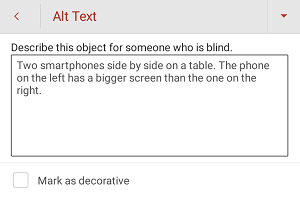
- Skaidrėje pasirinkite vaizdinį elementą.
- Norėdami atidaryti atitinkamą skirtuką, pvz., Paveikslėlis arba Figūra, pasirinkite (Daugiau parinkčių).
- Pasirinkite Alternatyvusis tekstas ir įveskite vaizdinio elemento aprašą.
Puslapio viršus
Vaizdinių elementų nurodymas esant dekoratyviniais elementais
Jei jūsų vaizdiniai elementai yra tik dekoratyviniai ir prideda vizualinio patrauklumo, tačiau nėra informatyvūs, galite nurodyti juos tokiais esant ir nerašyti jokio alternatyviojo teksto. Objektų, kurie turėtų būti nurodyti kaip dekoratyviniai, pavyzdžiai yra stilistinės kraštinės. People naudojant ekrano skaitytuvus išgirs, kad šie objektai yra dekoratyvūs, todėl jie žino, kad jie netrūksta jokios svarbios informacijos.
- Pasirinkite vaizdinį elementą.
- Norėdami atidaryti vaizdinio elemento formatavimo meniu, pasirinkite mygtuką, (Daugiau parinkčių).
- Pasirinkite Alternatyvusis tekstas.
- Pažymėkite žymės langelį Žymėti kaip dekoratyvinį .
![Dialogo langas Alternatyvusis tekstas, kuriame rodomas žymės langelis Žymėti kaip dekoratyvinį „PowerPoint“], skirtas „Android“.](../media/mark-as-decorative-1.png)
Puslapio viršus
Neįgaliesiems pritaikytų hipersaitų tekstų naudojimas
Ekrano skaitytuvus naudojantys žmonės kartais peržiūri saitų sąrašą. Saitai turi perteikti aiškią ir tikslią informaciją apie paskirties vietą. Pavyzdžiui, venkite naudoti saitų tekstus, pvz., "Spustelėkite čia", "Peržiūrėkite šį puslapį", "Eikite čia" arba "Sužinokite daugiau". Vietoj to įtraukite visą paskirties puslapio pavadinimą.
Pažymėkite teksto dalį, kurią norite paversti hipersaitu.
Norėdami atidaryti skirtuką Pagrindinis , pasirinkite (Daugiau parinkčių).
Pasirinkite Pagrindinis>Įterpti>saitą.
Atlikite vieną iš šių veiksmų:
- Norėdami įterpti hipersaitą į tinklalapį, pasirinkite Įterpti saitą. Įveskite arba įklijuokite hipersaito URL į adreso teksto lauką. Jei norite keisti hipersaito tekstą, modifikuokite tekstą lauke Tekstas, kad tekstas būtų rodomas .
- Norėdami įterpti saitą į neseniai naudotą dokumentą, naršykite sąrašą Vėliausiai naudoti elementai , kol rasite reikiamą dokumentą, tada jį pažymėkite.
Puslapio viršus
Neįgaliesiems pritaikyto teksto formato ir spalvų naudojimas
Neįgaliesiems pritaikytas šriftas neišskiria ir nelėtina skaitymo greičio visiems, skaitantiems skaidrę, įskaitant silpnaregius, skaitymo negalią turinčius žmones arba aklus. Tinkamas šriftas pagerina pateikties teksto skaitomumą ir skaitomumą.
Neįgaliesiems pritaikyto teksto formato naudojimas
Norėdami sumažinti skaitymo krūvį, pasirinkite pažįstamus šriftus be užraitų, pvz., "Arial" arba "Calibri". Nenaudokite visų didžiųjų raidžių ir pernelyg daug pasvirimų ar pabraukimų.
Regėjimo negalią turintis asmuo gali nesuvokti prasmės, kurią perteikia tam tikros spalvos. Pavyzdžiui, įtraukite pabraukimą į spalviniu kodu pažymėtą hipersaito tekstą, kad spalvų neskiriantys žmonės žinotų, kad tekstas yra susietas, net jei jie nemato spalvos. Antraščių atveju apsvarstykite galimybę naudoti paryškinimą ar netgi didesnį šriftą.
Pažymėkite teksto dalį, kurią norite keisti.
Pasirinkite (Daugiau parinkčių).
Skirtuke Pagrindinis galite atlikti, pvz., šiuos veiksmus:
Norėdami pakeisti šrifto tipą, pasirinkite dabartinį šrifto tipą, kad atidarytumėte meniu Šriftas , tada pasirinkite norimą šrifto tipą.
Norėdami koreguoti šrifto dydį, pasirinkite dabartinį šrifto dydį, tada pasirinkite naują šrifto dydį.
![Šrifto meniu programoje „PowerPoint“], skirtas „Android“.](../media/ppt-android-font.png)
Puslapio viršus
Neįgaliesiems pritaikytų teksto spalvų naudojimas
Pateikties tekstą turėtų būti galima skaityti didelio kontrasto režimu. Pavyzdžiui, naudokite ryškias spalvas arba didelio kontrasto spalvų, esančių priešingose spalvų spektro dalyse, schemas. Juodos ir baltos schemos padeda spalvų neskiriantiems žmonėms lengviau atskirti tekstą ir figūras.
Naudokite iš anksto sukurtas temas , kad užtikrintumėte, jog skaidrės dizainas pritaikytas neįgaliesiems. Išsamias instrukcijas rasite skyriuje Įtaisytųjų skaidrės dizainų naudojimas skaitymo tvarkai, spalvoms ir kt. nustatyti.
- Pažymėkite teksto dalį, kurią norite keisti.
- Pasirinkite (Daugiau parinkčių).
- Skirtuke Pagrindinis išplėskite meniu Šrifto spalva ir pasirinkite norimą spalvą.
Puslapio viršus
Neįgaliesiems pritaikyto teksto lygiavimo ir tarpų naudojimas
Žmonės, turintys disleksiją, suvokia tekstą taip, kad gali būti sunku atskirti raides ir žodžius. Pavyzdžiui, jiems gali atrodyti, kad teksto eilutė susilieja su kita, esančia žemiau, arba kad susilieja gretimos raidės. Be to, turint kelias tuščias eilutes ar tarpus, gali lėčiau veikti klaviatūra ir sudėtingiau tampa naudoti ekrano skaitytuvą.
Lygiuokite pastraipą kairėje, kad išvengtumėte nelygių tarpų tarp žodžių, ir padidinkite arba sumažinkite tarpus tarp eilučių, kad būtų patogiau skaityti. Palikite pakankamus tarpus tarp eilučių ir pastraipų, bet venkite daugiau nei dviejų tarpų tarp žodžių ir dviejų tuščių eilučių tarp pastraipų.
- Pažymėkite teksto dalį, kurią norite keisti.
- Pasirinkite (Daugiau parinkčių).
- Skirtuke Pagrindinis pasirinkite
 (Lygiuoti kairėje).
Puslapio viršus
Neįgaliesiems pritaikytų sąrašų kūrimas
Kad ekrano skaitytuvams būtų lengviau perskaityti jūsų skaidres, informaciją sudėliokite mažesniais kiekiais, pvz., sąrašus su ženkleliais arba numeruotus sąrašus.
Kurkite sąrašus taip, kad nereikėtų įtraukti paprastos pastraipos be ženklelio ar numerio sąrašo viduryje. Jei sąrašą suskaido paprasta pastraipa, kai kurie ekrano skaitytuvai gali neteisingai pranešti sąrašo elementų skaičių. Be to, vartotojas sąrašo viduryje gali išgirsti, kad palieka sąrašą.
- Pažymėkite teksto dalį, kurią norite keisti.
- Pasirinkite (Daugiau parinkčių).
- Skirtuke Pagrindinis pasirinkite Ženkleliai arba Numeravimas, tada pasirinkite norimą ženklelių arba numeravimo stilių.
- Įveskite pirmą sąrašo elementą su ženkleliais arba numeriais, tada pasirinkite
 (Enter) ekraninėje klaviatūroje. Įtraukiamas naujas sąrašo elementas. Kartokite šį veiksmą su kiekvienu norimu įtraukti sąrašo elementu.
Puslapio viršus
Antraščių, subtitrų ir alternatyvių garso takelių naudojimas vaizdo įrašuose
"PowerPoint" palaiko vaizdo įrašo su keliais garso takeliais atkūrimą. Ji taip pat palaiko paslėptuosius titrus ir subtitrus, kurie yra įdėti į vaizdo įrašų failus.
Paslėptieji titrai arba subtitrai turi būti užkoduoti vaizdo įraše prieš jį įtraukiant į "PowerPoint". "PowerPoint" nepalaiko paslėptųjų titrų arba subtitrų, kurie saugomi atskirame nuo vaizdo įrašo failo esančiame faile.
Palaikomi paslėptųjų titrų ir subtitrų vaizdo įrašo formatai skiriasi priklausomai nuo jūsų naudojamos operacinės sistemos. Kiekviena operacinė sistema turi parametrus, kuriais galima keisti, kaip rodomi paslėptieji titrai ar subtitrai. Daugiau informacijos ieškokite " PowerPoint" palaikomi uždarųjų titrų failų tipai.
Paslėptieji titrai, subtitrai ir alternatyvūs garso takeliai neišsaugomi, kai naudojate funkcijas Glaudinti mediją arba Optimizuoti medijos suderinamumą. Norėdami sužinoti daugiau apie medijos suderinamumo optimizavimą, eikite į skyrių "Optimizuokite savo pateikties mediją siekiant suderinamumo" dalyje Ar iškilo vaizdo ar garso įrašų atkūrimo problemų? Taip pat, kai pateiktį paverčiame vaizdo įrašu, paslėptieji titrai, subtitrai arba alternatyvūs garso takeliai įdėtuosiuose vaizdo įrašuose nėra įtraukiami į vaizdo įrašą, kuris įrašomas.
Kai su pasirinktu vaizdo įrašu naudojate komandą Įrašyti mediją kaip, į vaizdo įrašą įdėti paslėptieji titrai, subtitrai ir keli garso takeliai yra išsaugomi vaizdo įrašo faile, kuris įrašomas. Daugiau informacijos rasite straipsnyje Įdėtosios medijos iš pateikties (garso arba vaizdo) įrašymas.
Kad "PowerPoint" pateiktys su vaizdo įrašais būtų pritaikytos neįgaliesiems, įsitikinkite, kad:
- Jei reikia, vaizdo įrašuose gali būti garso takelis su vaizdo įrašo aprašais, skirtais akliesiems arba silpnaregiams vartotojams.
- Vaizdo įrašuose, kuriuose įtrauktas dialogas, taip pat yra įtraukti palaikomo formato paslėptieji titrai, grupės paslėptieji titrai, atvirieji titrai arba subtitrai, skirti kurtiesiems arba prastai girdintiems vartotojams.
Puslapio viršus
Skaidrių pritaikymo neįgaliesiems tikrinimas
Kai skaidrės bus paruoštos, galite pabandyti kelis dalykus, kad įsitikintumėte, jog jos pritaikytos neįgaliesiems:
Perjunkite į visafunkcę "PowerPoint" kompiuterio arba žiniatinklio versiją, tada paleiskite pritaikymo neįgaliesiems tikrintuvą. Pritaikymo neįgaliesiems tikrintuvas yra įrankis, peržiūrintis turinį ir žymintis pritaikymo neįgaliesiems problemas. Jame paaiškinama, kodėl kiekviena problema gali sukelti sunkumų žmonėms su negalia. Pritaikymo neįgaliesiems tikrintuvas taip pat pataria, kaip išspręsti iškilusias problemas. Instrukcijų ieškokite dalyje Pritaikymo neįgaliesiems gerinimas naudojant pritaikymo neįgaliesiems tikrintuvą.
"„PowerPoint“", skirtas „Android“ programoje, galite pabandyti naršyti skaidres naudodami integruotą ekrano skaitytuvą "TalkBack". "TalkBack" teikiama su "Android", todėl nieko diegti nereikia. Pavyzdžiui, tai vienas papildomas būdas pastebėti naršymo tvarkos problemas.
Norėdami įjungti "TalkBack", atlikite vieną iš toliau nurodytų veiksmų.
- Įrenginio parametruose pasirinkite Pritaikymas neįgaliesiems>"TalkBack", tada įjunkite jungiklį Naudoti paslaugą .
- Paspauskite ir laikykite įrenginio garsumo klavišus, kol įrenginys suvibruos.
Norėdami naršyti skaidrės turinį, braukite kairėn arba dešinėn. Jei reikia, keiskite skaidrių elementų skaitymo tvarką.
Patarimas
Norėdami pažymėti suaktyvintą elementą, kai įjungtas "TalkBack", dukart bakstelėkite ekraną.
Norėdami išjungti "TalkBack", atlikite vieną iš toliau nurodytų veiksmų.
- Įrenginio parametruose pasirinkite Pritaikymas neįgaliesiems>"TalkBack", tada išjunkite jungiklį Naudoti paslaugą .
- Paspauskite ir laikykite įrenginio garsumo klavišus, kol įrenginys suvibruos.
Puslapio viršus
Taip pat žr.
Viskas, ką turite žinoti apie efektyvaus alternatyviojo teksto rašymą
„Word“ dokumentų pritaikymas žmonėms su negalia
"Excel" dokumentų pritaikymas žmonėms su negalia
"Outlook" el. pašto pritaikymas žmonėms su negalia
"OneNote" bloknotų pritaikymas žmonėms su negalia
Šioje temoje
Geriausia "internetinė „PowerPoint“" pateikčių pritaikymo neįgaliesiems praktika
Toliau pateiktoje lentelėje pateikiamos pagrindinės geriausios praktikos, kaip kurti internetinė „PowerPoint“ pateiktis, kurios būtų pritaikytos žmonėms su negalia.
| Ką reikia pataisyti |
Kaip rasti |
Kodėl reikia tai pataisyti |
Kaip tai pataisyti? |
| Venkite įprastų pritaikymo neįgaliesiems problemų, pvz., trūkstamo alternatyviojo teksto (alternatyviojo teksto) ir mažo kontrastingumo spalvų. |
Naudokite pritaikymo neįgaliesiems tikrintuvą. |
Leiskite visiems lengvai skaityti jūsų skaidres. |
Pritaikymo neįgaliesiems tikrinimas dirbant |
| Naudokite įtaisytuosius skaidrės dizainus. |
|
Įtaisytieji maketai automatiškai užtikrina, kad skaitymo tvarka tiktų visiems. |
Naudokite įtaisytuosius skaidrių dizainus, kad nustatytumėte skaitymo tvarką, spalvas ir kt |
| Suteikite kiekvienai skaidrei unikalų pavadinimą. |
Norėdami rasti skaidres, kuriose nėra pavadinimų, naudokite pritaikymo neįgaliesiems tikrintuvą. |
People, kurie yra akli, silpnaregiai, arba turi skaitymo negalią remiasi skaidrių pavadinimais naršyti. Pvz., paviršutiniškai peržvelgdami arba naudodami ekrano skaitytuvą, jie gali greitai susipažinti su skaidrių pavadinimais ir iškart pereiti prie norimos skaidrės. |
Suteikite kiekvienai skaidrei pavadinimą
Skaidrės pavadinimo slėpimas |
| Įsitikinkite, kad skaidrių turinį galima skaityti tokia tvarka, kokia esate numatę. |
Naudokite pritaikymo neįgaliesiems tikrintuvą, kad rastumėte skaidres, kuriose yra galimų problemų, susijusių su skaitymo tvarka. |
Norint įsitikinti, kad visi galės skaityti turinį tokia tvarka, kokia esate numatę, svarbu patikrinti skaitymo tvarką. |
Pritaikyta neįgaliesiems pritaikyta skaidrės turinio skaitymo tvarka |
| Įsitikinkite, kad spalva nėra vienintelis būdas perteikti informaciją. |
Vizualiai peržvelkite pateikties skaidres. |
Aklieji, prastai matantys arba spalvų neskiriantys žmonės gali nesuvokti prasmės, kurią perteikia tam tikros spalvos. |
Pateikties šablono naudojimas
Pritaikyto neįgaliesiems šrifto formato ir spalvų naudojimas |
| Naudokite pakankamą teksto ir fono spalvų kontrastą. |
Norėdami rasti pakankamą spalvų kontrastą, naudokite pritaikymo neįgaliesiems tikrintuvą.
Skaidrėse taip pat galite ieškoti teksto, kurį sunku įskaityti arba atskirti nuo fono. |
Naudokite didelį kontrastą tarp teksto ir fono, kad prastai matantys žmonės galėtų matyti ir naudoti turinį. |
Pateikties šablono naudojimas |
| Jei turite naudoti lenteles, naudokite paprastą lentelės struktūrą tik duomenims ir nurodykite stulpelių antraščių informaciją. |
Norėdami užtikrinti, kad lentelėse nebūtų išskaidytų ar sulietų langelių arba įdėtųjų lentelių, naudokite pritaikymo neįgaliesiems tikrintuvą. |
Ekrano skaitytuvai stebi savo vietą lentelėje skaičiuodami lentelės langelius.
Ekrano skaitytuvai antraščių informaciją naudoja ir eilutėms bei stulpeliams identifikuoti. |
Venkite naudoti lenteles
Lentelės antraščių naudojimas |
| Įtraukite alternatyvųjį tekstą į visus vaizdinius elementus ir lenteles. |
Trūkstamą alternatyvųjį tekstą rasite naudodami pritaikymo neįgaliesiems tikrintuvą. |
Alternatyvusis tekstas padeda ekrano nematantiems žmonėms suprasti, kas svarbu vaizduose ir kituose vaizdiniuose elementuose. |
Alternatyviojo teksto įtraukimas į vaizdinius elementus ir lenteles |
| Įtraukite prasmingą hipersaito tekstą. |
Norėdami nustatyti, ar hipersaito tekstą galima suprasti kaip atskirą informaciją ir ar jis tiksliai informuoja skaitytojus apie tikslinę paskirties vietą, vizualiai peržvelkite pateikties skaidres. |
Ekrano skaitytuvus naudojantys žmonės kartais peržiūri saitų sąrašą. |
Neįgaliesiems pritaikytų hipersaitų tekstų naudojimas |
| Naudokite didesnį šriftą (18pt arba didesnį), šriftus be užraitų ir pakankamus tarpus. |
Norėdami aptikti potencialias problemas, susijusias su šriftais arba tuščiais tarpais, peržiūrėkite, ar skaidrėse nėra vietų, kurios būtų perpildytos ar neįskaitomos. |
People, kurie turi disleksiją, apibūdina matantys tekstą puslapyje (vienos eilutės teksto suglaudinimą į žemiau esančią eilutę). Jie dažnai mato susiliejusį arba iškraipytą tekstą. |
Pateikties šablono naudojimas
Pritaikyto neįgaliesiems šrifto formato ir spalvų naudojimas
Neįgaliesiems pritaikyto teksto lygiavimo ir tarpų naudojimas |
| Naudokite įtaisytuosius sąrašus. |
|
Skaidrėse esančią informaciją sudėliokite ir sudėliokite į mažus vienetus, kuriuos lengva skaityti, naršyti ir peržvelgti. |
Neįgaliesiems pritaikytų sąrašų kūrimas |
| Vaizdo įrašų pritaikymas regos ar klausos negalią turintiems žmonėms. |
|
Subtitruose paprastai rodoma dialogo transkripcija (arba vertimas).
Paslėptuosiuose titruose paprastai taip pat aprašomos garsinės užuominos, pvz., fone girdima muzika ar garso efektai.
Vaizdo įrašo aprašas yra pasakojimas apie pagrindinius vaizdo įrašo vaizdinius elementus. Šie aprašai įterpiami į natūralias pauzes programos dialoge. Naudojant vaizdo įrašo aprašą, vaizdo įrašai tampa geriau pritaikyti akliesiems arba silpnaregiams. |
Antraščių, subtitrų ir alternatyvių garso takelių naudojimas vaizdo įrašuose |
Puslapio viršus
Pritaikymo neįgaliesiems tikrinimas dirbant
Pritaikymo neįgaliesiems tikrintuvas yra įrankis, peržiūrintis turinį ir žymintis pritaikymo neįgaliesiems problemas. Jame paaiškinama, kodėl kiekviena problema gali sukelti sunkumų žmonėms su negalia. Pritaikymo neįgaliesiems tikrintuvas taip pat pataria, kaip išspręsti iškilusias problemas.
Norėdami rankiniu būdu paleisti pritaikymo neįgaliesiems tikrintuvą, pasirinkite Peržiūrėti>pritaikymo neįgaliesiems tikrinimą. Atidaroma pritaikymo neįgaliesiems sritis ir dabar galite peržiūrėti bei išspręsti pritaikymo neįgaliesiems problemas. Norėdami gauti daugiau informacijos, eikite į Pritaikymo neįgaliesiems gerinimas naudojant pritaikymo neįgaliesiems tikrintuvą.
Puslapio viršus
Naudokite įtaisytuosius skaidrių dizainus, kad nustatytumėte skaitymo tvarką, spalvas ir kt
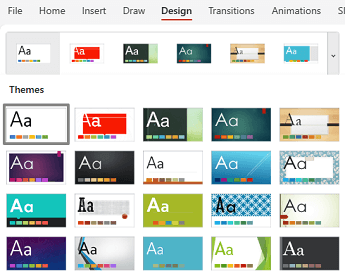
Internetinėje "Internetinė „PowerPoint“" yra įtaisytųjų skaidrių dizainų, kuriuose yra teksto, vaizdo įrašų, paveikslėlių ir kt. vietos rezervavimo ženklų. Juose taip pat yra visas formatavimas, pvz., temos spalvos, šriftai ir efektai. Norint užtikrinti, kad skaidrės pritaikytos neįgaliesiems, įtaisytieji maketai sukurti taip, kad skaitymo tvarka būtų vienoda tiek matantiems, tiek žmonėms, naudojantiems technologijas, pvz., ekrano skaitytuvus.
- Skirtuke Dizainas išplėskite meniu Temos ir pasirinkite norimą dizainą.
Puslapio viršus
Pateikties šablono naudojimas
Naudokite vieną iš "PowerPoint" šablonų, kad užtikrintumėte, jog skaidrių dizainas, spalvos, kontrastas ir šriftai pritaikyti visoms auditorijoms. Jos taip pat sukurtos taip, kad ekrano skaitytuvai galėtų lengviau skaityti skaidrių turinį. Naudokite pritaikymo neįgaliesiems tikrintuvą, kad išlaikytumėte visišką pateikties pritaikymą neįgaliesiems.
- Naršyklėje eikite į https://create.microsoft.com/templates.
- Pasirinkite "PowerPoint", slinkite žemyn iki Pradėti nuo šablono.
- Raskite ir pasirinkite šabloną.
- Skirtuke Peržiūra pasirinkite Tikrinti pritaikymą neįgaliesiems. Tokiu būdu galite pamatyti ir išspręsti pritaikymo neįgaliesiems problemas.
- Pradėkite tinkinti pateiktį.
Jei nerandate tinkamo šablono, naudokite funkciją Apibūdinkite pateiktį, kurią norite sukurti, ir "Copilot" gali jums padėti tai pasiekti. Naudojant "Copilot", geriau pašalinsite daugiau informacijos. Jei kažkas negerai, apibūdinkite, kas negerai ir ko norite. Darbas su "Copilot" gali būti nuolatinė diskusija. Galvokite apie "Copilot" kaip apie patikimą asistentą.
Puslapio viršus
Suteikite kiekvienai skaidrei pavadinimą
Vienas paprastas žingsnis įtraukties link yra turėti unikalų, aprašomąjį kiekvienos skaidrės pavadinimą, net jei jis nėra matomas. Regos negalią turintis asmuo, naudojantis ekrano skaitytuvą, remiasi skaidrių pavadinimais, kad žinotų, kuri skaidrė yra kuri.
Naudokite pritaikymo neįgaliesiems juostelę, kad įsitikintumėte, jog kiekviena skaidrė turėtų pavadinimą. Norėdami gauti išsamias instrukcijas, eikite į skyrių "Pritaikymo neįgaliesiems juostelės naudojimas skaidrei pavadinti" dalyje Skaidrės pavadinimas.
Puslapio viršus
Skaidrės pavadinimo slėpimas
Galite perkelti pavadinimą už skaidrės ribų. Tokiu būdu skaidrė turės pavadinimą, skirtą pritaikymui neįgaliesiems, tačiau sutaupysite skaidrėje vietos kitam turiniui. Norėdami gauti išsamias instrukcijas, eikite į skyrių "Įveskite skaidrei pavadinimą, bet pavadinimą padarykite nematomą" dalyje Skaidrės pavadinimas.
Puslapio viršus
Pritaikyta neįgaliesiems pritaikyta skaidrės turinio skaitymo tvarka
Jei kas nors, galintis matyti, skaito skaidrę, paprastai skaito turinį, pvz., tekstą ar paveikslėlį, tokia tvarka, kokia elementai yra pateikti skaidrėje. Tuo tarpu ekrano skaitytuvas skaito skaidrės elementus tokia tvarka, kokia jie buvo įtraukti į skaidrę, o tai gali labai skirtis nuo to, kokia tvarka turinys yra rodomas.
Norėdami nustatyti tvarką, kuria ekrano skaitytuvai skaito skaidrių turinį, naudokite žymėjimo sritį . Ekrano skaitytuvai skaito objektus atvirkštine tvarka, kokia jie išvardyti žymėjimo srityje.
Norėdami rasti skaidres, kurių skaitymo tvarka yra problemiška, naudokite pritaikymo neįgaliesiems tikrintuvą.
- On the Home tab, select Arrange > Selection Pane.
- Kad pakeistumėte skaitymo tvarką, pasirinkimo srityje vilkite elementus į naują vietą.

Puslapio viršus
Venkite naudoti lenteles
Apskritai, jei įmanoma, venkite lentelių ir pateikite duomenis kitaip, pvz., pastraipas su antraštėmis. Didinamąjį stiklą naudojantiems žmonėms gali būti sunku skaityti fiksuoto pločio lenteles, nes tokios lentelės padidina turinio dydį. Dėl to šriftas yra labai mažas, todėl didinamojo stiklo vartotojai yra priversti slinkti horizontaliai, ypač mobiliuosiuose įrenginiuose.
Jei turite naudoti lenteles, vadovaukitės šiomis rekomendacijomis, kad užtikrintumėte kuo geresnių pritaikymų neįgaliesiems galimybes:
- Venkite fiksuoto pločio lentelių.
- Įsitikinkite, kad lentelės tinkamai atvaizduojamos visuose įrenginiuose, įskaitant telefonus ir planšetinius kompiuterius.
- Jei lentelėje yra hipersaitų, redaguokite saitų tekstus, kad jie turėtų prasmę ir nepralaužtų sakinio vidurio.
- Įsitikinkite, kad skaidrės turinys yra lengvai skaitomas naudojant didinamąjį stiklą. Peržiūrėkite ją mobiliajame įrenginyje, kad įsitikintumėte, jog žmonėms nereikės horizontaliai slinkti skaidrės, pavyzdžiui, telefone.
-
Naudokite lentelės antraštes.
-
Patikrinkite skaidrių pritaikymą neįgaliesiems naudodami ekrano skaitytuvą.
Puslapio viršus
Jei jums reikia naudoti lenteles, įtraukite antraštes į lentelę, kad ekrano skaitytuvams būtų lengviau sekti stulpelius ir eilutes. Jei lentelė yra įdėta į kitą lentelę arba jei langelis yra sulietas ar suskaidytas, ekrano skaitytuvas pameta skaičių ir nuo tos vietos nebegali pateikti naudingos informacijos apie lentelę. Tušti lentelės langeliai gali suklaidinti ekrano skaitytuvus naudojančius žmones: jie gali pagalvoti, kad lentelėje daugiau nieko nėra. Ekrano skaitytuvai antraščių informaciją naudoja ir eilutėms bei stulpeliams identifikuoti.
- Žymeklį perkelkite į bet kurią lentelės vietą.
- Pasirinkite Table Design.
- Pasirinkite Antraštės eilutė, tada lentelėje įveskite stulpelių antraštes.

Puslapio viršus
Alternatyviojo teksto įtraukimas į vaizdinius elementus ir lenteles
Alternatyvusis tekstas padeda žmonėms, naudojantiems ekrano skaitytuvus, suprasti, kas svarbu skaidrių vaizdiniuose elementuose. Vaizdinis turinys yra paveikslėliai, „SmartArt“ grafiniai elementai, figūros, grupės, diagramos, įdėtieji objektai, rankraštis ir vaizdo įrašai.
Alternatyviajame tekste trumpai aprašykite vaizdą, jo paskirtį ir tai, kas svarbu vaizde. Ekrano skaitytuvai skaito aprašą vartotojams, kurie negali matyti turinio.
Patarimas
Norėdami parašyti gerą alternatyvųjį tekstą, įsitikinkite, kad glaustai ir nedviprasmiškai perteikiate turinį ir vaizdo paskirtį. Alternatyvusis tekstas neturi būti ilgesnis už du trumpus sakinius: daugeliu atvejų užteks kelių apgalvotai pasirinktų žodžių. Nekartokite aplinkinio tekstinio turinio kaip alternatyviojo teksto ir nenaudokite frazių, nurodančių į vaizdus, pavyzdžiui, "grafinis elementą" arba "vaizdas". Norėdami gauti daugiau informacijos, kaip rašyti alternatyvųjį tekstą, eikite į Viskas, ką reikia žinoti norint parašyti efektyvų alternatyvųjį tekstą.
Nenaudokite teksto vaizduose kaip vienintelio svarbios informacijos perteikimo būdo. Jei naudojate vaizdus su tekstu, pakartokite tekstą skaidrėje. Tokių vaizdų alternatyviajame tekste paminėkite, kad yra tekstas, ir jo paskirtį.
Patarimas
- Į garso ir vaizdo turinį įtraukite ne tik alternatyvųjį tekstą, bet ir paslėptuosius titrus, skirtus kurtiesiems arba ribotą klausą turintiems žmonėms.
- Lauke Alternatyviojo teksto aprašas rašybos klaidos pažymimos raudona vingiuota linija po žodžiu.
- Vaizdinio elemento srityje Alternatyvusis tekstas taip pat galite pasirinkti Generuoti aprašą , kad "„Microsoft“" debesies pagrindu veikiančios intelektualiosios tarnybos sukurtų aprašą. Rezultatą matysite alternatyviojo teksto lauke. Nepamirškite panaikinti visų komentarų, kuriuos "PowerPoint" ten įtraukė, pvz., "Aprašas automatiškai generuojamas".
Norėdami įtraukti alternatyvųjį tekstą į vaizdinius elementus ir lenteles, atlikite vieną iš šių veiksmų:
Norėdami įtraukti alternatyvųjį tekstą į vaizdą, atlikite vieną iš šių veiksmų:
- Dešiniuoju pelės mygtuku spustelėkite vaizdą. Pažymėti alternatyvųjį tekstą....
- Pasirinkite vaizdą. Pasirinkite paveikslėlio>alternatyvųjį tekstą.
Norėdami į "SmartArt" grafinį elementą įtraukti alternatyvųjį tekstą, pasirinkite "SmartArt" grafinį elementą, tada pasirinkite "SmartArt>"alternatyvųjį tekstą.
Norėdami įtraukti alternatyvųjį tekstą į figūrą arba įdėtąjį vaizdo įrašą, pasirinkite figūrą arba vaizdo įrašą, o tada pasirinkite Figūros>alternatyvusis tekstas.
Norėdami į lentelę įtraukti alternatyvųjį tekstą, perkelkite žymiklį į bet kurį langelį ir pasirinkite Lentelės maketo>alternatyvusis tekstas.
Jei naudojate vaizdus, įveskite aprašą. "SmartArt" grafinių elementų, figūrų, vaizdo įrašų ir lentelių atveju įveskite pavadinimą ir aprašą.

Puslapio viršus
Neįgaliesiems pritaikytų hipersaitų tekstų naudojimas
Ekrano skaitytuvus naudojantys žmonės kartais peržiūri saitų sąrašą. Saitai turi perteikti aiškią ir tikslią informaciją apie paskirties vietą. Pavyzdžiui, venkite naudoti saitų tekstus, pvz., "Spustelėkite čia", "Peržiūrėkite šį puslapį", "Eikite čia" arba "Sužinokite daugiau". Vietoj to įtraukite visą paskirties puslapio pavadinimą.
Išsamias instrukcijas, kaip kurti hipersaitus, rasite temoje Hipersaito įtraukimas į skaidrę.
Puslapio viršus
Neįgaliesiems pritaikytas šriftas neišskiria ir nelėtina skaitymo greičio visiems, skaitantiems skaidrę, įskaitant silpnaregius, skaitymo negalią turinčius žmones arba aklus. Tinkamas šriftas pagerina pateikties teksto skaitomumą ir skaitomumą.
- Norėdami pakeisti šrifto formatą ar spalvą, pažymėkite teksto dalį, kurią norite modifikuoti
- Pasirinkite skirtuką Pagrindinis.
-
Grupėje Šriftas pasirinkite formatavimo parinktis, pvz., kitą šrifto tipą ar spalvą.

Puslapio viršus
Norėdami sumažinti skaitymo krūvį, pasirinkite pažįstamus šriftus be užraitų, pvz., "Arial" arba "Calibri". Nenaudokite visų didžiųjų raidžių ir pernelyg daug pasvirimų ar pabraukimų.
Regėjimo negalią turintis asmuo gali nesuvokti prasmės, kurią perteikia tam tikros spalvos. Pavyzdžiui, įtraukite pabraukimą į spalviniu kodu pažymėtą hipersaito tekstą, kad spalvų neskiriantys žmonės žinotų, kad tekstas yra susietas, net jei jie nemato spalvos. Antraščių atveju apsvarstykite galimybę naudoti paryškinimą ar netgi didesnį šriftą.
Puslapio viršus
Pritaikytų neįgaliesiems šrifto spalvų naudojimas
Toliau pateikiame kelias idėjas.
- Pateikties tekstą turėtų būti galima skaityti didelio kontrasto režimu. Pavyzdžiui, naudokite ryškias spalvas arba didelio kontrasto spalvų, esančių priešingose spalvų spektro dalyse, schemas. Juodos ir baltos schemos padeda spalvų neskiriantiems žmonėms lengviau atskirti tekstą ir figūras.
- Naudokite iš anksto sukurtas temas, kad užtikrintumėte, jog skaidrės dizainas pritaikytas neįgaliesiems. Instrukcijas rasite skyriuje Neįgaliesiems pritaikytos pateikties šablono naudojimas arba Įtaisytųjų skaidrės dizainų naudojimas skaitymo tvarkai, spalvoms ir kt. nustatyti.
- Naudokite pritaikymo neįgaliesiems tikrintuvą, kad analizuotumėte pateiktį ir rastumėte pakankamą spalvų kontrastą. Randamas nepakankamas spalvų kontrastas tekste su paryškinimais arba hipersaitais figūrose, lentelėse arba "SmartArt" masyve su vientisomis nepermatomomis spalvomis. Nepakankamo spalvų kontrasto neranda kitais atvejais, pvz., tekste skaidriame teksto lauke ar vietos rezervavimo ženkle skaidrės fono viršuje arba spalvų kontrastingumo problemų netekstiniame turinyje.
Puslapio viršus
Neįgaliesiems pritaikyto teksto lygiavimo ir tarpų naudojimas
Žmonės, turintys disleksiją, suvokia tekstą taip, kad gali būti sunku atskirti raides ir žodžius. Pavyzdžiui, jiems gali atrodyti, kad teksto eilutė susilieja su kita, esančia žemiau, arba kad susilieja gretimos raidės. Be to, turint kelias tuščias eilutes ar tarpus, gali lėčiau veikti klaviatūra ir sudėtingiau tampa naudoti ekrano skaitytuvą.
Lygiuokite pastraipą kairėje, kad išvengtumėte nelygių tarpų tarp žodžių, ir padidinkite arba sumažinkite tarpus tarp eilučių, kad būtų patogiau skaityti. Palikite pakankamus tarpus tarp eilučių ir pastraipų, bet venkite daugiau nei dviejų tarpų tarp žodžių ir dviejų tuščių eilučių tarp pastraipų.
- Pažymėkite teksto dalį, kurią norite keisti.
- Skirtuke Pagrindinis pasirinkite
 (Lygiuoti kairėje).
Puslapio viršus
Neįgaliesiems pritaikytų sąrašų kūrimas
Kad ekrano skaitytuvams būtų lengviau perskaityti jūsų skaidres, informaciją sudėliokite mažesniais kiekiais, pvz., sąrašus su ženkleliais arba numeruotus sąrašus.
Kurkite sąrašus taip, kad nereikėtų įtraukti paprastos pastraipos be ženklelio ar numerio sąrašo viduryje. Jei sąrašą suskaido paprasta pastraipa, kai kurie ekrano skaitytuvai gali neteisingai pranešti sąrašo elementų skaičių. Be to, vartotojas sąrašo viduryje gali išgirsti, kad palieka sąrašą.
- Perkelkite žymiklį į vietą, kurioje norite sukurti sąrašą.
- Skirtuke Pagrindinis pasirinkite
 (Biblioteka su ženkleliais) arba
  (Numeravimo biblioteka).
- Įveskite norimą kiekvieno sąraše esančio elemento su ženkleliais arba numeriais tekstą.
Puslapio viršus
Antraščių, subtitrų ir alternatyvių garso takelių naudojimas vaizdo įrašuose
"PowerPoint" palaiko vaizdo įrašo su keliais garso takeliais atkūrimą. Ji taip pat palaiko paslėptuosius titrus ir subtitrus, kurie yra įdėti į vaizdo įrašų failus.
Paslėptieji titrai arba subtitrai turi būti užkoduoti vaizdo įraše prieš jį įtraukiant į "PowerPoint". "PowerPoint" nepalaiko paslėptųjų titrų arba subtitrų, kurie saugomi atskirame nuo vaizdo įrašo failo esančiame faile.
Palaikomi paslėptųjų titrų ir subtitrų vaizdo įrašo formatai skiriasi priklausomai nuo jūsų naudojamos operacinės sistemos. Kiekviena operacinė sistema turi parametrus, kuriais galima keisti, kaip rodomi paslėptieji titrai ar subtitrai. Daugiau informacijos ieškokite " PowerPoint" palaikomi uždarųjų titrų failų tipai.
Paslėptieji titrai, subtitrai ir alternatyvūs garso takeliai neišsaugomi, kai naudojate funkcijas Glaudinti mediją arba Optimizuoti medijos suderinamumą. Norėdami sužinoti daugiau apie medijos suderinamumo optimizavimą, eikite į skyrių "Optimizuokite savo pateikties mediją siekiant suderinamumo" dalyje Ar iškilo vaizdo ar garso įrašų atkūrimo problemų? Taip pat, kai pateiktį paverčiame vaizdo įrašu, paslėptieji titrai, subtitrai arba alternatyvūs garso takeliai įdėtuosiuose vaizdo įrašuose nėra įtraukiami į vaizdo įrašą, kuris įrašomas.
Kai su pasirinktu vaizdo įrašu naudojate komandą Įrašyti mediją kaip, į vaizdo įrašą įdėti paslėptieji titrai, subtitrai ir keli garso takeliai yra išsaugomi vaizdo įrašo faile, kuris įrašomas. Daugiau informacijos rasite straipsnyje Įdėtosios medijos iš pateikties (garso arba vaizdo) įrašymas.
Kad "PowerPoint" pateiktys su vaizdo įrašais būtų pritaikytos neįgaliesiems, įsitikinkite, kad:
- Jei reikia, vaizdo įrašuose gali būti garso takelis su vaizdo įrašo aprašais, skirtais akliesiems arba silpnaregiams vartotojams.
- Vaizdo įrašuose, kuriuose įtrauktas dialogas, taip pat yra įtraukti palaikomo formato paslėptieji titrai, grupės paslėptieji titrai, atvirieji titrai arba subtitrai, skirti kurtiesiems arba prastai girdintiems vartotojams.
Puslapio viršus
Skaidrių pritaikymo neįgaliesiems tikrinimas naudojant ekrano skaitytuvą
Kai pateiktis bus parengta ir paleisite pritaikymo neįgaliesiems tikrintuvą, kad įsitikintumėte, jog ji yra išsami, galite bandyti naršyti skaidres naudodami ekrano skaitytuvą, pvz., diktorių. Diktorius teikiamas su "Windows", todėl nereikia nieko diegti. Pavyzdžiui, tai vienas papildomas būdas pastebėti naršymo tvarkos problemas.
- Paleiskite ekrano skaitytuvą. Pavyzdžiui, norėdami paleisti Diktorių, paspauskite "Ctrl" + "Windows" logotipo klavišą + "Enter".
- Spauskite klavišą F6, kol įvesties vieta (mėlynas stačiakampis) atsidurs skaidrės turinio srityje.
- Paspauskite klavišą Tab, norėdami naršyti elementus skaidrėje ir, jei reikia, pataisyti naršymo tvarką. Norėdami perkelti įvesties vietą nuo skaidrės turinio, paspauskite "Esc" arba F6.
- Išeikite iš ekrano skaitytuvo. Pvz., norėdami uždaryti Diktorių, paspauskite "Ctrl" + "Windows" logotipo klavišą + "Enter".
Puslapio viršus
Taip pat žr.
Pagerinkite pritaikymą neįgaliesiems naudodami pritaikymo neįgaliesiems tikrintuvą
Pritaikymo neįgaliesiems tikrintuvo taisyklės
Viskas, ką turite žinoti apie efektyvaus alternatyviojo teksto rašymą
Ekrano skaitytuvo naudojimas dalyvaujant "PowerPoint Live" seanse programoje "Microsoft Teams"
„Word“ dokumentų pritaikymas žmonėms su negalia
"Excel" dokumentų pritaikymas žmonėms su negalia
"Outlook" el. pašto pritaikymas žmonėms su negalia
