
Šioje temoje pateikiamos nuoseklios instrukcijos, kaip padaryti "Project Online" svetaines ir projektus pritaikytus žmonėms su negalia.

"Project Online" svetainės paprastai yra labai vizualios, o aklieji ar silpnaregiai gali jas suprasti lengviau, jei svetaines ir projektus kursite turėdami omenyje pritaikymą neįgaliesiems.
Internete: geriausia "Project Online" svetainių ir projektų pritaikymo neįgaliesiems praktika
Toliau pateiktoje lentelėje nurodytos svarbiausios geriausios praktikos, kaip kurti "Project Online" svetaines ir projektus, kurie būtų pritaikyti žmonėms su negalia.
| Ką reikia pataisyti | Kaip rasti | Kodėl reikia tai pataisyti | Kaip tai pataisyti? |
|---|---|---|---|
| Naudokite pakankamą teksto ir fono spalvų kontrastą. | Projekto svetainėse ieškokite diagramų, lentelių ir teksto, kurį sunku įskaityti arba atskirti nuo fono. | Naudokite didelį kontrastą tarp teksto ir fono, kad prastai matantys žmonės galėtų matyti ir naudoti turinį. Naudokite tamsų tekstą baltame arba beveik baltame fone arba atvirkščiai – baltą tekstą tamsiame fone. Juodos ir baltos spalvos schemos padeda spalvų neskiriantiems žmonėms lengviau atskirti tekstą ir figūras. |
Neįgaliesiems pritaikyto svetainės dizaino naudojimas Svetainės spalvų keitimas Neįgaliesiems pritaikytos Ganto diagramos dizaino naudojimas |
| Įsitikinkite, kad spalva nėra vienintelis būdas perteikti informaciją. | Norėdami rasti spalvoto kodavimo atvejus, vizualiai peržvelkite turinį savo projekto svetainėse. | Aklieji, prastai matantys arba spalvų neskiriantys žmonės gali nesuvokti prasmės, kurią perteikia tam tikros spalvos. Pavyzdžiui, įtraukite pabraukimą į spalviniu kodu pažymėtą hipersaito tekstą, kad spalvų neskiriantys žmonės žinotų, kad tekstas yra saitas, net jei jie nemato spalvos. Antraščių atveju apsvarstykite galimybę naudoti paryškinimą ar netgi didesnį šriftą. |
Neįgaliesiems pritaikyto svetainės dizaino naudojimas |
| Naudokite šriftus be užraito. | Norėdami rasti galimas problemas, susijusias su šriftais, peržiūrėkite duomenis, ar nėra sričių, kurios atrodo perpildytos arba neįskaitomos. | Žmonės, turintys disleksiją, apibūdina matantys tekstą puslapyje kaip susiliejantį (vienos eilutės tekstą susiliejantį su žemiau esančios eilutės tekstu). Jie dažnai mato susiliejusį arba iškraipytą tekstą. Sumažinkite disleksiją turinčių žmonių arba prastai matančių žmonių skaitymo krūvį. Pavyzdžiui, jiems gali būti parankūs pažįstami šriftai be užraitų, pvz., „Arial“ arba „Calibri“. Nenaudokite visų didžiųjų raidžių ir pernelyg daug pasvirimų ar pabraukimų. |
Neįgaliesiems pritaikyto svetainės dizaino naudojimas Svetainės šriftų keitimas |
| Įtraukite svetainės ir projektų aprašą. | Patikrinkite, ar svetainės ir projekto aprašuose yra prasmingas tekstas. | People, kurie naudoja ekrano skaitytuvus, kartais nuskaito svetainės turinį. Aiški ir tiksli informacija apie svetainę ir projekto turinį padeda vartotojams naršyti ir nuspręsti, ar svetainėje ar projekte esanti informacija jiems aktuali. |
Svetainės aprašo įtraukimas Įtraukite savo projekto aprašą |
| Įtraukite svetainės logotipo alternatyvųjį tekstą. | Patikrinkite, ar logotipo apraše yra prasmingas tekstas. | Alternatyvusis tekstas padeda ekrano nematantiems žmonėms suprasti, kas svarbu vaizduose ir kituose vaizdiniuose elementuose. Nenaudokite teksto vaizduose kaip vienintelio svarbios informacijos perteikimo būdo. Jei turite naudoti vaizdą su jame esančiu tekstu, pakartokite tą tekstą dokumente. Alternatyviajame tekste trumpai aprašykite vaizdą ir paminėkite, kad jame yra tekstas, bei jo paskirtį. |
Alternatyviojo teksto įtraukimas į svetainės logotipą |
Neįgaliesiems pritaikyto svetainės dizaino naudojimas
"Project Online" teikia iš anksto nustatytus svetainės dizainus, apimančius neįgaliesiems pritaikytas spalvas ir šriftus.
"Project Online" pasirinkite parametrų meniu piktogramą

Parametrų meniu pasirinkite Keisti išvaizdą.
Svetainės dizainų sąraše pasirinkite norimą dizainą.
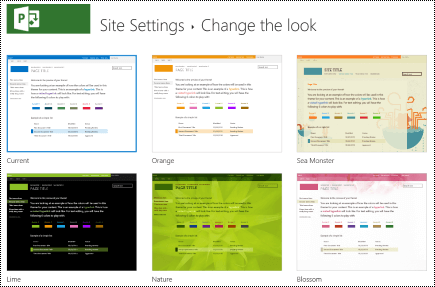
Dizaino išsamios informacijos puslapyje pasirinkite Išbandyti.
Norėdami naudoti dizainą, pasirinkite Taip, palikti. Naujas dizainas bus pritaikytas jūsų svetainei.
Svetainės spalvų keitimas
- Programoje "Project Online" pasirinkite parametrų meniu piktogramą.
- Parametrų meniu pasirinkite Keisti išvaizdą.
- Svetainės dizainų sąraše pasirinkite Dabartinis.
- Išsamios dizaino informacijos puslapyje pasirinkite dabartinę spalvų schemos paletę meniu Spalvos .
- Meniu pasirinkite naują spalvų schemą.
- Pasirinkite Išbandykite.
- Norėdami naudoti naują spalvų schemą, pasirinkite Taip, palikti. Naujos spalvos pritaikomos jūsų svetainei.
Neįgaliesiems pritaikytos Ganto diagramos dizaino naudojimas
Galite tinkinti Ganto diagramų dizainą, kad juos būtų lengviau pritaikyti. Pavyzdžiui, galite pakeisti juostos spalvą.
Programoje "Project Online" pasirinkite parametrų meniu piktogramą.
Parametrų meniu pasirinkite PWA parametrai.
PWA parametrų sąraše pasirinkite Ganto diagramos formatai.
Ganto diagramos: meniu, pasirinkite norimą diagramą.
Diagramos informacijos lentelėje atlikite norimus keitimus.
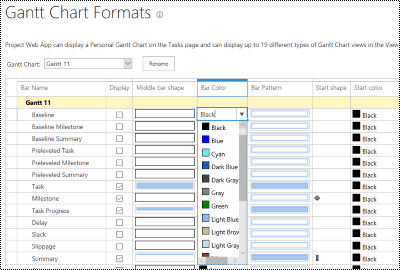
Jei norite įrašyti keitimus kitu pavadinimu, pasirinkite Pervardyti. Įveskite naują diagramos pavadinimą ir pasirinkite Gerai.
Norėdami įrašyti pakeitimus, pasirinkite Įrašyti.
Svetainės šriftų keitimas
Programoje "Project Online" pasirinkite parametrų meniu piktogramą.
Parametrų meniu pasirinkite Keisti išvaizdą.
Svetainės dizainų sąraše pasirinkite Dabartinis.
Dizaino išsamios informacijos puslapyje pasirinkite dabartinę šriftų schemą šriftų meniu.

Meniu pasirinkite naują šriftų schemą.
Pasirinkite Išbandykite.
Norėdami naudoti naują šriftų schemą, pasirinkite Taip, palikti. Nauji šriftai bus pritaikyti jūsų svetainei.
Svetainės aprašo įtraukimas
Programoje "Project Online" pasirinkite parametrų meniu piktogramą.
Parametrų meniu pasirinkite Svetainės parametrai.
Puslapyje Svetainės parametrai pasirinkite Pavadinimas, aprašas ir logotipas.
Lauke Aprašas: tekstas įveskite trumpą svetainės aprašą.

Pažymėkite Gerai.
Įtraukite savo projekto aprašą
Projekto rodinyje pasirinkite norimą projektą.
Kairėje esančioje naršymo srityje pasirinkite Projekto informacija.
Pasirinkite Redaguoti.
Aprašo teksto lauke įveskite trumpą projekto aprašą.
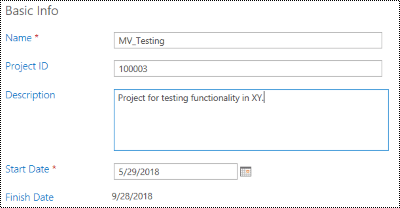
Pasirinkite Įrašyti.
Alternatyviojo teksto įtraukimas į svetainės logotipą
Programoje "Project Online" pasirinkite parametrų meniu piktogramą.
Parametrų meniu pasirinkite Svetainės parametrai.
Puslapyje Svetainės parametrai pasirinkite Pavadinimas, aprašas ir logotipas.
Lauke Įvesti aprašą (naudojamas kaip paveikslėlio alternatyvus tekstas): įveskite trumpą tekstą, apibūdinantį logotipą.
Pažymėkite Gerai.
Taip pat žr.
„Word“ dokumentų pritaikymas neįgaliesiems
"Excel" dokumentų pritaikymas žmonėms su negalia
Padarykite savo „PowerPoint“ pateiktis pasiekiamas
„Outlook“ el. pašto pritaikymas neįgaliesiems
Techninė pagalba klientams, turintiems negalią
„„Microsoft““ nori, kad visiems klientams būtų kuo patogiau naudotis savo programine įranga. Jei turite negalią arba turite klausimų, susijusių su pritaikymu neįgaliesiems, susisiekite su "„Microsoft“" pritaikymo neįgaliesiems "Answer Desk" techninės pagalbos. „Microsoft Disability Answer Desk“ palaikymo komanda apmokyta daugelio populiarių pagalbinių technologijų ir gali suteikti pagalbą anglų, ispanų, prancūzų kalba ir JAV ženklų kalba. Apsilankykite svetainėje „„Microsoft“ Disability Answer Desk“ ir sužinokite kontaktinę informaciją jūsų regione.
Jei esate valstybinės įstaigos, komercinis ar įmonės vartotojas, susisiekite su įmonės neįgaliųjų aptarnavimo centru.