
Šioje temoje pateikiamos nuoseklios instrukcijos, kaip padaryti "Microsoft Teams" susitikimus, tiesioginius įvykius, skambučius ir pranešimus pasiekiamus visiems, įskaitant žmones su negalia.
"Microsoft Teams" turi daug įtaisytųjų funkcijų, kurios padeda įvairių galimybių žmonėms dalyvauti ir prisidėti prie susitikimų, skaityti el. laiškus ir įsitraukti į diskusijas. Sužinosite, pavyzdžiui, kaip įjungti transkripcijas ir antraštes, prisegti gestų kalbos vertėjo vaizdo įrašą ir sumažinti trukdžių skaičių susitikimuose. Taip pat sužinosite, kaip maksimaliai padidinti pranešimų ir turinio, kurį planuojate bendrinti, įtraukumą.
Jei reikia daugiau informacijos apie pritaikymo neįgaliesiems funkcijas programoje "Microsoft Teams", eikite į"Microsoft Teams" pritaikymo neįgaliesiems įrankiai.
Šioje temoje
- Bendrinimas neįgaliesiems pritaikytu turiniu
- Užtikrinkite, kad jūsų susitikimai, tiesioginiai įvykiai ir skambučiai būtų pasiekiami
- Neįgaliesiems pritaikytų pranešimų kūrimas
Bendrinimas neįgaliesiems pritaikytu turiniu
Jei susitikimuose, skambučiuose ar žinutėse planuojate bendrinti turinį, pvz., "PowerPoint" pateiktis, prieš bendrindami naudokite pritaikymo neįgaliesiems tikrintuvą, kad įsitikintumėte, jog turinys pritaikytas neįgaliesiems. Pritaikymo neįgaliesiems tikrintuvas yra įrankis, peržiūrintis turinį ir žymintis pritaikymo neįgaliesiems problemas. Jame paaiškinama, kodėl kiekviena problema gali sukelti sunkumų žmonėms su negalia. Pritaikymo neįgaliesiems tikrintuvas taip pat pataria, kaip išspręsti iškilusias problemas. Pritaikymo neįgaliesiems tikrintuvą galite rasti daugumoje "Microsoft 365" programų, pvz., "PowerPoint", "Word" ir "Excel".
Išsamias instrukcijas, kaip naudoti pritaikymo neįgaliesiems tikrintuvą, rasite skyriuje Pritaikymo neįgaliesiems gerinimas naudojant pritaikymo neįgaliesiems tikrintuvą.
Užtikrinkite, kad jūsų susitikimai, tiesioginiai įvykiai ir skambučiai būtų pasiekiami
Nesvarbu, ar esate susitikimo ar įvykio organizatorius ar pranešėjas, ar tiesiog nustatote skambutį, užtikrinkite, kad visi gali dalyvauti ir prisidėti prie susitikimo ar skambučio. Pvz., galite įjungti transkripcijas ir antraštes arba prisegti gestų kalbos vertėjo vaizdo įrašą, kad galėtumėte lengvai jį pasiekti.
Papildomos informacijos, kaip pritaikyti susitikimus, tiesioginius įvykius ir skambučius neįgaliesiems, ieškokite skiltyje Pritaikymo neįgaliesiems patarimai, skirti įtraukiantiems "Microsoft Teams" susitikimams ir tiesioginiams įvykiams, Pasinaudokite "Microsoft Teams" pritaikymo neįgaliesiems funkcijomis, kad užtikrintumėte geresnę susitikimo ar tiesioginio įvykio patirtį, ir Geriausia praktika, kaip nustatyti ir vykdyti "Teams" susitikimą arba tiesioginį įvykį kurtiesiems ir neprigirdintiesiems.
Transkripcijų ir aprašų įjungimas
Kai naudojate antraštes ar transkripcijas, kurtieji, klausos sutrikimų turintys arba mokymosi sutrikimų, pvz., disleksiją, žmonės gali sekti susitikimo garsą kaip tekstą. Taip pat galima užfiksuoti "Microsoft Teams" skambučio tekstinę versiją ir išsaugoti ją vėlesniam naudojimui.
Norėdami gauti išsamios informacijos, kaip naudoti aprašus ir transkripcijas, eikite į Tiesioginės transkripcijos peržiūra "Teams" susitikime, Susitikimo įrašo transkripcijos redagavimas programoje "Teams", Tiesioginių aprašų naudojimas "Teams" susitikime ir CART titrų naudojimas "Microsoft Teams" susitikime (žmogaus sugeneruoti aprašai).
Vaizdo įrašo akcentavimas
Jei esate susitikimo organizatorius arba pranešėjas, galite akcentuoti kieno nors vaizdo įrašą, kad prisegtumėte jį visiems susitikimo dalyviams. Pavyzdžiui, galite akcentuoti gestų kalbos vertėjo vaizdo įrašą, kad klausos negalią turintys dalyviai galėtų lengvai pasiekti vertėjo vaizdo įrašą ir į jį sutelkti dėmesį.
Norėdami gauti išsamias instrukcijas, kaip naudoti dėmesio centrą, eikite į kieno nors vaizdo įrašo išskyrimas "Teams" susitikime.
Sumažinkite trukdžių skaičių
Mažiau trukdžių susitikimuose, tiesioginiuose įvykiuose ir skambučiuose gali padėti visiems sutelkti dėmesį į kalbantį asmenį arba bendrinamą medžiagą.
Pvz., jei pristatote, galite sulieti foną arba naudoti pastovų vaizdą su atitinkamu spalvų kontrastu, kad fonas būtų mažiau pastebimas arba mažiau užimtas. "Teams" fone nenaudokite animacinių, mirksinčių ar užimtų vaizdų, nes tai gali apsunkinti lūpų skaitymą mėgstančius vartotojus ir sergančius epilepsija, traukuliais, regos apdorojimo sutrikimais ar kitomis ligomis. Išsamias instrukcijas, kaip pakeisti foną, rasite skyriuje Fono keitimas "Teams" susitikime.
Taip pat, kai susitikimo arba skambučio metu įjungiamas mikrofonas, aplinkui kylantis foninis triukšmas, maišantis popierius, trenkiančios durys, lojantys šunys ir t. t., gali blaškyti kitų dėmesį. "Microsoft Teams", skirtoje "Windows" kompiuteriui, galite pasirinkti iš trijų triukšmo slopinimo lygių, kad kiekvienas galėtų susitelkti į tai, kas vyksta susitikimo ar skambučio metu. Išsamių instrukcijų, kaip nustatyti triukšmo slopinimo lygį, rasite temoje Foninio triukšmo mažinimas "Teams" susitikimuose.
Susitikimų įrašymas
Įrašykite susitikimą, kad dalyviai galėtų dar kartą peržiūrėti aptartus klausimus savo laiku ir peržiūrėti, ką jie galėjo praleisti pirmą kartą. Taip pat galima žiūrėti įrašus lėtesniu ir didesniu greičiu. Įrašai indeksuojami, kad dalyviai galėtų peržiūrėti konkrečius segmentus pagal skaidrių perėjimus.
Išsamias instrukcijas, kaip įrašyti susitikimus ir tiesioginius įvykius bei tvarkyti įrašus, rasite straipsnyje Susitikimo įrašymas naudojant "Teams", Tiesioginio įvykio įrašo ir ataskaitų valdymas programoje "Teams" ir Susitikimo įrašo leidimas ir bendrinimas programoje "Teams".
Neįgaliesiems pritaikytų pranešimų kūrimas
Neįgaliesiems pritaikytus pokalbius ir kanalo pranešimus lengva skaityti ir suprasti visiems. Pvz., ekrano skaitytuvą naudojantys vartotojai gali greitai peržvelgti ilgus laiškus, jei gerai juos struktūrizuojate naudodami įtaisytuosius antraščių stilius ir sąrašus. Taip pat pranešimuose galite naudoti aprašomąsias temas, į vaizdus įtraukti alternatyvųjį tekstą ir pasirinkti tinkamus jaustukus bei "emoji", kad jūsų pranešimai būtų kaip įmanoma įtraukesni.
Pranešimo temos įtraukimas į kanalo pranešimą
Įtraukus aprašomąją temą į kanalo pranešimus, ekrano skaitytuvų vartotojai galės peržvelgti ir naršyti kanalo įrašus bei susidaryti pranešimų turinio apžvalgą.
- Išplėstame pranešimo kūrimo lauke perkelkite žymiklį į teksto lauką Įtraukti temą ir įveskite pranešimo temą.

Neįgaliesiems pritaikytų antraščių kūrimas
Aprašomųjų antraščių naudojimas kanalo ir pokalbio pranešimų tekstuose gali padėti skaitytojams greitai peržiūrėti jūsų pranešimą, tiek vizualiai, tiek naudojant pagalbines technologijas, ir susidaryti apžvalgą, apie ką yra pranešimas.
Geriausia, kad antraštės paaiškintų, apie ką yra pranešimo dalis. Naudokite įtaisytuosius antraščių stilius ir kurkite aprašomuosius antraščių tekstus, kad ekrano skaitytuvą naudojantiems vartotojams būtų lengviau suprasti pranešimo struktūrą ir naršyti antraštes.
Tvarkykite antraštes nurodyta logine tvarka ir nepraleiskite antraščių lygių. Pavyzdžiui, naudokite 1 antraštę, 2 antraštę, tada 3 antraštę, o ne 3 antraštę, 1 antraštę, tada 2 antraštę. Informaciją sudėliokite mažesniais kiekiais. Geriausia į kiekvieną antraštę įtraukti tik kelias pastraipas.
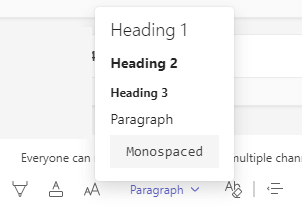
- Išplėstame pranešimo kūrimo lauke perkelkite žymiklį ten, kur norite sukurti antraštę.
- Pasirinkite išplečiamąjį stilių sąrašą (Raiškieji stiliai), tada pasirinkite norimą antraštės stilių.
Venkite naudoti lenteles
Apskritai, jei įmanoma, venkite lentelių ir pateikite duomenis kitaip, pvz., pastraipas su antraštėmis. Didinamąjį stiklą naudojantiems žmonėms gali būti sunku skaityti fiksuoto pločio lenteles, nes tokios lentelės padidina turinio dydį. Dėl to šriftas yra labai mažas, todėl didinamojo stiklo vartotojai yra priversti slinkti horizontaliai, ypač mobiliuosiuose įrenginiuose.
Jei turite naudoti lenteles, vadovaukitės šiomis rekomendacijomis, kad užtikrintumėte kuo geresnių pritaikymų neįgaliesiems galimybes:
- Venkite fiksuoto pločio lentelių.
- Jei lentelėje yra hipersaitų, redaguokite saitų tekstus, kad jie turėtų prasmę ir nepralaužtų sakinio vidurio.
- Įsitikinkite, kad lentelės yra lengvai skaitomos naudojant didinamąjį stiklą. Peržiūrėkite pranešimą mobiliajame įrenginyje, kad įsitikintumėte, jog žmonėms nereikės horizontaliai slinkti, pavyzdžiui, telefone.
Alternatyviojo teksto įtraukimas į vaizdinius elementus pokalbio pranešimuose
Alternatyvusis tekstas padeda ekrano nematantiems žmonėms suprasti, kas svarbu vaizdiniame turinyje. Alternatyviajame tekste trumpai aprašykite vaizdą ir paminėkite jo paskirtį. Ekrano skaitytuvai perskaito vaizdą apibūdinantį tekstą vartotojams, kurie negali matyti vaizdo.
Nenaudokite teksto vaizduose kaip vienintelio svarbios informacijos perteikimo būdo. Jei turite naudoti vaizdą su jame esančiu tekstu, pakartokite tą tekstą laiško turinyje. Alternatyviajame tekste paminėkite, kad yra tekstas, ir jo paskirtį.
Jei vaizdas yra grynai dekoratyvus, paminėkite jį alternatyviajame tekste.
Patarimas
Norėdami parašyti gerą alternatyvųjį tekstą, įsitikinkite, kad glaustai ir nedviprasmiškai perteikiate turinį ir vaizdo paskirtį. Alternatyvusis tekstas neturi būti ilgesnis už du trumpus sakinius; daugeliu atvejų užteks kelių apgalvotai pasirinktų žodžių. Nekartokite aplinkinio tekstinio turinio kaip alternatyviojo teksto ir nenaudokite frazių, nurodančių į vaizdus, pavyzdžiui, "grafinis elementą" arba "vaizdas". Norėdami gauti daugiau informacijos, kaip rašyti alternatyvųjį tekstą, eikite į Viskas, ką reikia žinoti norint parašyti efektyvų alternatyvųjį tekstą.
Įklijuokite vaizdą į pokalbio pranešimą.
Pastaba
Šiuo metu negalima įtraukti alternatyviojo teksto į kanalo pranešimuose pridėtus vaizdus ar vaizdus.
Dešiniuoju pelės mygtuku spustelėkite vaizdą ir pasirinkite Įtraukti alternatyvųjį tekstą. Atidaromas dialogo langas Alternatyvusis tekstas .
Įveskite paveikslėlio alternatyvųjį tekstą.
Spustelėkite Įrašyti.
Pritaikyto neįgaliesiems šrifto dydžio ir spalvos bei įtraukiančio teksto formatavimo naudojimas
Neįgaliesiems pritaikytas šriftas ir teksto formatavimas neišskiria ir nelėtina skaitymo greičio visiems, skaitantiems pranešimo turinį, įskaitant silpnaregius, skaitymo negalią turinčius žmones arba aklus. Tinkamas šriftas ir formatavimas pagerina laiško skaitomumą ir skaitomumą. Pranešimo tekstą taip pat turėtų būti galima skaityti didelio kontrasto režimu.
Išsamias instrukcijas, kaip keisti šrifto dydį ir formatuoti tekstą, rasite skyriuje Pranešimo šrifto dydžio keitimas programoje "Teams" ir pranešimo formatavimas programoje "Teams".
Toliau pateikiame kelias idėjas.
- Norėdami užtikrinti, kad tekstas būtų gerai rodomas didelio kontrasto režimu, naudokite automatinį šrifto spalvų nustatymą.
- Nenaudokite visų didžiųjų raidžių ir pernelyg daug pasvirimų ar pabraukimų.
- Regėjimo negalią turintis asmuo gali nesuvokti prasmės, kurią perteikia tam tikros spalvos. Pavyzdžiui, įtraukite pabraukimą į spalviniu kodu pažymėtą hipersaito tekstą, kad spalvų neskiriantys žmonės žinotų, kad tekstas yra susietas, net jei jie nemato spalvos.
- Iš trijų "Microsoft Teams" pranešimuose pasiekiamų šrifto dydžių pasirinkite Didelis.
Neįgaliesiems pritaikytų hipersaitų kūrimas
Ekrano skaitytuvus naudojantys žmonės kartais peržiūri saitų sąrašą. Saitai turi perteikti aiškią ir tikslią informaciją apie paskirties vietą. Jei hipersaito paskirties puslapio pavadinimas suteikia tikslią suvestinę, kas yra puslapyje, jį naudokite kaip hipersaito tekstą. Pavyzdžiui, šis hipersaito tekstas atitinka paskirties puslapio pavadinimą: Kurkite daugiau naudodami "„Microsoft“" šablonus. Venkite naudoti saitų tekstus, pvz., "Spustelėkite čia", "Peržiūrėkite šį puslapį", "Eikite čia" arba "Sužinokite daugiau".
Išsamias instrukcijas, kaip kurti neįgaliesiems pritaikytus hipersaitus, rasite straipsnyje Failo, paveikslėlio ar saito siuntimas programoje "Teams".
Neįgaliesiems pritaikytų sąrašų kūrimas
Kad ekrano skaitytuvams būtų lengviau perskaityti jūsų "Microsoft Teams" pranešimus, informaciją sudėliokite mažesniais kiekiais, pvz., sąrašus su ženkleliais arba numeruotus sąrašus.
Kurkite sąrašus taip, kad nereikėtų įtraukti paprastos pastraipos be ženklelio ar numerio sąrašo viduryje. Jei sąrašą suskaido paprasta pastraipa, kai kurie ekrano skaitytuvai gali neteisingai pranešti sąrašo elementų skaičių. Be to, vartotojas sąrašo viduryje gali išgirsti, kad palieka sąrašą.
- Išplėstame pranešimo kūrimo lauke perkelkite žymiklį į vietą, kurioje norite sukurti sąrašą.
- Norėdami sukurti sąrašą su ženkleliais arba numeruotą sąrašą, programoje
 (Sąrašas su ženkleliais) arba
  (Numeruotas sąrašas).
 - Įveskite sąrašo elementus.
Atidžiai rinkitės "emoji", jaustukus ir GIF
Jei pranešimuose naudojate jaustukus, jaustukus arba GIF, atidžiai juos pasirinkite ir nepamirškite auditorijos. Kartais naudokite jaustukus, jaustukus arba GIF, kad pabrėžtumėte, užuot bandę jais perduoti visą savo pranešimą.
Pageidautina, kad vietoje nuolat judančių jaustukų arba jaustukų būtų naudojami nejudantys jaustukai. Atsargiai naudokite tuos, kurie juda trumpą laiką. Nors šie judantys simboliai vieniems gali būti linksmi, kitiems jie gali blaškyti, todėl jiems gali būti sunku sutelkti dėmesį į jūsų pranešimą.
Kai kurie jūsų skaitytojai gali naudoti ekrano skaitytuvą ar kitas pagalbines technologijas, didinimą, mastelio keitimą ar kitą spalvų schemą savo kompiuteryje, pvz., didelio kontrastingumo režimą. Norėdami įsitikinti, kad "emoji", jaustukai arba GIF yra įtraukūs, atlikite toliau nurodytus veiksmus.
- Patikrinkite, kaip atrodo jaustukai ir jaustukai, kai juos padidinta, pavyzdžiui, iki 200 %.
- Įsitikinkite, kad yra alternatyvusis tekstas. Jei įmanoma, įtraukite alternatyvųjį tekstą arba pagrindinėje laiško dalyje aprašykite jaustukus, jaustukus arba GIF.
- Jei vietoj teksto naudojate jaustukus, jaustukus arba GIF, pasirinkite tuos, kurių spalvos gerai kontrastingos.
Naudokite įprastinius simbolius, kurių reikšmė skaitytojams tikriausiai bus žinoma. Pavyzdžiui, avokado "emoji", kuriuo nurodoma sveika mityba, gali būti suprastas ne visiems, skaitantiems jūsų laišką.
Žmonėms, turintiems kognityvinę negalią, naujumas ar neįprasti jaustukai, jaustukai ir GIF gali trukdyti suprasti jūsų pranešimą. Pavyzdžiui, kai kuriems žmonėms gali nepavykti iššifruoti į šoną nukreipto jaustuko.
Pritaikymo neįgaliesiems tikrinimas naudojant Įtraukianti skaitytuvė
Paskelbę pranešimą, pabandykite jį perskaityti naudodami Įtraukianti skaitytuvė, kad patikrintumėte, kaip jis skamba. Jei pastebėjote pritaikymo neįgaliesiems problemų, galite pranešimą redaguoti ir paskelbti jį iš naujo.
Norėdami gauti išsamias instrukcijas, kaip naudoti Įtraukianti skaitytuvė, eikite į Įtraukianti skaitytuvė naudojimas "Microsoft Teams".
Taip pat žr.
Viskas, ką turite žinoti apie efektyvaus alternatyviojo teksto rašymą
„PowerPoint“ pateikčių pritaikymas neįgaliesiems
Techninė pagalba klientams, turintiems negalią
„„Microsoft““ nori, kad visiems klientams būtų kuo patogiau naudotis savo programine įranga. Jei turite negalią arba turite klausimų, susijusių su pritaikymu neįgaliesiems, susisiekite su "„Microsoft“" pritaikymo neįgaliesiems "Answer Desk" techninės pagalbos. „Microsoft Disability Answer Desk“ palaikymo komanda apmokyta daugelio populiarių pagalbinių technologijų ir gali suteikti pagalbą anglų, ispanų, prancūzų kalba ir JAV ženklų kalba. Apsilankykite svetainėje „„Microsoft“ Disability Answer Desk“ ir sužinokite kontaktinę informaciją jūsų regione.
Jei esate valstybinės įstaigos, komercinis ar įmonės vartotojas, susisiekite su įmonės neįgaliųjų aptarnavimo centru.