
MSN partnerių telkinys suteikia galimybę nustatyti RSS arba ATOM informacijos santrauką, kad jos automatiškai įsisavintų turinį platformoje.
Jei norite nustatyti RSS arba ATOM informacijos santrauką, jums reikės:
- Jūsų "Microsoft" paskyros kredencialai
- Aktyvi MSN partnerių telkinio paskyra. Jei dar neturite paskyros, žr. Paskyros nustatymas.
- Saitas į turinio informacijos santrauką
Šiame puslapyje
Informacijos santraukos suderinamumo tikrinimas
Naujos informacijos santraukos nustatymas
Tikrinti informacijos santrauką
Informacijos santraukos būsenos tikrinimas
Informacijos santraukos parametrų redagavimas
Sustabdyti informacijos santrauką
Tęsti laikinai sustabdytą informacijos santrauką
Informacijos santraukos suderinamumo tikrinimas
Peržiūrėkite MSN publikavimo gaires ir atlikite reikiamus informacijos santraukos pakeitimus. Naudokite toliau pateiktą informacijos santraukos įvertinimo procesą, kad patikrintumėte, ar jūsų informacijos santrauka suderinama su MSN. Visos įrankio aptiktos klaidos turi būti išspręstos prieš baigiant bet kokią informacijos santraukos sąranką.
Naujos informacijos santraukos nustatymas
Prisijunkite prie savo MSN partnerių telkinio paskyros. Jei jūsų paskyroje yra keli vartotojai, prisijunkite naudodami administratoriaus teises turintį vaidmenį. Neturite RSS arba ATOM informacijos santraukos? Jei reikia pagalbos nustatant, kreipkitės į žiniatinklio svetainės paslaugų teikėją.
Eikite į turinio valdymo > informacijos santraukas > Įtraukti informacijos santraukas prekės ženklo profilyje
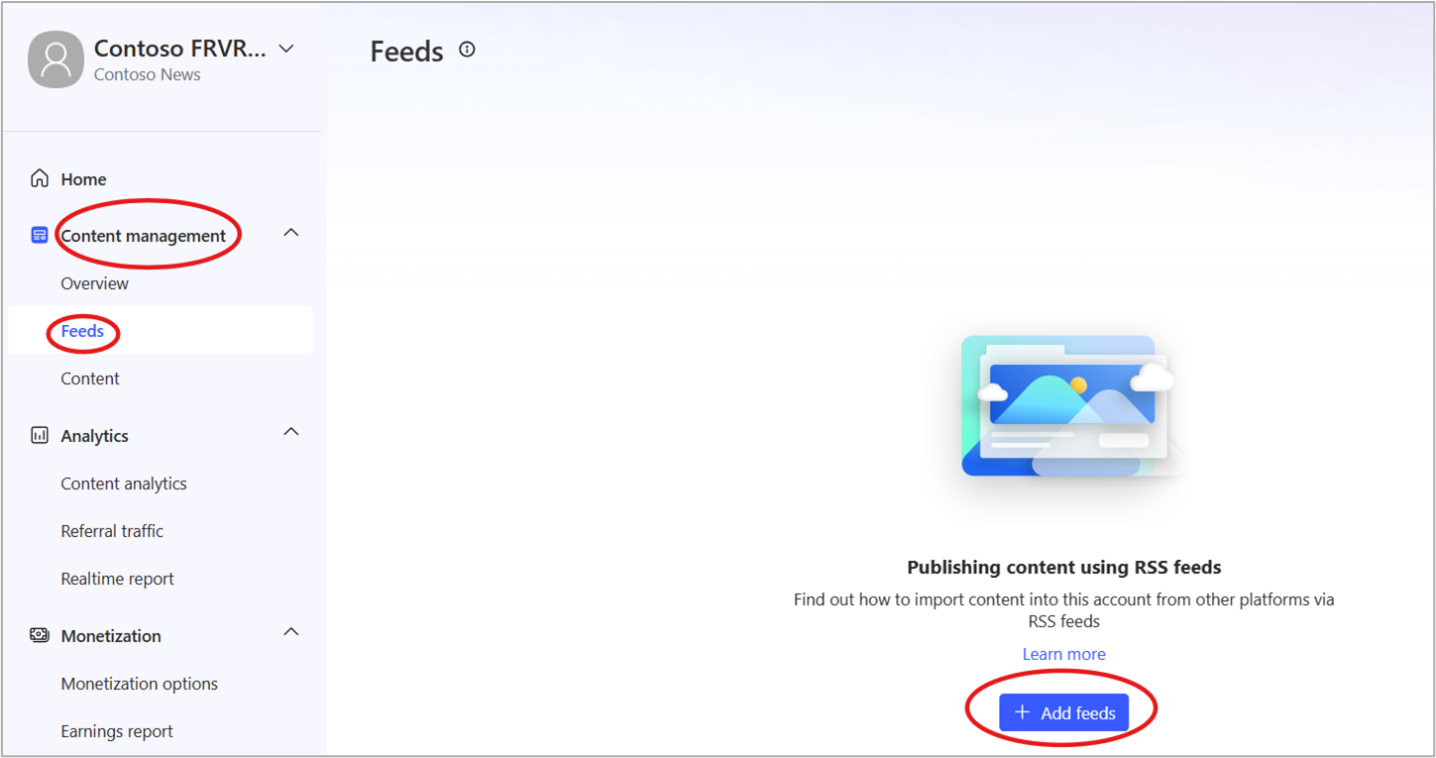
Įveskite savo informaciją:
Vardas
URL: Tai turėtų būti jūsų informacijos santraukos URL, o ne svetainės URL
Šalis / regionas: Tai išspręsta jūsų leidėjo paskyros šalyje / regione
Formatas: RSS arba ATOM
Tipas: Straipsnis, vaizdo įrašas arba skaidrių demonstravimas
Vaizdo įrašo tipas: Pasirinkite trumpųjų žymų parinktį, kad sukurtumėte trumpųjų santraukų informacijos santrauką
Ar vietos naujienos?: Jei taip, pasirinkite iki 10 vietų
Turinio galiojimo laikas: Pasirinktinai, nustatyti nuo 1 dienos iki 365 dienų
AIAC deklaracija žymi bet kokį turinį: Tekstas, vaizdas arba vaizdo įrašas, sugeneruotas naudojant DI
Autentifikavimo: Pasirinktinai
Pastaba
- MSN partnerių telkinys palaiko šiuos autentifikavimo tipus:
- Pagrindinis, URT atpažinimo ženklas, antraštės atpažinimo ženklas, Uauth2 (įgaliojimo kodas), Uauth2 (kliento kredencialai), Uauth2 (slaptažodis).
- Pasirinkite parinktį praleisti autentifikavimą atsisiunčiant vaizdus iš įdėjimo.
Tikrinti informacijos santrauką
- Spustelėkite Pradėti tikrinimą , kad patvirtintumėte savo informacijos santrauką. Procesą galite atšaukti spustelėdami Stabdyti tikrinimą.
- Tikrinimo rezultatų tikrinimas: tikrinimo įrankis pažymės informacijos santrauką kaip Parengta įtraukti informacijos santrauką arba Nepavyko.
Pasirengę įtraukti informacijos santrauką
Sveikiname! Jūsų informacijos santrauka atitinka "Microsoft" turinio specifikacijas ir gali būti įtraukta į jūsų MSN partnerių telkinio paskyrą. Tiesiog spustelėkite Įtraukti informacijos santrauką , kad užbaigtumėte procesą.
Nepavyko
Deja, tikrinimo įrankis rado informacijos santraukos problemų. Norėdami sužinoti daugiau, spustelėkite Rodyti daugiau .
Informacijos santraukos tikrinimo išsami informacija
Spustelėkite Rodyti išsamią informaciją , kad peržiūrėtumėte pirmųjų dvidešimt jūsų informacijos santraukos elementų tikrinimo rezultatus. Tikrinimo įrankis automatiškai pažymi informacijos santraukos turinį pagal tikrinimo rezultatus.
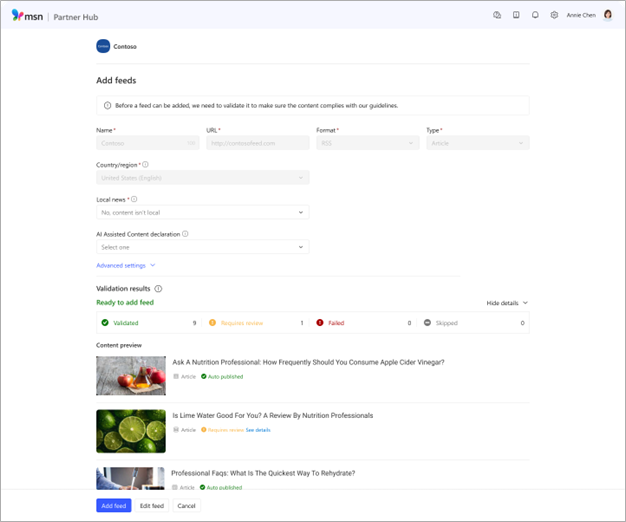
Automatiškai publikuota
Jūsų įrašas sėkmingai patvirtintas ir turinys kas 15 minučių bus automatiškai įkeliamas į MSN partnerių telkinį.
Reikia peržiūrėti
Jūsų įrašas neatitiko MSN publikavimo gairių. Spustelėkite Peržiūrėti išsamią informaciją , kad pamatytumėte, kokios problemos buvo pažymėtos vėliavėle. Galite bandyti dar vieną bandymą patikrinti informacijos santrauką, kai šios problemos bus išspręstos.
Nepavyko
Jūsų įrašas nesuderinamas su MSN turinio specifikacijomis. Galite bandyti dar vieną bandymą patikrinti informacijos santrauką, kai šios problemos bus išspręstos.
Praleista
Jūsų skelbimo nepavyko patikrinti. Taip dažnai nutinka dėl techninių problemų, pvz., prarasto tinklo ryšio arba sintaksės klaidų. Galite bandyti dar vieną bandymą patikrinti informacijos santrauką, kai šios problemos bus išspręstos.
Redagavimai su atmetimais
Įrašai, kurie anksčiau buvo sėkmingai publikuoti, bet tada redaguoti tokiu būdu, kad būtų galima atmesti, bus nurodyti kaip Atmesti , tačiau ankstesnė versija vis tiek bus pasiekiama ataskaitų srityje, jei nuspręsite grįžti prie tos versijos.
Aktyvinkite patvirtintą informacijos santrauką
Kai patikrinsite savo informacijos santrauką ir išspręsite visas problemas, spustelėkite Įtraukti informacijos santrauką , kad pradėtumėte automatinio turinio gavimo procesą. Jūsų nauja informacijos santrauka bus įsisavinta į MSN partnerių telkinį ir atnaujinama kas kelias minutes. Jei reikia, galite pakartoti šiuos veiksmus, kad įtrauktumėte daugiau informacijos santraukų.
Informacijos santraukos būsenos tikrinimas
Patikrinkite savo informacijos santraukos sveikatą informacijos santraukos ataskaitoje ir informacijos santraukos patikimumo ataskaitų srityje.
- Pasiekite savo informacijos santraukos ataskaitą naudodami meniu juostą, esančią kairėje MSN partnerių telkinio ataskaitų srities pusėje
- Eikite į valdymo > informacijos santraukas. Bus atidarytas visų jūsų informacijos santraukų sąrašas.
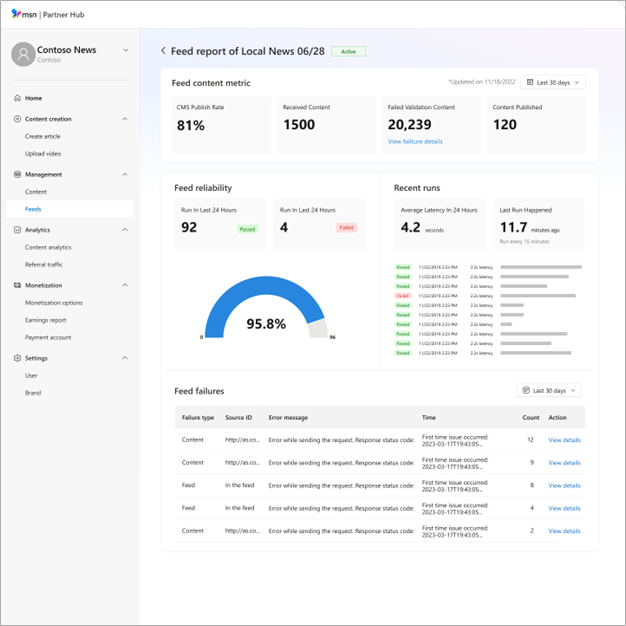
Informacijos santraukos patikimumo valdymo portalas
Spustelėkite informacijos santraukos ID , kad iškviestumėte informacijos santraukos ataskaitą su informacijos santraukos patikimumo ataskaitų sritimi.
Informacijos santraukos patikimumo ataskaitų srityje pateikiama išsami informacija apie jūsų informacijos santraukos sėkmės rodiklį. Balai, artimesni nei 100 %, rodo nuoseklų informacijos santraukos pasiekiamumą, o mažesni skaičiai reiškia, kad informacijos santrauka yra pasenusi arba nepasiekiama. Taip pat sužinosite daugiau apie vidutinį pritraukimo užbaigimo laiką. Didesnė gaištis gali kilti dėl didesnio turinio srauto arba serverio prieigos problemų, į kurias gali tekti atkreipti dėmesį.
Informacijos santraukos turinio metrikos ataskaita
Informacijos santraukos turinio metrikos ataskaitoje pateikiama informacija apie informacijos santraukos publikavimo dažnį nuo paskutinių 24 val. iki 30 dienų. Kuo didesnis rezultatas, tuo didesnis turinys, paruoštas publikacijai MSN. Ataskaitoje taip pat pateikiama informacija apie turinį, kurį gavome iš informacijos santraukos, jas paveikė tikrinimo klaidos (nurijimas ir (arba) moderavimas), be turinio, paskelbto mūsų CMS ir pasiekiamo publikuoti, skaičiaus.
Spustelėjus Peržiūrėti trikties išsamią informaciją , atidaroma nepavykusio tikrinimo turinio ataskaita , kurioje pateikiama išsami informacija apie bendrą turinio, kurį paveikė įtraukimo ir valdymo klaidos, skaičių. Šioje ataskaitoje pateikiamos priežastys, kodėl dalis jūsų turinio nepublikuojama, kad galėtumėte atitinkamai imtis veiksmų.
Spustelėkite, jei norite sužinoti daugiau apie publikavimo gaires ir automatinio publikavimo reikalavimus.
Informacijos santraukos informacijos raktas
Trikties tipas gali būti susijęs su informacijos santrauka, turinčiu įtakos viskam, ką skelbiate, arba turiniui, o tai turi įtakos tik vienam konkrečiam įrašui.
- Šaltinio ID bus pateiktas, jei triktis paveiks konkretų įrašą
- Laikas yra pirmas kartas, o paskutinis kartas, kai įvyko problema
- Skaičiavimas – kiek kartų įvyko problema
- Veiksmas leidžia peržiūrėti išsamią informaciją šoninėje srityje
Informacijos santraukos parametrų redagavimas
Norėdami redaguoti informacijos santraukos parametrus:
- Raskite tą informacijos santrauką savo informacijos santraukų sąraše ir spustelėkite Redaguoti eilutės dešinėje.
- Bus atidarytas puslapis Informacijos santraukos redagavimas .
- Atlikite norimus keitimus ir spustelėkite Įrašyti.
Sustabdyti informacijos santrauką
Pradedant nuo MSN partnerių telkinio ataskaitų srities:
- Click Management > Feeds > All Feeds
- Pasirinkite informacijos santrauką, kurią norite sustabdyti
- Spustelėkite Tvarkyti > laikinai sustabdyti
- Bus rodomas patvirtinimo langas. Spustelėkite Laikinai sustabdyti
Pašaras bus sustabdytas per 24 valandas.
Tęsti laikinai sustabdytą informacijos santrauką
Pradedant nuo MSN partnerių telkinio ataskaitų srities:
- Click Management > Feeds > All Feeds
- Pasirinkite informacijos santrauką, kurią norite sustabdyti.
- Spustelėkite Tvarkyti > gyvenimo aprašymą
- Bus rodomas patvirtinimo langas. Spustelėkite Tęsti.
Informacijos santrauka bus patikrinta ir, jei klaidų nerandama, ji bus atnaujinta automatiškai.