
Kai kurie MSN partneriai gali naudoti vaizdo įrašų nusiuntimo įrankį savo turiniui nusiųsti. Atlikite toliau nurodytus veiksmus, kad nustatytumėte.
Kaip nusiųsti vaizdo įrašą naudojant nusiuntimo įrankį
Prieš nusiųsdami įsitikinkite, kad vaizdo įrašai galioja, veikia ir nėra problemų, pvz., strigimo ar užstrigimo, trikčių ir autentifikavimo ar atsisiuntimo problemų. Dukart patikrinus, ar vaizdo įrašų ir antraščių failai veikia tinkamai, taip pat sumažės pasikartojančių problemų.
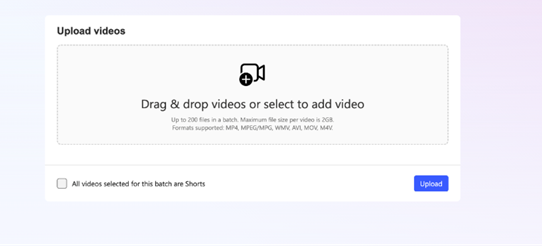
Prisijunkite prie savo MSN partnerių telkinio paskyros ir kairėje esančiame meniu spustelėkite Nusiųsti vaizdo įrašus . Bus rodomas vaizdo įrašų nusiuntimo įrankis .
Naudokite mygtuką Pasirinkti failus , kad rastumėte vaizdo įrašą, kurį norite nusiųsti, arba nuvilkite failus į nusiuntimo langą.
Vienu metu galite nusiųsti iki 200 vaizdo įrašų.
MSN palaiko MP4, MPG, MPEG, AVI, MOV, WMV ir M4V failus iki 2 GB vienam vaizdo įrašui.
Maksimalus failo dydis vienam vaizdo įrašui yra 2 GB, o vaizdo įrašo ilgis negali viršyti 50 minučių.
Naudokite žymės langelį Trumpi, kad nusiųstumėte taikomus vaizdo įrašus pažymėtumėte kaip trumpus .
- Visi vaizdo įrašo trumpiniai turi būti ne ilgesni kaip 90 sekundžių.
- Visos vaizdo įrašų miniatiūros ir vaizdo įrašo šortai turi būti stačios padėties (vertikalūs).
Įveskite vaizdo įrašo pavadinimą, aprašą ir kategoriją. Jei norite, galite pridėti miniatiūros vaizdą.
- Miniatiūrų vaizdai gali būti iki 20 MB PNG, JPG arba GIF formatu ir ne mažesnio kaip 300 x 300 pikselių dydžio.
- Nepamirškite įvesti vaizdo įrašo kanoninio URL, kad padidintumėte vaizdo įrašo matomumą.
Užtikrinkite, kad vaizdo įrašų URL failų plėtiniai būtų tokio formato, kaip .mp4, o ne .mp4. Vaizdo įrašai, neturintys failų plėtinių, nebus įtraukti.
Spustelėkite Pateikti ir palaukite, kol įrankis baigs nusiųsti vaizdo įrašų failus. Nusiuntimo laikas priklausys nuo vaizdo įrašo paketo dydžio. Primygtinai rekomenduojame palikti puslapį atidarytą, kad galėtumėte stebėti nusiuntimo būseną ir užtikrinti, kad visi vaizdo įrašai būtų tinkamai nusiųsti.
Naujai nusiųstus vaizdo įrašus peržiūrės MSN turinio valdymo komanda.
Visi jūsų vaizdo įrašai bus rodomi turinio valdymo ataskaitų srityje.
Planavimas ir paketinis publikavimas
Ši funkcija suteikia didesnį lankstumą rengiant, planuojant ir publikuojant vaizdo įrašus atskirai arba masiškai, kad būtų galima supaprastinti publikavimo darbo eigas.
Nustatyti publikavimo būseną
Įkeldami arba tvarkydami vaizdo įrašus, galite priskirti vieną iš trijų publikavimo būsenų (numatytoji būsena yra Publikuoti dabar):
- Publikuoti dabar: pateikti moderuoti. Patvirtinti vaizdo įrašai bus publikuojami iš karto.
- Įrašyti kaip juodraštį: išsaugokite vaizdo įrašus kaip juodraščius, kad galėtumėte peržiūrėti arba atnaujinti vėliau.
- Publikavimo planavimas: pasirinkite konkrečią datą ir laiką, kada vaizdo įrašas bus publikuotas automatiškai, kai tik bus patvirtintas.
Taip pat galite iš naujo suplanuoti, atšaukti arba publikuoti anksčiau suplanuotus vaizdo įrašus tiesiai iš turinio sąrašo.
Paketinės operacijos
Tvarkykite kelis vaizdo įrašus vienu metu naudodami naujus paketinius veiksmus turinio valdymo puslapyje:
- Paketinis planavimas: planuokite, iš naujo suplanuokite arba atšaukite kelių vaizdo įrašų tvarkaraščius vienu metu.
- Paketinis publikavimas: akimirksniu publikuokite kelis vaizdo įrašus (ir straipsnius) turinio sąrašo rodinyje.
Suplanuotuose vaizdo įrašuose bus rodomas tvarkaraščio laiko stulpelis turinio ataskaitoje, kad būtų lengviau sekti ir tvarkyti laiko planavimo juostas.
Tvarkyti vaizdo įrašus
Visi jūsų patvirtinti vaizdo įrašai chronologiškai pateikiami "MSN" partnerių telkinio ataskaitų srityje, o naujausias vaizdo įrašas rodomas pirmiausia. Savo vaizdo įrašus taip pat galite rasti naršydami meniu kairiojoje šoninėje juostoje, dalyje Turinio valdymas > Turinys
Bibliotekoje galite redaguoti nepublikuoto, juodraščio arba atmesto vaizdo įrašo metaduomenų informaciją. Pavadinimus, aprašus ir kitus metaduomenis galima redaguoti, tačiau nusiųstas vaizdo įrašo failas negali būti redaguojamas.
Jei norite keisti patį vaizdo įrašo failą:
- Senos versijos naikinimas
- Naujos versijos redagavimas pasirinktoje vaizdo įrašų redagavimo programinėje įrangoje
- Nusiųsti kaip naują vaizdo įrašą.
Pastaba
Kad vaizdo įrašas būtų rodomas jūsų puslapyje, reikės dar kartą pakeisti jo valdymo režimą.
Publikavimo būsenos tikrinimas
Visų savo įrašų būseną galite patikrinti MSN partnerių telkinio ataskaitų srities skirtuke Turinys . Viskas yra numatytasis rodinys, kuriame visas jūsų turinys rodomas chronologiškai neatsižvelgiant į tipą, tačiau galite naudoti skirtukus Vaizdo įrašai , kad filtruotumėte pagal tą įrašo tipą.
Patikrinkite vaizdo informacijos santraukos būseną
Informaciją apie savo vaizdo informacijos santraukos būseną galite pasiekti msn partnerių telkinio ataskaitų srities skirtuke Informacijos santrauka .
Taip pat galite peržiūrėti išsamią informaciją apie technines triktis, kurios turi įtakos jūsų informacijos santraukoms, ir naudoti šią informaciją, kad galėtumėte derinti savo informacijos santraukas.
- Trikties tipas gali būti susijęs su informacijos santrauka, turinčiu įtakos viskam, ką skelbiate, arba turiniui, o tai turi įtakos tik vienam konkrečiam įrašui.
- Šaltinio ID bus pateiktas, jei triktis paveiks konkretų įrašą
- Laikas yra pirmas kartas, o paskutinis kartas, kai įvyko problema
- Skaičiavimas – kiek kartų įvyko problema
- Veiksmas leidžia peržiūrėti išsamią informaciją šoninėje srityje