
Skirtingos "„OneDrive“" versijos siūlo skirtingus parametrus. Pasirinkite taikomąją programą iš toliau pateikto sąrašo.
Pastaba
Jei prisijungsite naudodami darbo arba mokymo įstaigos paskyrą, kai kurie parametrai gali būti nepasiekiami. Pagalbos kreipkitės į savo IT administratorių.
Kaip pasiekti "„OneDrive“" parametrus sistemoje "Windows"

Norėdami pasiekti "„OneDrive“" parametrus, spustelėkite mėlyną arba baltą "„OneDrive“" piktogramą užduočių juostoje arba pranešimų srityje.
Patarimas
- Jei nematote "„OneDrive“" piktogramos, "„OneDrive“" greičiausiai neveikia. Kompiuteryje eikite į Pradžia, ieškos lauke įveskite "„OneDrive“", tada ieškos rezultatuose spustelėkite "„OneDrive“". Gali tekti spustelėti rodyklę Rodyti paslėptas piktogramas
 šalia informacinių pranešimų srities, kad pamatytumėte "„OneDrive“" piktogramas. "Mac" kompiuteryje naudokite "Spotlight", kad rastumėte "„OneDrive“" ir ją atidarytumėte.
 - Jei jūsų kompiuteryje nustatytos ir "„OneDrive“", ir "„OneDrive“" darbui ar mokymo įstaigai, parametrai pasiekiami tokiu pačiu būdu, tačiau jie yra unikalūs kiekvienai paskyrai.
- Jei vis tiek nematote "„OneDrive“" piktogramos, patikrinkite Kurią "„OneDrive“" programą turiu?
- Jei nematote "„OneDrive“" piktogramos, "„OneDrive“" greičiausiai neveikia. Kompiuteryje eikite į Pradžia, ieškos lauke įveskite "„OneDrive“", tada ieškos rezultatuose spustelėkite "„OneDrive“". Gali tekti spustelėti rodyklę Rodyti paslėptas piktogramas
Pasirinkite
 , tada meniu Parametrai .
Pradiniame ekrane rodomas saugyklos naudojimas ir saugyklos valdymo saitas.
Sinchronizavimas ir atsarginės kopijos kūrimas
Sukurkite svarbių kompiuterio aplankų atsarginę kopiją "„OneDrive“". Jūsų kompiuterio aplankai Darbalaukis, Dokumentai ir Paveikslėliai gali automatiškai nebūti "„OneDrive“" dalis. Pasirinkite Tvarkyti atsarginę kopiją , kad pradėtumėte atrankos procesą.
"„OneDrive“" asmeniniai vartotojai į savo "„OneDrive“" rinkinį taip pat gali įtraukti nuotraukų ir vaizdo įrašų bei ekrano kopijų aplankus.
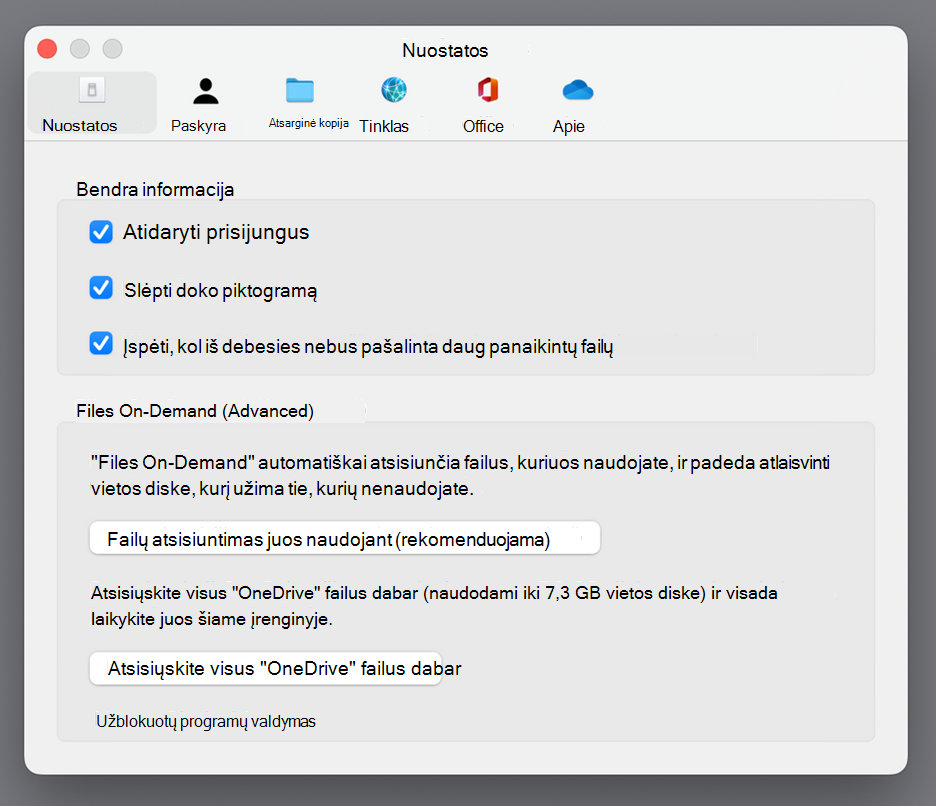
Nuostatos leidžia pasirinkti, kaip "„OneDrive“" elgsis paleisties metu, kai įrenginys veikia energijos taupymo režimu arba kai esate prisijungę prie apskaičiuotų duomenų tinklo (interneto taško).
Išplėstiniai parametrai:
- Bendradarbiavimas naudojant failus , kuris kontroliuoja jūsų failų sinchronizavimo kryptį ir leidžia jums dirbti su failais kartu su kitais žmonėmis vienu metu. Kad automatinis įrašymas veiktų geriausiai, palikite šią funkciją įjungtą.
- Įkėlimo ir atsisiuntimo tarifus galima koreguoti, jei norite taikyti "greičio apribojimą". Verslo klientams gali būti taikomas jūsų IT administratoriaus nustatytas apribojimas.
- "Files on Demand" leidžia sutaupyti vietos kompiuteryje. Sužinokite daugiau apie tai, kaip išnaudoti visas "Files on Demand" funkcijas "Windows 10" ir "Mac 10.14" arba naujesnėse versijose.
Paskyra
- Galite atsieti arba įtraukti kitą paskyrą , tačiau atkreipkite dėmesį, kad kiekviename kompiuteryje galite turėti tik vieną aktyvią asmeninę paskyrą.
- Pasirinkite Pasirinkti aplankus , kad pasirinktumėte, kurį iš "„OneDrive“" aplankų sinchronizuoti su jūsų kompiuteriu. Pavyzdžiui, tai suteikia galimybę internete laikyti visas šventines nuotraukas, bet tik rodyti ir sinchronizuoti praėjusių metų kolekciją su kompiuteriu. Sužinokite daugiau apie Pasirinkti aplankus.
- Pakeiskite savo asmeninio seifo automatinio užrakinimo laiką.
Pranešimai
- Galite įjungti arba išjungti kai kurių įvykių pranešimus .
Apie
- "„OneDrive“" informacija apima jūsų įrenginio ID ir versijos numerį. Čia nerodoma jokia asmeninė informacija. Kreipdamiesi į palaikymo tarnybą, nurodydami savo unikalų "„OneDrive“" įrenginio ID , palaikymo agentai padės jums efektyviau padėti. Spustelėjus versijos numerį, bus rodomos "„OneDrive“" leidimo pastabos.
- "„OneDrive“ Insider" programa suteikia galimybę gauti išankstinio leidimo "„OneDrive“" versijas.
Kitos parinktys žinyne & parametruose
- Norėdami pristabdyti "„OneDrive“", pasirinkite , tada pasirinkite Pristabdyti sinchronizavimą ir pasirinkite norimą sinchronizavimo pristabdymo laiką arba Tęsti sinchronizavimą. Daugiau informacijos žr. Kaip pristabdyti ir vėl tęsti sinchronizavimą „„OneDrive““.
- Norėdami uždaryti "„OneDrive“", pasirinkite , tada pasirinkite Uždaryti "„OneDrive“". Vis dar galite peržiūrėti savo failus ir aplankus internete www.onedrive.com.
Pastaba
Norėdami pasiekti panaikintus failus internetinėje šiukšlinėje, pasirinkite "„OneDrive“" piktogramą užduočių juostoje arba pranešimų srityje, tada pasirinkite  šiukšlinę. Daugiau informacijos rasite Panaikintų failų ar aplankų atkūrimas "„OneDrive“".


Sužinokite daugiau
Nežinote, kurią "„OneDrive“" versiją naudojate? Skaitykite Kurią "„OneDrive“" programą turiu?
Prisijunkite, kad pasiektumėte privatumo parametrus ir peržiūrėtumėte savo veiklą.
Reikia daugiau pagalbos?
Paskyros palaikymas. Jei reikia pagalbos dėl "Microsoft" paskyros ir prenumeratų, apsilankykite paskyros & atsiskaitymo žinyne.
Techninis palaikymas. Jei reikia techninio palaikymo, toliau pasirinkite Susisiekti su "Microsoft" palaikymo tarnyba , įveskite savo problemą ir pasirinkite Gauti pagalbos.
Mobiliųjų įrenginių vartotojai gali susisiekti su palaikymo tarnyba atidarę "„OneDrive“" programėlę ir švelniai papurtę įrenginį.
Bendruomenės palaikymas. Bendruomenės padeda užduoti klausimus, pateikti atsiliepimų ir išgirsti iš ekspertų, turinčių daug žinių. Paklauskite "„Microsoft“" bendruomenės. Neatskleiskite asmeninės ar slaptos informacijos viešuose forumuose.