
Jei netyčia panaikinote failą arba aplanką "„OneDrive“", galbūt galėsite vėliau jį atkurti iš "„OneDrive“" šiukšlinės, o jei esate "Microsoft 365" prenumeratorius, netgi galite atkurti visą "„OneDrive“", jei kas nors nutiktų.
Pastaba
- Informacijos, kaip atkurti senesnę failo versiją, žr. Ankstesnės failo versijos atkūrimas programoje "„OneDrive“".
- Informacijos, kaip atkurti panaikintą "SharePoint" failą arba aplanką, žr. kaip atkurti elementus iš "SharePoint" šiukšlinės.
Pastaba
Vaizdo įraše rodoma "„OneDrive“" darbo arba mokymo įstaigos paskyra. Peržiūrėkite šį vaizdo įrašą apie failų naikinimą arba atkūrimą naudojant "Microsoft" paskyrą.
Eikite į "„OneDrive“" svetainę ir prisijunkite naudodami "Microsoft" paskyrą arba darbo ar mokymo įstaigos paskyrą.
Naršymo srityje pasirinkite Šiukšlinė.

Pažymėkite failus arba aplankus, kuriuos norite atkurti, užvesdami žymiklį ant kiekvieno elemento ir spustelėdami rodomą apskritą žymės langelį, tada spustelėdami Atkurti.
Pastaba
- Jei esate prisijungę prie "„OneDrive“" naudodami asmeninę " „Microsoft“" paskyrą, šiukšlinėje esantys elementai automatiškai panaikinami praėjus 30 dienų po jų perkėlimo į šiukšlinę. Files ištrinti iš asmeninio seifo bus rodomi šiukšliadėžėje tik tuo atveju, jei jūsų asmeninis seifas bus atrakintas prieš tikrinant šiukšlinę. Norėdami atrakinti asmeninį seifą ir pamatyti tuos elementus, šiukšlinėje galite naudoti komandą Rodyti asmeninio seifo elementus .
- Jei prisijungėte naudodami darbo ar švietimo įstaigos paskyrą, šiukšlinėje esantys elementai automatiškai panaikinami praėjus 93 dienoms, nebent administratorius pakeitė parametrą. Žr. daugiau informacijos apie darbo ir švietimo įstaigos paskyrų panaikintų elementų laikymo šiukšlinėje laiką.
Panaikintų failų ar aplankų atkūrimas iš kompiuterio
Jei panaikinote failus arba aplankus iš "„OneDrive“", patikrinkite, ar šiukšlinėje ("Windows") arba šiukšlinėje ("Mac") yra failai.
Pastaba
- Panaikinti tik internetu ("
 ) failai nebus rodomi jūsų kompiuterio šiukšlinėje arba šiukšlinėje.
 - Files ištrintas iš debesies nebus rodomas jūsų kompiuterio šiukšlinėje ar šiukšliadėžėje ir vietoj to gali būti atkurtas iš „OneDrive“ arba SharePoint žiniatinklio šiukšlinės.
- Jei gaunate el. laišką arba pranešimą, kad "[Aplanko pavadinimas] buvo pašalintas iš "„OneDrive“", vadinasi, bendrintas aplankas buvo panaikintas. Negalėsite atkurti arba atkurti su jumis bendrinamo aplanko. Jei bendrinote aplanką su kitais žmonėmis ir šie panaikino jo turinį, turinį galite rasti šiukšlinėje.
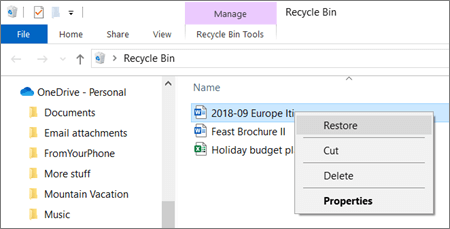
- Norėdami atkurti failus iš "Windows" šiukšlinės, atidarykite šiukšlinę, pasirinkite failus ar aplankus, kuriuos norite atkurti, tada dešiniuoju pelės mygtuku spustelėkite juos ir pasirinkite Atkurti. Failas arba aplankas bus atkurtas į jo pradinį aplanką.
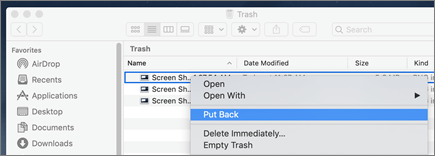
- Norėdami atkurti failus iš šiukšlinės "Mac" kompiuteryje, atidarykite šiukšliadėžę, pasirinkite failus ar aplankus, kuriuos norite atkurti, tada dešiniuoju pelės mygtuku spustelėkite juos ir pasirinkite Įdėti atgal. Failas arba aplankas bus atkurtas į jo pradinį aplanką.
Sužinokite daugiau
- Sužinokite, kaip rasti prarastus arba trūkstamus failus "„OneDrive“"
- "Microsoft 365" failų retrospektyvinių versijų peržiūra
Reikia daugiau pagalbos?
Paskyros palaikymas. Jei reikia pagalbos dėl "Microsoft" paskyros ir prenumeratų, apsilankykite paskyros & atsiskaitymo žinyne.
Techninis palaikymas. Jei reikia techninio palaikymo, toliau pasirinkite Susisiekti su "Microsoft" palaikymo tarnyba , įveskite savo problemą ir pasirinkite Gauti pagalbos.
Mobiliųjų įrenginių vartotojai gali susisiekti su palaikymo tarnyba atidarę "„OneDrive“" programėlę ir švelniai papurtę įrenginį.
Bendruomenės palaikymas. Bendruomenės padeda užduoti klausimus, pateikti atsiliepimų ir išgirsti iš ekspertų, turinčių daug žinių. Paklauskite "„Microsoft“" bendruomenės. Neatskleiskite asmeninės ar slaptos informacijos viešuose forumuose.