Jūsų failų būsenos ieškiklyje bus tokios:

|
Tik internetu pasiekiami failai neužima vietos jūsų kompiuteryje. Ieškiklyje matote debesies piktogramą kiekvienam internetiniam failui, bet failas neatsisiunčiamas į jūsų įrenginį, kol jo neatidarote. Negalite atidaryti tik internetu pasiekiamų failų, kai įrenginys neprijungtas prie interneto. |

|
Kai atidarote tik internetu pasiekiamą failą, jis atsisiunčiamas į jūsų įrenginį ir tampa vietoje prieinamu failu. Galite atidaryti vietoje prieinamą failą bet kuriuo metu, net neturėdami prieigos prie interneto. Jei jums reikės daugiau vietos, vėl galėsite pakeisti failą į prisijungusį. Tiesiog dešiniuoju pelės mygtuku spustelėkite failą ir pasirinkite Atlaisvinti vietos. |

|
Žalias apskritimas su balta varnele yra tik tie failai, kuriuos pažymite kaip Visada laikyti šiame įrenginyje . Šie visada pasiekiami failai atsisiunčiami į jūsų įrenginį ir užima vietos, tačiau jie visada jums pasiekiami, net kai nesate prisijungę. |
Atsisiųskite ir nustatykite "„OneDrive“ failai pagal poreikį"
Atsisiųskite ir įdiekite "„OneDrive“ failai pagal poreikį", skirtą "Mac".
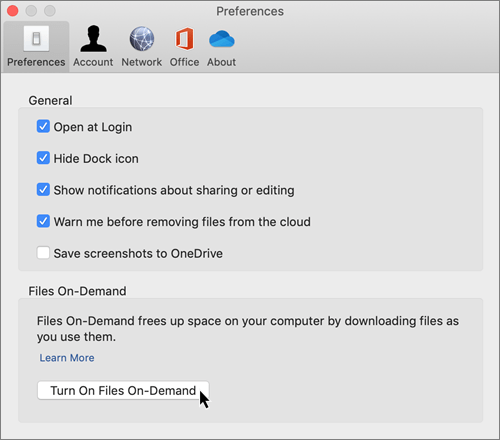
Naujoms "„OneDrive“" paskyroms sistemoje "Mac OS Mojave" "Files On-Demand" įjungiama pagal numatytuosius nustatymus, kai nustatote "„OneDrive“". Esami vartotojai turi įjungti "Files On-Demand" "„OneDrive“" nuostatose.
Pastaba
- Norint sinchronizuoti failus pagal poreikį "„OneDrive“ failai pagal poreikį", reikalingas "Apple" failų sistemos (APFS) formatuotas tomas. Jei naudojote ankstesnę failų sistemą, ji bus automatiškai atnaujinta atnaujinus versiją į "Mac OS Mojave".
- "Files On-Demand" nustatymai yra unikalūs kiekvienam įrenginiui, todėl įsitikinkite, kad įjungėte jį kiekviename įrenginyje, kuriame norite jį naudoti.
- Norėdami sužinoti, kaip administratorius gali įjungti "Files On-Demand", žr. "Files On-Demand" konfigūravimas "Mac" (IT administratoriams).
Failo arba aplanko žymėjimas naudoti neprisijungus arba kaip pasiekiamą tik prisijungus
Įjungę "Files On-Demand", rinkdamiesi failus ar aplankus ieškiklyje matysite šias naujas parinktis.

Jei nematote anksčiau nurodytų parinkčių, turėsite iš naujo paleisti ieškiklį:
- Paspauskite ir palaikykite klavišus "Control" ir "Option".
- Doke pasirinkite Ieškiklis .
- Pasirinkite Paleisti iš naujo.
Ieškiklį taip pat galite paleisti iš naujo dialogo lange Priverstinis pasitraukimas:
- Paleiskite "Force Quit " iš "Apple" meniu (arba paspauskite "Option" + "Command" + "Escape").
- Pasirinkite Ieškiklis ir paspauskite Paleisti iš naujo.

Pastaba
- Siekiant sutaupyti daugiausiai vietos, nauji failai ar aplankai, sukurti internete arba kitame įrenginyje, rodomi kaip galimi tik prisijungus. Tačiau jei aplanką pažymėsite kaip "Visada laikyti šiame įrenginyje", nauji failai, esantys tame aplanke, bus atsisiųsti į jūsų įrenginį kaip visada pasiekiami failai.
- Jei aplankas yra pasiekiamas tik internete, vis tiek galite pažymėti atskirus to aplanko failus kaip visada pasiekiamus.
- Ieškiklis gali ieškoti tik internetu pasiekiamų failų pagal pavadinimą, tačiau jis negali ieškoti tik internetiniuose failuose, nes jie nėra saugomi įrenginyje.
Pasirinkite aplanką, kurį norite slėpti įrenginyje
Kartais gali reikėti įsitikinti, kad aplankas nerodomas įrenginyje dėl privatumo priežasčių. Pavyzdžiui, galite norėti paslėpti asmeninį aplanką darbo kompiuteryje. Štai kaip tai padaryti.
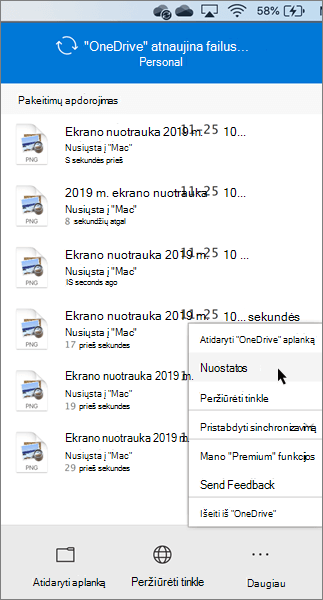
- Meniu juostoje pasirinkite "„OneDrive“" debesies piktogramą, pasirinkite tris taškus, kad atidarytumėte meniu, ir pasirinkite Nuostatos.
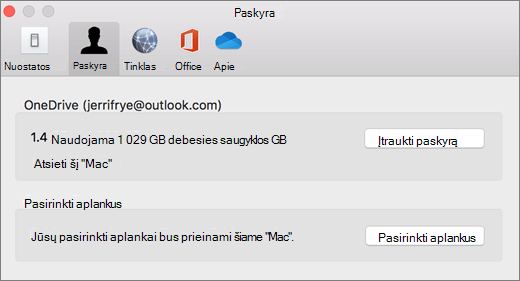
- Pasirinkite skirtuką Paskyra , tada pasirinkite Pasirinkti aplankus.
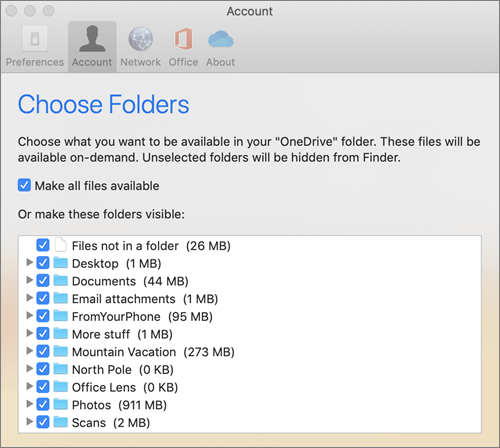
- Išvalykite žymės langelį, esantį šalia aplanko, kurio nenorite rodyti šiame įrenginyje.
Svarbu
"Files On-Demand" nustatymai yra unikalūs kiekviename įrenginyje, todėl gali tekti tai padaryti kiekviename įrenginyje, kuriame norite laikyti paslėptą aplanką.
Files On-Demand ir failų ištrynimas
Ar galiu perkelti tik internetinius failus savo "„OneDrive“" aplanke?
Taip, galite perkelti tik internetinius failus savo "„OneDrive“" paskyros "„OneDrive“" aplanke. Kai perkeliate failus už "„OneDrive“" aplanko ribų, failai atsisiunčiami į naują aplanką ir yra pašalinami iš "„OneDrive“". Jei netyčia ką nors panaikinote, failus arba aplankus galite atkurti nuėję į "„OneDrive“" šiukšlinę.
Kas nutiks, jei panaikinsiu failą arba perkelsiu jį į šiukšlinę?
Kai iš savo įrenginio panaikinate tik internetu pasiekiamą failą, panaikinate jį iš "„OneDrive“" visuose įrenginiuose ir internete. Galite atkurti panaikintus failus ir aplankus iš "„OneDrive“" šiukšlinės žiniatinklyje iki 30 dienų. Jei panaikinsite vietoje prieinamą failą, jis taip pat bus rodomas įrenginio šiukšlinėje.
Jei norite paslėpti aplanką savo įrenginyje, žr. Pasirinkite aplanką, kurį norite paslėpti savo įrenginyje.
Ar pakeitus failą į internetinį, jis bus panaikintas iš "„OneDrive“"?
Ne, pakeitus failą į internetinį, jis nepanaikinamas iš "„OneDrive“". Failas nebeužims vietos jūsų įrenginyje, todėl failą vis dar galėsite matyti "„OneDrive“" mobiliųjų įrenginių programėlėse arba žiniatinklio svetainėje.
Netrukus pastebėsite "Files On-Demand" atnaujinimus sistemoje "macOS 12.1 Monterey".
- Files in „OneDrive“ will appear with new status icons
- Jūsų "„OneDrive“" aplankas bus matomas ieškiklio šoninės juostos dalyje Vietos

"Files On-Demand" yra įjungtas pagal numatytuosius nustatymus "macOS 12.1 Monterey". Naujausi atnaujinimai leis jums matyti visus failus ieškiklio šoninės juostos skiltyje Vieta ir gauti naujos informacijos apie kiekvieną failą. Jūsų failų būsenos ieškiklyje bus tokios:

|
Tik internetu pasiekiami failai neužima vietos jūsų įrenginyje. Ieškiklyje matysite debesies piktogramą kiekvienam internetiniam failui, tačiau failas nebus atsiųstas į jūsų įrenginį, kol jo neatidarysite. Negalėsite atidaryti tik internetu pasiekiamų failų, kai įrenginys nebus prijungtas prie interneto. |

|
Kai atidarote tik internetu pasiekiamą failą, jis atsisiunčiamas į jūsų įrenginį ir tampa vietoje prieinamu failu. Galite atidaryti vietoje prieinamą failą bet kuriuo metu, net neturėdami prieigos prie interneto. Jei jums reikės daugiau vietos, vėl galėsite pakeisti failą į prisijungusį. Tiesiog dešiniuoju pelės mygtuku spustelėkite failą ir pasirinkite Atlaisvinti vietos. |

|
Tik tie failai, kuriuos pasirinkote kaip Visada laikyti šiame įrenginyje, rodomi su piktograma su apskritimu su varnele. Šie visada pasiekiami failai atsisiunčiami į jūsų įrenginį ir jiems reikės saugojimo vietos, tačiau jie visada jums pasiekiami, net kai nesate prisijungę prie interneto. |
Atsisiųskite ir nustatykite "„OneDrive“ failai pagal poreikį"
Atsisiųskite ir įdiekite "„OneDrive“ failai pagal poreikį", skirtą "Mac".
Naujoms "„OneDrive“" paskyroms "macOS 10.14 Mojave" ir naujesnėse versijose "Files On-Demand" įjungiama pagal numatytuosius nustatymus, kai nustatote "„OneDrive“". Esami vartotojai turės "Files On-Demand" įjungtą atnaujinant į "macOS 12.1 Monterey".
Pastaba
- Norint sinchronizuoti failus pagal poreikį "„OneDrive“ failai pagal poreikį", reikalingas "Apple" failų sistemos (APFS) formatuotas tomas. Jei naudojote ankstesnę failų sistemą, ji bus automatiškai atnaujinta atnaujinus versiją į "Mac OS Mojave".
- "Files On-Demand" nustatymai yra unikalūs kiekvienam įrenginiui, todėl įsitikinkite, kad įjungėte jį kiekviename įrenginyje, kuriame norite jį naudoti.
- Norėdami sužinoti, kaip administratorius gali įjungti "Files On-Demand", žr. "Files On-Demand" konfigūravimas "Mac" (IT administratoriams).
Failo arba aplanko žymėjimas naudoti neprisijungus arba kaip pasiekiamą tik prisijungus
Matysite šias naujas parinktis rinkdamiesi failus ar aplankus ieškiklyje.

Jei nematote anksčiau nurodytų parinkčių, turėsite iš naujo paleisti ieškiklį:
- Paspauskite ir palaikykite klavišus "Control" ir "Option".
- Doke pasirinkite Ieškiklis .
- Pasirinkite Paleisti iš naujo.
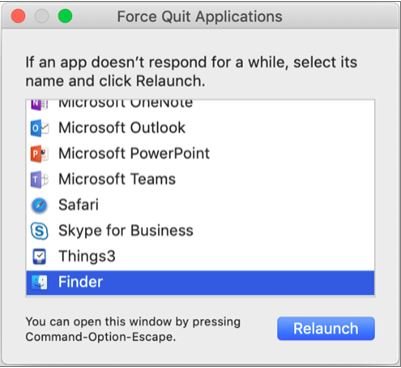
Ieškiklį taip pat galite paleisti iš naujo dialogo lange Priverstinis pasitraukimas:
Paleiskite "Force Quit " iš "Apple" meniu (arba paspauskite "Option" + "Command" + "Escape").
Pasirinkite Ieškiklis ir paspauskite Paleisti iš naujo.
Pastaba
- Jei norite, kad visą kontekstą visada būtų jūsų įrenginyje ir nereikėtų dirbti su failais debesyje, pasirinkite visus aplankus ir failus "„OneDrive“" šakniniame aplanke ir pažymėkite juos kaip "Visada laikyti šiame įrenginyje".
- Siekiant sutaupyti daugiausiai vietos, nauji failai ar aplankai, sukurti internete arba kitame įrenginyje, rodomi kaip galimi tik prisijungus. Tačiau jei aplanką pažymėsite kaip "Visada laikyti šiame įrenginyje", nauji failai, esantys tame aplanke, bus atsisiųsti į jūsų įrenginį kaip visada pasiekiami failai.
- Jei aplankas yra pasiekiamas tik internete, vis tiek galite pažymėti atskirus to aplanko failus kaip visada pasiekiamus.
- Ieškiklis gali ieškoti tik internetu pasiekiamų failų pagal pavadinimą, tačiau jis negali ieškoti tik internetiniuose failuose, nes jie nėra saugomi įrenginyje.
Files On-Demand ir failų ištrynimas
Ar galiu perkelti tik internetinius failus savo "„OneDrive“" aplanke?
Taip, galite perkelti tik internetinius failus savo "„OneDrive“" paskyros "„OneDrive“" aplanke. Kai perkeliate failus už "„OneDrive“" aplanko ribų, failai atsisiunčiami į naują aplanką ir yra pašalinami iš "„OneDrive“". Jei netyčia ką nors panaikinote, failus arba aplankus galite atkurti nuėję į "„OneDrive“" šiukšlinę.
Kas nutiks, jei panaikinsiu failą arba perkelsiu jį į šiukšlinę?
Kai iš savo įrenginio panaikinate tik internetu pasiekiamą failą, panaikinate jį iš "„OneDrive“" visuose įrenginiuose ir internete. Galite atkurti panaikintus failus ir aplankus iš "„OneDrive“" šiukšlinės žiniatinklyje iki 30 dienų. Jei panaikinsite vietoje prieinamą failą, jis taip pat bus rodomas įrenginio šiukšlinėje.
Jei norite paslėpti aplanką savo įrenginyje, žr. Pasirinkite aplanką, kurį norite paslėpti savo įrenginyje.
Ar pakeitus failą į internetinį, jis bus panaikintas iš "„OneDrive“"?
Ne, pakeitus failą į internetinį, jis nepanaikinamas iš "„OneDrive“". Failas nebeužims vietos jūsų įrenginyje, todėl failą vis dar galėsite matyti "„OneDrive“" mobiliųjų įrenginių programėlėse arba žiniatinklio svetainėje.
Kodėl visi mano failai atsisiunčiami iš naujo naudojant atnaujintą "Files On-Demand" patirtį, išleistą su "macOS 12.1"? Kodėl mano visada pasiekiamuose failuose rodoma piktograma "neatsisiųsta"?
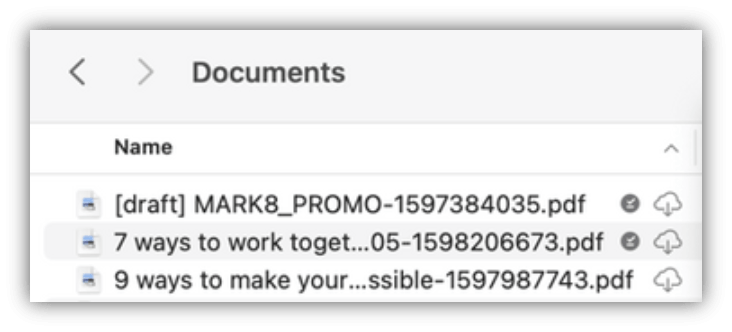
Failai neatsisiunčiami pakartotinai, jie tiesiog perkeliami į kitą vietą.
Kai "„OneDrive“" egzempliorius atnaujinamas į naują "Files On-Demand", "macOS" sukuria naują aplanką jūsų "„OneDrive“" failams, o senas aplankas perkeliamas į talpyklos vietą. Taip yra tam, kad "„OneDrive“" galėtų išsaugoti jūsų parametrus, kurių failai yra visada pasiekiami, ir kad sinchronizavimo klientas neatliktų brangiai kainuojančio viso jūsų turinio perindeksavimo.
Kai jūsų failai perkeliami į talpyklą, "macOS" failų teikėjo platformai apie tai pranešama ir jai pateikiami metaduomenys apie failus. Tada operacinė sistema sukuria failus naujame jūsų naudojamame "„OneDrive“" aplanke. Metaduomenys apima informaciją, pvz., failų dydį ir rodomas piktogramas.
Programos 22.033 versijoje piktograma Neatsisiųsta ( ) nebebus rodoma visada pasiekiamuose failuose.
Kodėl buvo pašalinti mano ieškiklio parankiniai aplankai?
Naujinant failų teikimo į failų teikėjo platformą, "„OneDrive“" pašalina šiuos parankinius, nes jie nebenurodo tinkamos vietos. Jei įtraukėte "„OneDrive“" aplanką į parankinius arba perkėlėte aplanką į šoninę juostą, kad galėtumėte greitai pasiekti, jie taip pat bus pašalinti.
Norėdami susigrąžinti šiuos parankinius ir sparčiosios prieigos aplankus, įtraukite juos dar kartą nuvilkdami aplankus į ieškiklio šoninę juostą.
Kaip padaryti, kad visi mano "„OneDrive“" failai būtų pasiekiami neprisijungus?
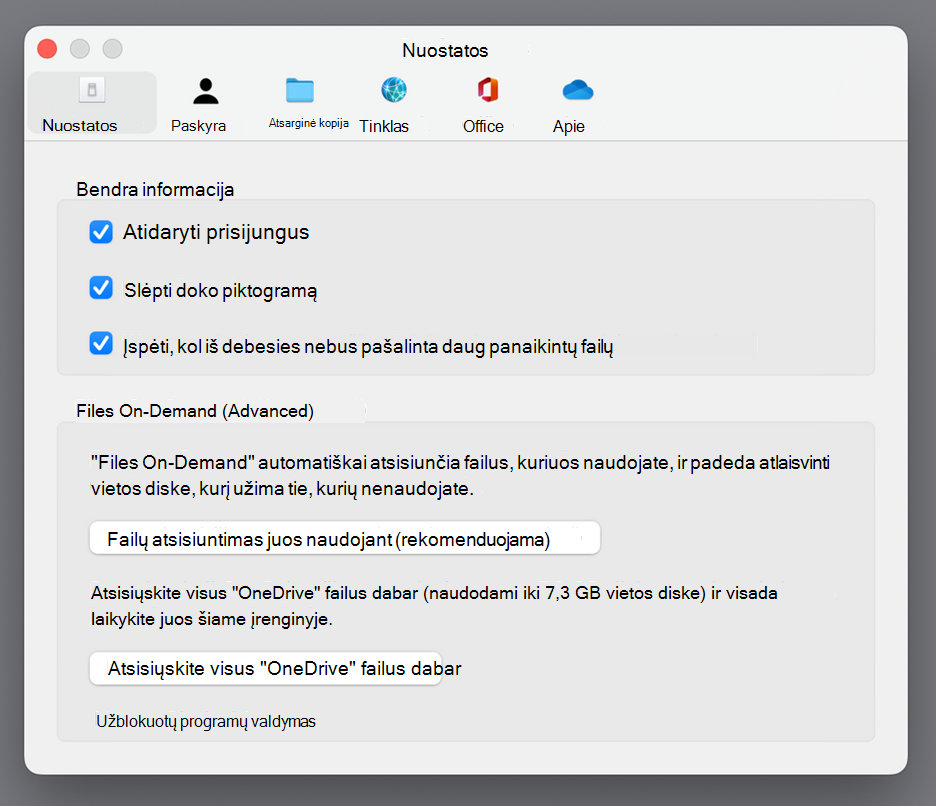
Naudodami programos versiją 22.033 dabar galite tai padaryti "„OneDrive“" nuostatose.
- Ekrano viršuje esančioje meniu juostoje pasirinkite "„OneDrive“" piktogramą.
- Select „OneDrive“ Preferences>Preferences
- Pasirinkite Atsisiųsti visus "„OneDrive“" failus dabar.
Kodėl "Files On-Demand" visada įjungtas?
Kadangi "File Provider" yra vienintelis "„OneDrive“ failai pagal poreikį" sprendimas, palaikomas "macOS 12.3", ir jis nepalaiko anksčiau palaikomo branduolio plėtinio, "Files On-Demand" visada turi būti įjungta "macOS Monterey". Norėdami pakeisti šį parametrą, peržiūrėkite ankstesnį klausimą.
Kaip greičiau įkelti "„OneDrive“" aplankus?
Siekiant taupyti vietą ir sistemos išteklius, failų teikėjo platforma nesukuria "„OneDrive“" tvarkomų failų, kol jų nereikia pirmą kartą. Pirmą kartą atidarius "„OneDrive“" aplanką, "macOS" rodys juos pagal poreikį. Kartais tai gali užtrukti.
Norėdami išvengti šio vėlavimo, galite priversti sistemą iš anksto sukurti visus šiuos failus ir aplankus neatsisiųsdami turinio. Norėdami tai padaryti, atidarykite terminalo langą ir įveskite "ls -alR ~/„OneDrive“" (arba kelią į "„OneDrive“"). Tai užtikrins, kad jūsų failai ir aplankai būtų sukurti, bet ne atsisiųsti prieš naršant.
Ar "„OneDrive“" galima saugoti išoriniame diske? Ar yra kelios mano duomenų kopijos?
Išoriniai diskai yra visiškai palaikomi naudojant "„OneDrive“".
Kai pasirenkate "„OneDrive“" sinchronizavimo kelią, šis kelias naudojamas nustatyti, kur padėti "„OneDrive“" talpyklos kelią. Jei kelias yra išoriniame diske, talpyklos kelias bus perkeltas ten.
Kai talpyklos kelias yra išoriniame diske, "„OneDrive“" stengiasi sumažinti sukuriamų duomenų kopijų skaičių ir daugeliu atvejų lieka tik viena kopija, dažniausiai sinchronizavimo šaknyje. Jei jūsų namų diske atsiranda disko slėgis, operacinė sistema iškeldins (be duomenų) failus iš sinchronizavimo šaknies, bet prireikus juos visada galima vėl gauti iš debesies. Kai kuriais atvejais failas gali trumpą laiką egzistuoti abiejose vietose, bet laikui bėgant "„OneDrive“" naujinimai dar labiau optimizuos.
Sinchronizuojamo failo šaknis
Dešiniuoju pelės mygtuku spustelėkite >Visada laikyti šiame įrenginyje
Dukart spustelėkite failą (atidaryti)
"macOS" patiria spaudimą diske
Dešiniuoju pelės mygtuku spustelėkite >Atlaisvinti vietos
Kaip veikia failo prisegimas, kai naudoju išorinį diską?
Jei prisegsite failą, jis bus atsisiųstas tik į talpyklos kelią, o pradedant nuo programos versijos 22.045, vienu metu bus rodoma piktograma Pasiekiama šiame įrenginyje ( ) ir piktogramos "Neatsisiųsta" ( ).
Taip yra todėl, kad failas sinchronizavimo šaknyje yra be duomenų, tačiau talpyklos kelyje jis egzistuoja kaip visas failas. Tačiau jei prisegsite failą ir dukart jį spustelėsite, kad jį atidarytumėte, jis bus perkeltas į sinchronizavimo šaknį, todėl bus dvi kopijos, po vieną kiekvienoje vietoje.
"Files", perkeltus į sinchronizavimo šaknį prisegus ir atidarius failą, "macOS" vis tiek gali iškeldinti, kai susiduria su disko spaudimu, tačiau kai taip nutinka, iškeliamas tik sinchronizavimo šaknyje esantis failas. Duomenys vis dar yra talpyklos kelyje, todėl galite visada pasiekti failo turinį, net jei esate neprisijungę. Iš esmės, jei prisegsite failą, duomenys visada bus pasiekiami vietoje. Vienintelis laikas, kai duomenys nėra vietiniai, yra numatytosios būsenos arba kai dešiniuoju pelės mygtuku spustelėjate >Atlaisvinti vietos.
Kaip sinchronizavimo šaknyje naudojamas disko vietos naudojimas?
Sistemos logiką, pagal kurią nusprendžiama, kurie failai įskaičiuojami į naudojamą disko vietą, o kokie – ne, teikia failų teikėjo platforma, o ne "„OneDrive“" ar "„Microsoft“". Pagal failų teikėją, failai, kurių duomenys yra sinchronizavimo šaknyje, neįskaičiuojami į naudojamą disko vietą. Jei programa paklaus: "Kiek vietos yra šiame diske?", šis atsakymas pašalins šiuos failus.
Yra keletas ypatingų atvejų, kai šios taisyklės netaikomos:
Prisegti failai, jei talpyklos kelias yra jūsų namų diske. Esant tokiai situacijai, talpyklos kelyje esantis failas ir sinchronizavimo šaknyje esantis failas yra vienas kito "Apple" failų sistemos (APFS) klonai, ir nors yra du failai, jie dalijasi ta pačia vieta diske, kol vienas pasikeičia. Failų teikėjas neiškeldins failų, turinčių kloną, ir tokie failai bus įskaičiuoti į naudojamą disko vietą.
Jei talpyklos kelias yra išoriniame diske, klono nėra, todėl prisegtus failus galima pašalinti iš sinchronizavimo šaknies ir jie neįskaičiuojami į naudojamą vietą jūsų namų diske.
"„OneDrive“" tam tikrus failų tipus priskiria prie neiškeliamų, todėl šie failai įskaičiuojami į naudojamą vietą.
Ar "Files On-Demand" veiks su vietiniu failų indeksavimu (pvz., "Apple" "Spotlight")?
Taip. "Spotlight" indeksuoja viską, kas yra sinchronizavimo šaknyje, tačiau jis nepadarys vietoje pasiekiamų failų be duomenų. Jei "Spotlight" sąraše ieškote ko nors, ką būtų galima nuskaityti tik iš viso failo (pvz., vaizdo EXIF duomenų), bus indeksuojami tik vietiniai failai.
Teminis ekranas neindeksuos talpyklos aplanko.
I'm having other problems with Files On-Demand, kad nėra atsakyta čia.
Peržiūrėkite šį tinklaraščio įrašą, kad gautumėte daugiau naujienų apie "Files On-Demand" patirtį.
