Naudodami „Surface Dock“ galite prijungti „Surface“ prie didelių monitorių, eterneto ryšio, išorinių garsiakalbių ir kt. Taip pat įkraunama jūsų „Surface“.
Pastaba
Jei nesate tikri, kurį doką turite, žr. Atpažinkite savo „Surface Dock“ ir jo funkcijas.
"Surface" doko funkcijos
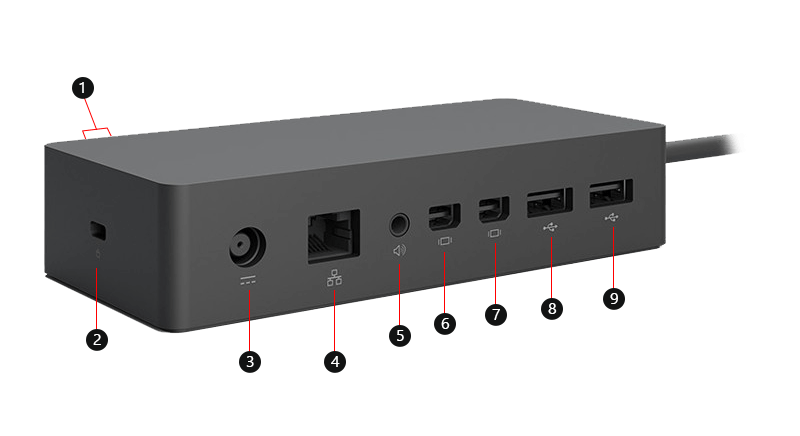
| Prievadai | ||
|---|---|---|
| 1, 8 & 9 | USB 3.0 | Perkelkite didelius failus į išorinį diską, prijunkite USB spausdintuvą arba ausines, įkraukite priedus ir dar daugiau. |
| 2 | Saugos užrakto lizdas | Prijunkite doką prie saugos užrakto kabelio. |
| 3 | Galia | Maitinimo šaltinio perjungiklis prijungia doką prie jo maitinimo šaltinio. |
| 4 | Eternetas | Kai reikia patikimo ir greito laidinio tinklo ryšio, prijunkite „Surface: prie laidinio tinklo naudodami eterneto prievadą. |
| 5 | Garsas | Prijunkite mėgstamiausius garso priedus, pvz., laidinius garsiakalbius ar ausines, prie doko 3,5 mm garso prievado. |
| 6 & 7 | „Mini DisplayPort“ | Naudokite šį prievadą, kad prisijungtumėte prie išorinio monitoriaus. Priklausomai nuo monitoriaus vaizdo išvesties jungčių, gali prireikti monitoriaus adapterio (parduodamas atskirai). |
Maitinimo šaltiniai
Sužinokite, kuris maitinimo šaltinio modelis tinka "Surface Dock".
| „Surface Dock“ modelis | Maitinimo bloko modelis | Maitinimo šaltinio galia | Perėjimas į įrenginį |
|---|---|---|---|
| „Surface“ dokas | 1 749 | 90 W (15 voltų @ 6 amperai) | 60W |
Suderinamumas su "Surface" įrenginiais
Tolesnėje lentelėje patikrinkite savo "Surface" modelį, kad sužinotumėte, kokios doko funkcijos palaikomos. Jei jūsų "Surface" sąraše nėra, jis nesuderinamas su šiuo doku. Norėdami gauti informacijos, kaip rasti savo "Surface" modelį, eikite į Sužinokite, kurį "Surface" modelį turite.
Prijungus "Surface" prie monitorių per "Surface Dock", maksimali atnaujinimo arba ekrano skiriamoji geba per "Mini DisplayPort" prievadą bus 4096 x 2160 @30Hz arba 2960 x 1440 @60Hz, net jei įrenginio pajėgumai viršys šį. Norėdami gauti daugiau informacijos, eikite į "Surface" palaikoma išorinio ekrano skiriamoji geba ir atnaujinimo dažniai.
| „Surface“ modelis | Garso įvestis ir išvestis | USB 3.0 duomenų perdavimo sparta | „Gigabit“ eternetas |
|---|---|---|---|
|
"Surface Pro" (12-asis leidimas) „Surface Pro“ (11-asis leidimas) „Surface Pro 10“ verslui "Surface Pro 9" (visi modeliai) „Surface Pro 8“ „Surface Pro 7+“ „Surface Pro 7“ „Surface Pro 6“ „Surface Pro“ (5 kartos) Surface Pro 4 Surface Pro 3 |
Tik garso išvestis | Iki 5 Gb/s | Taip |
| „Surface Pro X” | Tik garso išvestis | Iki 5 Gb/s | Taip |
|
"Surface Laptop" (8-asis leidimas) „Surface Laptop“ (7-asis leidimas) „Surface Laptop 6“ verslui "Surface Laptop 5" (visi modeliai) "Surface Laptop 4" (visi modeliai) „Surface Laptop 3” (visi modeliai) „Surface Laptop 2“ „Surface Laptop“ (1-os kartos) |
Tik garso išvestis | Iki 5 Gb/s | Taip |
|
„Surface Laptop Go 3“ „Surface Laptop Go 2“ „Surface Laptop Go“ |
Tik garso išvestis | Iki 5 Gb/s | Taip |
|
„Surface Laptop Studio 2“ „Surface Laptop Studio“ |
Tik garso išvestis | Iki 5 Gb/s | Taip |
| "Surface Book" (visi modeliai) "Surface Book 2" (visi modeliai) | Tik garso išvestis | Iki 5 Gb/s | Taip |
|
„Surface Go 4“ „Surface Go 3“ „Surface Go 2“ „Surface Go“ |
Tik garso išvestis | Iki 5 Gb/s | Taip |
Pastaba
Jei "Surface" doką naudojate su "Surface Book", "Surface Book" "Mini DisplayPort" prievado funkcijas atlieka "Surface Dock" jungtis, todėl jos naudoti negalima. Tai yra numatyta, nes su „Surface“ galite naudoti tik iki 2 išorinių monitorių vienu metu.
„Surface Dock“ nustatymas
Išpakavę doką, padėkite jį ant savo stalo ten, kur jums patogiau ir palikite visus reikiamus kabelius ir laidus, kad būtų lengviau juos pasiekti. Dabar esate pasirengę jį nustatyti.
Darbo vietos paruošimas ir doko prijungimas
Įjunkite doko maitinimo AC galą į maitinimo lizdą, tuomet įjunkite kitą galą į maitinimo šaltinio perjungiklį esantį doke.
Jei norite naudoti laidinį tinklo ryšį, prijunkite tinklo kabelį prie eterneto prievado.
Prijunkite kompiuterio USB periferinius įrenginius prie USB prievadų.
Prijunkite monitoriaus laidą prie doko „Mini DisplayPort“ prievado esančio „Surface Dock“.
Jei monitoriaus kabelis neturi nei vienos iš šių jungčių, turėsite įsigyti kitą kabelį arba adapterį. Norėdami gauti daugiau informacijos apie adapterius, eikite į "Surface" prijungimas prie televizoriaus, monitoriaus arba projektoriaus.
Prijunkite bet kokius garso priedus, pvz., laidinius garsiakalbius ar ausines.
Jei nesate prijungę išorinių garsiakalbių, naudodami „Surface“ galite negirdėti garso. Norėdami sužinoti, kaip „Surface“ įrenginyje perjungti įtaisytuosius garsiakalbius, žr. „Surface“ dokų trikčių diagnostika.
Prijunkite „Surface“ prie doko
Nustatę savo darbo sritį:
- Prijunkite "Surface Connect" kabelį prie doko prie "Surface".
- Jūsų įrenginys bus įkraunamas ir automatiškai prisijungs prie priedų ir periferinių įrenginių, prijungtų prie doko.
Monitoriaus nustatymas
Prijungę „Surface“ ir išorinį monitorių prie doko, galite pasirinkti, ką norite rodyti kiekviename ekrane. Štai kaip tai padaryti:
"
 > Eiti į pradžios ekraną piktogramos
  >
> >Išorinio
  .
.Išplėskite parinktį Išplėsti darbalaukį šiame ekrane ir pasirinkite vieną iš toliau nurodytų parinkčių:
Kopijuoti darbalaukį 1 ir 2. Ekranas rodomas dviejuose ekranuose.
Pastaba
Taip pat gali būti rodomos papildomos parinktys, pvz., Dubliuoti darbalaukį 1 ir 3 numeriuose.
Išplėsti darbalaukį iki šio ekrano. Ekranas išplečiamas per du ekranus ir galite vilkti elementus iš vieno ekrano į kitą.
Rodyti tik __. Jūsų ekranas rodomas pasirinktame ekrane, o kitas ekranas yra tuščias.
Pastaba
Norėdami sužinoti daugiau apie monitoriaus nustatymą, žr. " Surface" prijungimas prie televizoriaus, monitoriaus arba projektoriaus.
Garso nustatymas
Prijungę "Surface" ir garso įrenginius prie doko, jei yra keli garso įrenginiai, galite pasirinkti įvesties ir išvesties nuostatas. Štai kaip tai padaryti:
"
> Eiti į pradžios ekraną piktogramos >> .
.Dalyje Išvestis pasirinkite išvesties įrenginį.
Dalyje Įvestis pasirinkite įvesties įrenginį.
Pastaba
Norėdami sužinoti daugiau apie garso nustatymą "Surface", eikite į "Surface" garso, garsumo ir garso priedų skiltį.
Gaukite naujausius „Surface“ ir „Windows“ naujinimus
Norėdami užtikrinti, kad „Surface“ veiktų tinkamai, gaukite naujausius naujinimus. Daugiau informacijos žr. „Surface“ tvarkyklių ir programinės-aparatinės įrangos atsisiuntimas. Atnaujinant įsitikinkite, kad jūsų „Surface“ prijungtas prie „Surface Dock“ ir jam tiekiamas maitinimas.
Norėdami gauti daugiau informacijos apie tai, kaip atnaujinti „Surface Dock“, eikite į „Surface Dock“ atnaujinimas.
Kur įsigyti
"Surface" dokus ir kitus priedus galima įsigyti iš "Microsoft Store" ir kitų pardavėjų.
Pastaba
Jei jūsų regione "Microsoft Store" nepasiekiama, "Surface" taip pat rasite šiuose pardavėjuose.
Susijusios temos
- Atpažinkite savo „Surface“ doką ir jo funkcijas
- „Surface“ dokų trikčių diagnostika
- „Surface Dock“ naujinimas
- "Surface" prijungimas prie išorinio ekrano
Reikia daugiau pagalbos?
Techninis palaikymas

Jei reikia techninio palaikymo, atidarykite "Surface" programėlę, apibūdinkite problemą ir pasirinkite Gauti pagalbos.
Bendruomenės palaikymas

Bendruomenės gali padėti užduoti klausimus ir išgirsti iš ekspertų, turinčių daug žinių. Klauskite bendruomenės.
Kita pagalba

Jei negalite naudoti "Surface" arba turite klausimų apie ką nors kitą, atidarykite Pagalba ir gaukite pagalbos internete.