
Gaunamas žiniatinklio ryšys leidžia išorinėms programoms bendrinti turinį pokalbiuose ir kanaluose "Microsoft Teams". "Webhooks" naudojami kaip sekimo ir pranešimo įrankiai. Galite paskelbti kanale arba pokalbyje, kai gaunama "Webhook" užklausa.
Gaunamo "Webhook" darbo eigos nustatymas naudojant šabloną
Pasirinkite Daugiau parinkčių šalia kanalo ar pokalbio, kurio darbo eigą norite sukurti, tada pasirinkite Darbo eigos
 .
.
Atsižvelgdami į tai, ar norite, kad žiniatinklio kabliukas būtų skelbiamas pokalbyje ar kanale, pasirinkite geriausiai jūsų poreikius atitinkantį žiniatinklio kabliuko šabloną. Kiekvienas šablonas turi skirtingą autentifikavimo tipą.
Pokalbiai Webhook šablonai
- Siųsti "Webhook" įspėjimus į pokalbį
- Siųsti "Webhook" įspėjimus iš konkrečių žmonių į pokalbį
- Siųskite "Webhook" įspėjimus iš žmonių organizacijoje į pokalbį
Kanalo webhook šablonai
- "Webhook" įspėjimų siuntimas į kanalą
- Konkrečių žmonių "Webhook" įspėjimų siuntimas kanalui
- Organizacijos žmonių įspėjimų siuntimas į kanalą

Pastaba
"Webhook" šablonas Skelbimas pokalbyje gavus "Webhook" užklausą gali būti nepasiekiamas, atsižvelgiant į jūsų organizacijos tipą. Jei reikia daugiau pagalbos, kreipkitės į savo IT administratorių.
Atidarę darbo eigą, galite pakeisti jos pavadinimą.
Taip pat turite autentifikuoti naudodami savo paskyrą, kad jūsų darbo eigos būtų paskelbtos kanale arba pokalbyje. Jei norite pasirinkti kitą paskyrą, kurią naudodami norite autentifikuoti, pasirinkite Perjungti paskyrą " ir pasirinkite norimą naudoti paskyrą.
Kai baigsite atnaujinti pavadinimą ir autentifikuosite tinkamą paskyrą, pasirinkite Pirmyn.
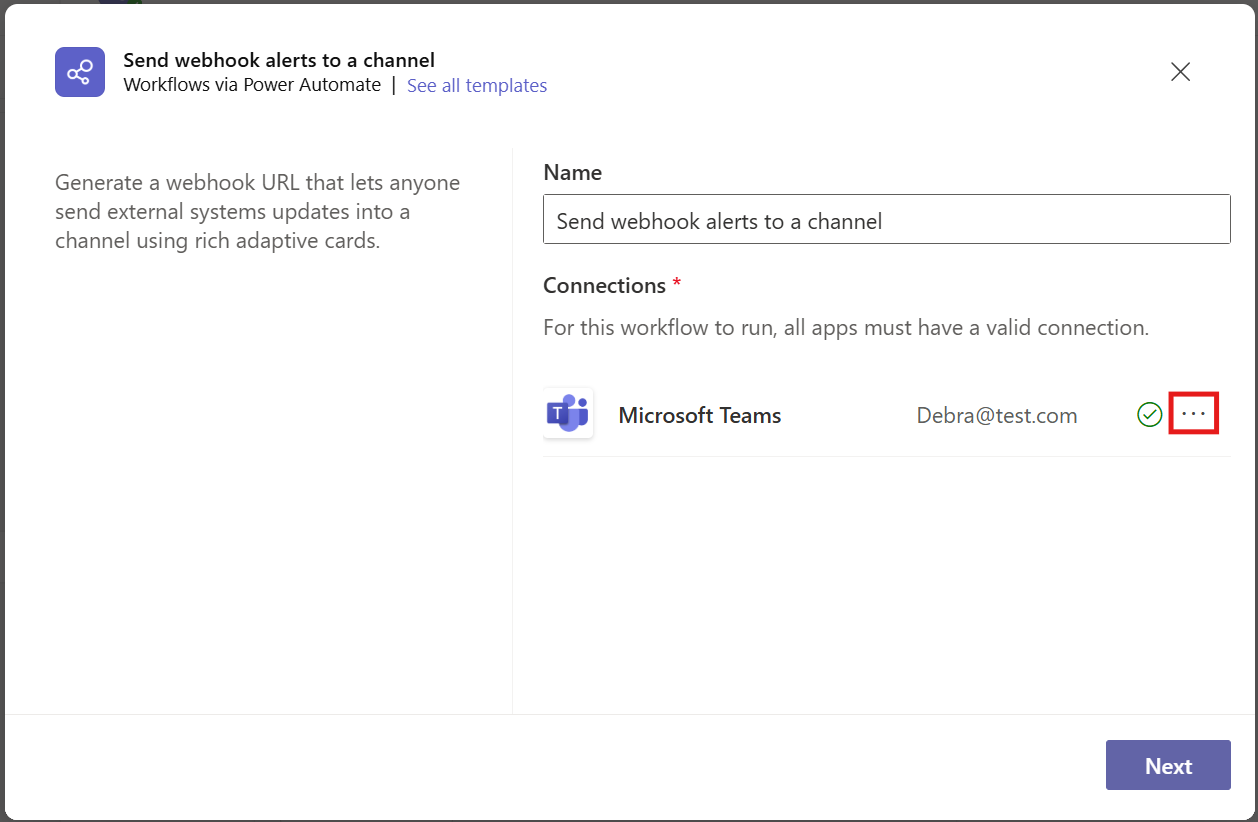
Kitame puslapyje galėsite pasirinkti komandą, kanalą arba pokalbį, kuriame bus paskelbtas šis pranešimas. Atminkite, jei šią darbo eigą naudojate iš pokalbio ar kanalo, šie laukai bus automatiškai užpildyti. Užpildę reikiamą informaciją, pasirinkite Pridėti darbo eigą.
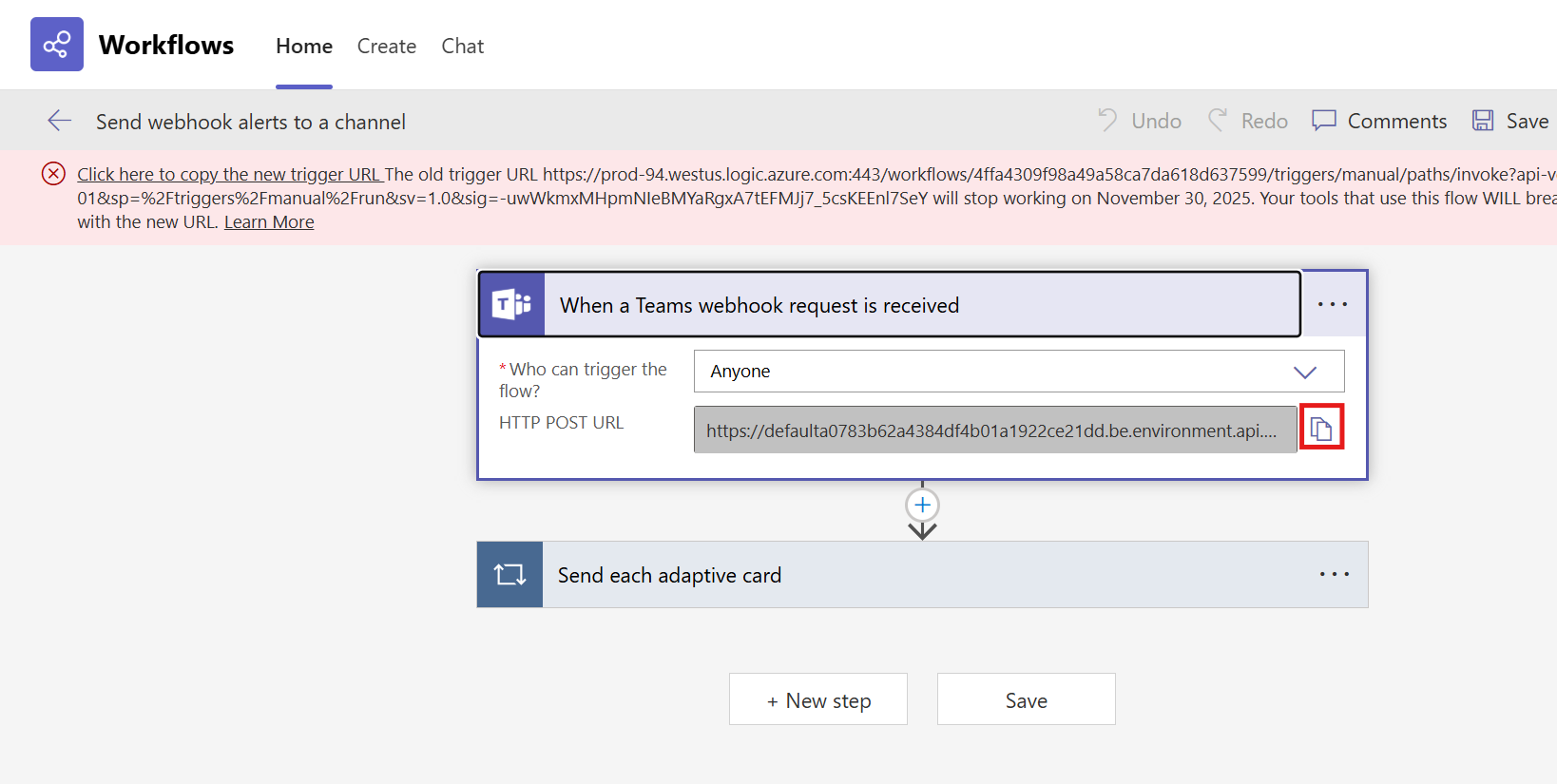
Sukūrę darbo eigą, matysite naują dialogo langą su URL, kurį galėsite kopijuoti.

Jei kada nors reikės dar kartą nukopijuoti darbo eigos URL, galėsite jį rasti atidarę darbo eigų programą programoje "Teams", pasirinkę sukurtą darbo eigą, pasirinkę piktogramą redaguoti ir išskleidę paleidiklį Kai gaunama "Teams" žiniatinklio užklausa.
Nustatykite gaunamą "Webhook" darbo eigą nuo pradžių
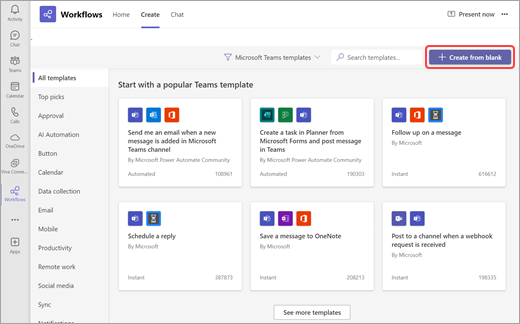
Pasirinkite Peržiūrėti daugiau programų
" kairėje "Teams" pusėje, tada atidarykite Darbo eigos darbo eigos logotipą .Eikite į skirtuką Kurti ir pasirinkite Kurti iš tuščio šalia ieškos juostos.
Naudokite ieškos juostą, kad ieškotumėte paleidiklio Kai gaunama "Teams" "Webhook" užklausa, ir ją pasirinkite.
Pasirinkite, kas gali inicijuoti srautą (autentifikavimo tipas). Galite rinktis iš trijų skirtingų autentifikavimo tipų:
- Bet kas (šis pasirinkimas yra neautentifikuotas)
- Bet kuris vartotojas mano nuomotojuje
- Konkretūs mano nuomotojo vartotojai
Dabar turėsite į savo darbo eigą įtraukti veiksmą. Pasirinkite Naujas veiksmas , tada pasirinkite veiksmą Skelbti atviruką pokalbyje arba kanale , kuris gaunamas iš "Teams" jungties.
Dabar pasirinksite, kur bus skelbiama informacija iš žiniatinklio kabliuko. Pasirinkti išplečiamąjį lauką Skelbti ir pasirinkite vietą. Pasirinkę kanalo, grupės pokalbio arba pokalbio su "Flow Bot" vietą, užpildykite kitus privalomus laukus.
Pasirinkite Įrašyti po darbo eiga. Įrašę galite grįžti į langą Kai gaunamas "Teams" žiniatinklio kabliukas ir nukopijuoti savo HTTP POST URL.
Pastaba
Nustatydami "Webhook" paleidiklį, galite įtraukti pasirinktinių sąlygų. Eikite į paleidiklio meniu " ir pasirinkite Nustatymų . Slinkite į apačią ir pasirinkite Pridėti
 skiltyje Paleidiklio sąlygos . Šis veiksmas yra pasirinktinis ir nėra būtinas darbo eigai vykdyti.
Sužinokite daugiau
"Teams" kūrėjų dokumentacija "Webhook" jungtis
Naršykite ir įtraukite darbo eigas programoje "Microsoft Teams"