
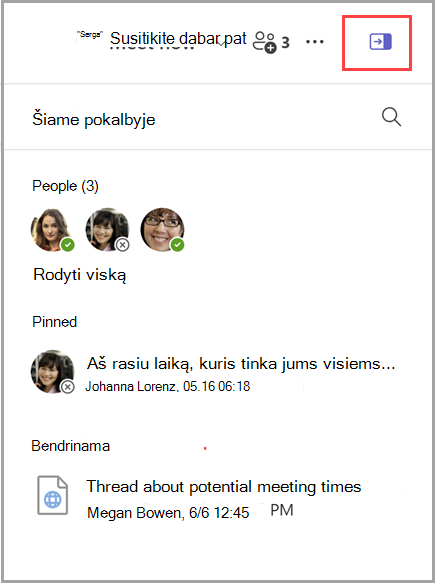
Norėdami peržiūrėti išsamią pokalbio informaciją, pasirinkite Atidaryti išsamią pokalbio informaciją viršutiniame dešiniajame pokalbio kampe. Pokalbio dešinėje bus atidaryta sritis, kurioje rodomas narių sąrašas, prisegti įrašai, bendrinami saitai ir failai. Taip pat galite pasirinkti mygtuką Rasti pokalbyje
 , kad ieškotumėte pokalbyje. Norėdami uždaryti sritį, pasirinkite Uždaryti išsamią pokalbio informaciją
 .
.
Pastaba
Pokalbio išsami informacija pasiekiama asmeniniame, grupės ir susitikimų pokalbiuose.
Žmonės
Skiltyje "People" rodoma iki septynių pokalbio narių ir jų dabartinė būsena. Norėdami pradėti pokalbį su kuo nors, tiesiog pasirinkite jo vardą. Pasirinkite Matyti viską , kad visi pokalbio dalyviai būtų rodomi.
Prisegti pranešimai
Prisegtų pranešimų sekcijoje pateikiama iki 10 prisegtų pranešimų, kuriuos gali matyti visi. Pokalbio viršuje kaip informacinę juostą matysite naujausią prisegtą pranešimą.
Patarimas
Norėdami prisegti pranešimą, pasirinkite Daugiau parinkčių viršutiniame dešiniajame pranešimo kampe ir pasirinkite Prisegti.
Bendrinama
Dalyje Bendrinama rasite visų pokalbyje bendrintų failų ir saitų sąrašą. Norėdami atidaryti, tiesiog spustelėkite jį. Dešinėje pasirinkite Daugiau parinkčių , kad nukopijuotumėte, atsisiųstumėte arba peržiūrėtumėte failus ir nuorodas pokalbyje. Pasirinkite Matyti visus , kad saitai ir failai būtų rodomi atskirame bendrinamame skirtuke.
Susijusios temos
Pranešimų ir kitos informacijos paieška programoje "Microsoft Teams"