
Naudodami „Markdown“ galite tiesiogiai peržiūrėti formatuotą tekstą kūrimo lauke, kai rašote, ir visada galite anuliuoti formatavimą paspausdami Ctrl + Z. Šie veiksmai taip pat pasiekiami išplečiant kūrimo lauką.
Pastaba
"Teams" naudoja "Markdown" stiliaus sintaksę. Nors mes jį vadiname "Markdown", jis ne visiškai atitinka standartinį "Markdown" ir kai kurie formatai gali veikti kitaip.
Pasiekiami "Markdown" veiksmai programoje "Teams"
| Pavadinimas | Veiksmas | Pavyzdys |
|---|---|---|
| Paryškintasis tekstas | *paryškintasis tekstas* | paryškintasis tekstas |
| Tekstas kursyvu | _tekstas kursyvu_ | tekstas kursyvu |
| Perbrauktasis | ~perbraukimas~ |

|
| Sunumeruotas sąrašas | <numeris> Pirmas elementas | 1. Pirmas elementas 2. Antras punktas |
| Nesutvarkytas sąrašas | * Pirmas elementas ARBA - Pirmas punktas |
· Pirmas elementas · Antras elementas |
| Hipersaitas | [Tekstas](URL) | Štai saitas. |
| Kelių eilučių kodo blokas | ```[kodo blokas] | |
| Įdėtasis kodo blokas | `[kodo tekstas]` | |
| 1 antraštė tekste ir stilių grupėje | # Antraštės tekstas | |
| 2 išlaidų kategorija | ## Antraštės tekstas | |
| 3 išlaidų kategorija | ### Antraštės tekstas | |
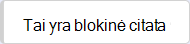
| BlockQuote | > |
|
Naudokite "Markdown", kad bendrintumėte įdėtąjį kodą
"Markdown" su įdėtuoju kodu leidžia paryškinti konkrečius kodo fragmentus pastraipoje. Tai leidžia lengviau rasti ir suprasti kodą pastraipoje.

Norėdami įtraukti įdėtąjį kodo bloką (monotarpą), pradėkite ir užbaikite tekstą kairinio kirčio ženklo (') klavišu. Jis yra šalia klaviatūros mygtuko 1, po kurio paliekamas tarpas. Taip pat galite naudoti vieną iš šių alternatyvių klavišų, kad paleistumėte įdėtojo kodo bloką:
- Shift+`+Tarpas
- Shift+Alt+´
- Klaviatūros vadybininkas, Ukelele.
Pasirinkę vieną iš šių klavišų, įveskite kodą ir paspauskite tą patį klavišą dar kartą, kad užbaigtumėte kodo bloką.
Naudokite "Markdown", kad bendrintumėte kodo bloką
Norėdami įtraukti kelių eilučių kodo bloką, įveskite tekstą ```, tada įklijuokite jį į kūrimo lauką. Gausite tiesioginę kodo peržiūrą ir galėsite anuliuoti bet kokį formatavimą paspausdami Ctrl + Z. Norėdami sužinoti daugiau, skaitykite Kodų blokų naudojimas "Microsoft Teams".