2026 m. birželio mėn.
Nuo 2026 m. liepos 28 d. "Microsoft Teams" asmeniniam naudojimui (taip pat vadinama nemokama "Teams") žiniatinklyje ir kompiuteryje nebebus pasiekiama Kinijoje. Norėdami sužinoti daugiau, žr. Nemokama „Microsoft Teams“ Pasiekiamumo pokyčiai Kinijoje.
2026 m. sausio mėn.
Pranešimų prisegimas pokalbyje
Prisegkite svarbius pranešimus viršuje, kad visi pokalbio dalyviai galėtų matyti svarbius pranešimus. Tiesiog užveskite pelės žymiklį ant pranešimo ir pasirinkite Daugiau parinkčių >Prisegti visiems
 .
.
Laikmačio nustatymas "Teams" susitikimuose
Nustatę laikmatį užtikrinkite, kad susitikimai vyktų tinkamai. Susitikimo valdikliuose pasirinkite Daugiau>laikmačio , kad nustatytumėte trukmę ir pradėtumėte atgalinį skaičiavimą. Pridėkite laiką, paleiskite iš naujo arba atšaukite bet kuriuo metu.
2025 m. lapkričio mėn.
Susitikimų ir skambučių įrašymas
Peržiūrėkite pokalbius programoje "Teams" naudodami susitikimų ir skambučių įrašymą. Susitikimo valdikliuose pasirinkite Daugiau parinkčių>Pradėti įrašymą . Įrašai saugomi debesyje iki 30 dienų.
Perrašyti laiškus naudojant „Copilot“
Padarykite, kad jūsų pranešimas skambėtų tinkamai, pakoreguodami toną ir perrašydami jį naudodami "Copilot". Galima įsigyti su "Microsoft 365 Personal", "Family" arba "Premium" prenumerata. Norėdami sužinoti daugiau, žr. Perrašykite savo pranešimus naudodami "Copilot" programoje "Microsoft Teams".
Ekrano bendrinimas tapo paprastesnis
Mūsų naujai sukurta ekrano bendrinimo sąsaja apima peržiūros galimybes, langų pasirinkimą plytelių arba sąrašo rodinyje ir sparčiuosius garso ir vaizdo įrašų optimizavimo perjungiklius, kad bendrinimas būtų aiškesnis ir labiau kontroliuojamas.
2025 m. spalio mėn.
Atsisveikinkite su rašybos klaidomis
Įtaisytoji nemokamos "Teams" versijos rašybos patikra! Prieš siųsdami patikrinkite pranešimus ir įrašus bei tinkinkite rašybos tikrinimo nuostatas ir pageidaujamą kalbą parametruose.
2025 m. rugsėjo mėn.
Greitai peržiūrėkite naujausius skambučius
"Teams" pasirinkite skirtuką Susitikti , kad iškart peržiūrėtumėte visus naujausius skambučius.
2025 m. rugpjūčio mėn.
Daugiau pokalbių vienu žvilgsniu
Perjunkite rodinius Patogus ir Kompaktiškas dalyje Parametrai ir kita >Parametrai
 >Išvaizda
 , atsižvelgdami į tai, ar norite erdvaus maketo, ar tankesnės, taupančios vietą.
Dabar rodomos kelios reakcijos
Išreikškite save įvairiais būdais įtraukdami kelias reakcijas į bet kurį pranešimą.
Nauja numatytoji skambučio melodija
Eikite į Parametrai ir kita>>Parametrai Pranešimai ir veikla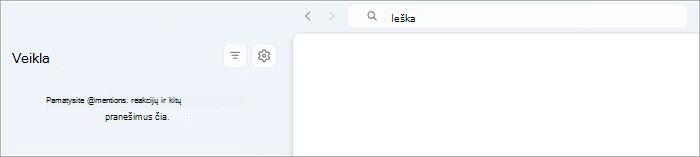 >Garsas
 , kad galėtumėte modifikuoti pagal savo pageidavimus.
Produkto naujinimas
Viešosios bendruomenės, apklausos ir bendruomenės robotas netrukus nebeveiks.
2025 m. liepos mėn.
Aptakesnis sumažintas susitikimo langas
Sumažintas susitikimo langas dabar yra kompaktiško maketo, kad būtų lengviau valdyti nutildymą, kamerą, bendrinimą ir dalyvius neišeinant iš darbo.
Tekstas realiuoju laiku (RTT) nemokamuose "Teams" susitikimuose
RTT leidžia tekstą rodyti pagal simbolį po simbolį, kad pokalbiai būtų labiau įtraukiantys – ypač kurtiesiems, klausos sutrikimų turintiems arba kalbos negalią turintiems dalyviams.
Pranešimas apie įtartiną pokalbio užklausą
Jei pokalbio užklausa atrodo išjungta, galite pranešti apie ją tiesiai iš kvietimo.
2025 m. birželio mėn.
Patrauklaus turinio pateikimas naudojant "PowerPoint Live"
Sukurkite patrauklesnes funkcijas auditorijai naudodami "PowerPoint Live" programoje "Teams" nemokama versija. Pateikdami pateiktį matykite auditorijos vaizdo įrašų santraukas, pakeltas rankas ir kalbėkite. Auditorijoje? Peržiūrėkite skaidres pasirinktu tempu, matykite didelio kontrastingumo antraštes ir kt. Norėdami sužinoti daugiau, žr. Pateikimas iš "PowerPoint Live" programoje "Microsoft Teams".
Greitai raskite pokalbių pranešimus programoje "Teams"
Ieškote konkretaus pokalbio pranešimo? Pokalbio viršuje pasirinkite Ieškoti , kad ieškotumėte konkretaus raktažodžio arba failo be begalinio slinkimo.
Pasirinkite atsisiuntimo vietą
Įsitikinkite, kad visi atsisiuntimai įrašomi toje pačioje vietoje, pasirinkdami Parametrai ir daugiau>SettingsFiles >ir saitai
 komandose.
Atsisiuntimų>vietoje pasirinkiteKeisti, kad pasirinktumėte aplanką, į kurį norite atsisiųsti atsisiuntimus.
komandose.
Atsisiuntimų>vietoje pasirinkiteKeisti, kad pasirinktumėte aplanką, į kurį norite atsisiųsti atsisiuntimus.
2025 m. gegužės mėn.
Dinamiškesnės programos pokalbiuose ir bendruomenėse
Šios naujos programos pasiekiamos pokalbiuose ir bendruomenėse, kad būtų lengviau prisijungti, gauti informaciją ir greitai rasti atsakymus.
- Švęskite: pagyrimas, gairės ir pasidalykite ypatingomis akimirkomis su grupe.
- Orai: sekite prognozę neišeidami iš pokalbio.
- Akcijos: stebėkite rinkos naujienas realiuoju laiku ten, kur bendradarbiaujate.
- Vikipedijos paieška: akimirksniu ieškokite faktų ir konteksto. Nereikia perjungti skirtukų.
Norėdami sužinoti daugiau, žr. Programos įtraukimas į "Microsoft Teams".
Pranešimas grupės @Everyone pokalbyje
Akimirksniu patraukite viso grupės pokalbio dėmesį pažymėdami@Everyone pokalbio pranešime. Grupės nariai gaus pranešimą apie jūsų pranešimą.
2025 m. balandžio mėn.
Raskite sau tinkamiausią
Pakeiskite "Teams" lango dydį staliniame įrenginyje, kad maketas būtų jums patogesnis. Suteikite sau daugiau vietos arba laikykite ją kompaktišką. Norėdami tinkinti "Teams" naršymą, koreguokite dešiniąją ir kairiąją sritis.
Kelios reakcijos į pranešimus
React į pranešimus "Teams" naudodami tiek "emoji", kiek norite – tiesiog pasirinkite vieną, tada kitą ir kitą. Norėdami sužinoti daugiau, žr. Patinka arba reaguokite į pranešimus Nemokama „Microsoft Teams“.
Atsisveikinkite su rašybos klaidomis
Rašybos tikrinimas dabar įtaisytas "Teams", skirtos staliniams kompiuteriams ir mobiliesiems įrenginiams, kūrimo lauke, kad galėtumėte pastebėti rašybos klaidas prieš paspaudžiant "Siųsti". Norėdami sužinoti daugiau, žr. Pradėti naują pokalbį Nemokama „Microsoft Teams“.
Nepraleiskite naujausių naujienų savo bendruomenėje
"Naujas" turinio ženklelis pabrėžia naujus įrašus bendruomenėse, todėl naują turinį lengviau pastebėti. Norėdami sužinoti daugiau, žr. Kaip skelbti bendruomenėje ir kanale Nemokama „Microsoft Teams“.

2025 m. kovo mėn.
Iškart susitikite iš grupės pokalbio
Pradėkite tiesioginį susitikimą naudodami grupės pokalbį pokalbio viršuje pasirinkdami Susitikti dabar . Pokalbyje dalyvaujantys People matys tiesioginį indikatorių ir galės pasirinkti Prisijungti savo pokalbių sąraše. Norėdami sužinoti daugiau, žr. Pradėkite tiesioginį susitikimą naudodami "Microsoft Teams".
2025 m. vasario mėn.
Naujausios naujienos – tiesiog pokalbyje
Sekite naujausią naujienų turinį naudodami "NewsBytes", naują "Teams" programą, kuri kuruoja aktualias, aukštos kokybės antraštes tiesiog "Teams" grupės pokalbiuose. Norėdami pridėti naujienų baitų, atidarykite grupės pokalbį ir pasirinkite Veiksmai ir programos . Tada ieškokite ir pasirinkite NewsBytes. Norėdami sužinoti daugiau, žr. Naujienų informacijos santraukos kūrimas Nemokama „Microsoft Teams“.
Pastabų įtraukimas į bendruomenės prisijungimo užklausas
Siųskite asmeniniams poreikiams pritaikytą pranešimą, kai prašote prisijungti prie bendruomenės nemokamoje "Teams" versijoje, kad bendruomenės savininkai geriau suprastų, kas esate ir kodėl norite prisijungti. Bendruomenės savininkai gali įjungti šią funkciją bendruomenės parametruose įjungdami jungiklį Reikalauti patvirtinimo norint prisijungti . Norėdami sužinoti daugiau, žr. Bendruomenės parametrų atnaujinimas Nemokama „Microsoft Teams“.
2025 m. sausio mėn.
Peržiūrėkite vaizdo įrašą įrenginio parametruose
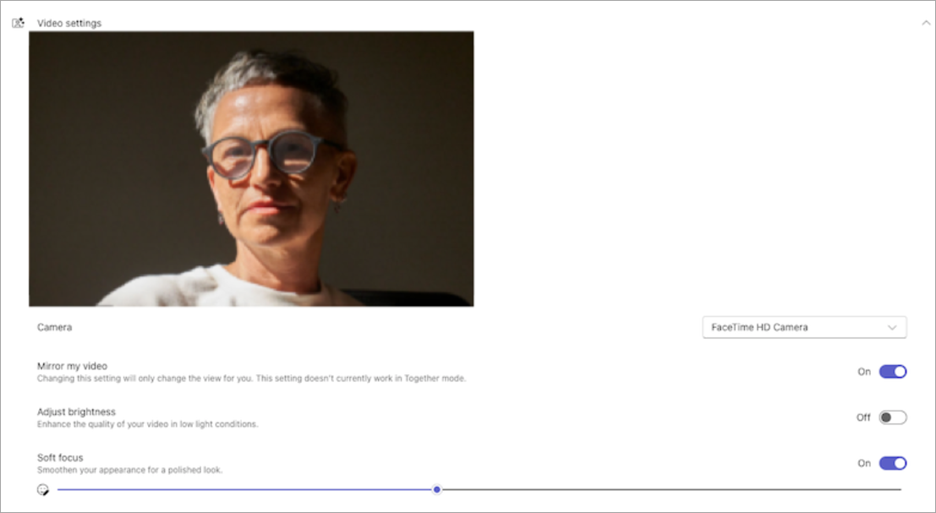
Dabar, kai koreguojate vaizdo įrašų parametrus programoje "Teams", galite matyti, kaip koregavimai atrodo realiuoju laiku vaizdo peržiūros rodinyje. Norėdami sužinoti daugiau, žr. Įrenginio parametrų valdymas Nemokama „Microsoft Teams“.
2024 m. gruodžio mėn.
Stebėkite susitikimus skirtuke Susitikimai
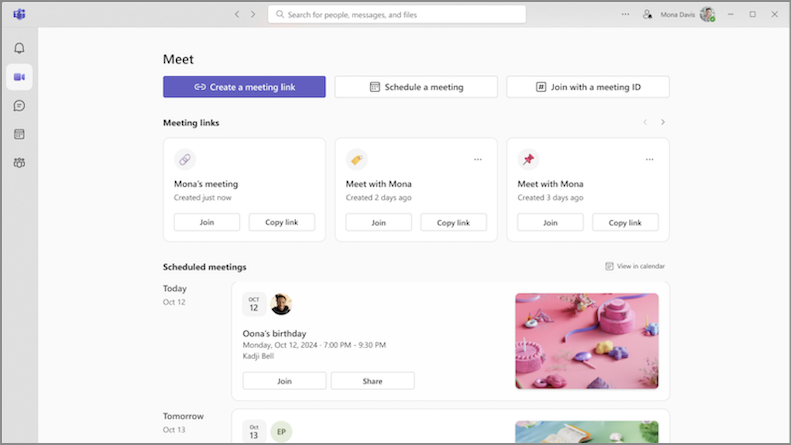
Valdykite visus savo susitikimus vienoje vietoje naujajame "Teams" staliniams kompiuteriams skirtame skirtuke Susitikimas. Peržiūrėkite būsimus susitikimus, greitai prie jų prisijunkite ir bendrinkite. Taip pat galite kurti ir sekti pakartotinai naudojamus susitikimo saitus. Norėdami sužinoti daugiau, žr. Susitikimo planavimas Nemokama „Microsoft Teams“.
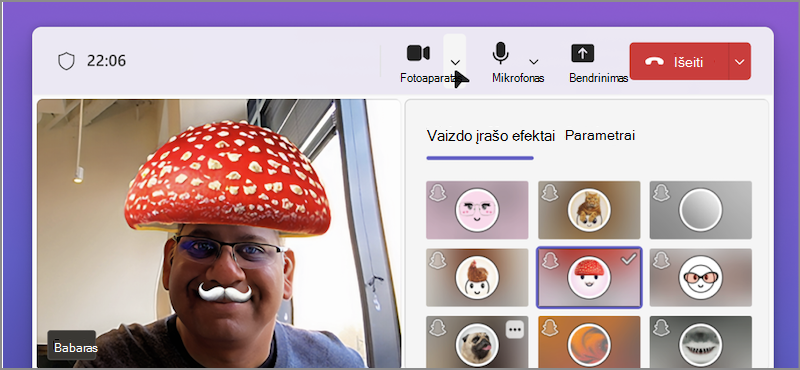
Išreikškite save naudodami vaizdo filtrus "Teams" susitikimuose
Atsisveikinkite su nuobodžiais "Teams" susitikimais! Į savo vaizdo įrašų informacijos santrauką įtraukite kūrybiškumo naudodami naujus vaizdo įrašų filtrus. Tiesiog susitikimo valdikliuose pasirinkite išplečiamąją rodyklę šalia kameros ir pasirinkite vieną iš vaizdo efektų. Norėdami sužinoti daugiau, žr. Fono arba vaizdo filtro įtraukimas į Nemokama „Microsoft Teams“ susitikimą.
2024 m. lapkričio mėn.
Geresnis būdas prisijungti prie susitikimų
Mėgaukitės mūsų perkurtu prisijungimo prie susitikimo ekranu, kuris dabar atrodo nuosekliau. Nustatykite kamerą, patikrinkite garso parametrus ir pritaikykite pasirinktinį foną, kad užtikrintai prisijungtumėte prie susitikimų. Norėdami sužinoti daugiau, žr. Prisijungimas prie "Teams" (darbui arba mokyklai) susitikimo Nemokama „Microsoft Teams“.
2024 m. spalio mėn.
Valdykite įrenginio parametrus prieš susitikimą
Prieš prisijungdami prie susitikimo, koreguokite vaizdo, garso ir kitus įrenginio parametrus pagrindiniame "Teams" lange. Norėdami pakeisti įrenginio parametrus programoje "Teams", pasirinkite Parametrai ir kita >Parametrai>Įrenginiai
 . Norėdami sužinoti daugiau, žr. Įrenginio parametrų valdymas Nemokama „Microsoft Teams“.
Greitai pereikite į nuotraukos vietą pokalbyje
Daugiau nebereikės begalinio slinkimo ieškant pranešimo ar įrašo, kuriame yra konkreti nuotrauka. Eikite tiesiai į nuotraukos vietą pokalbyje arba bendruomenėje atidarydami skirtuką Nuotraukos . Tada dešiniuoju pelės mygtuku spustelėkite nuotrauką ir pasirinkite Peržiūrėti pokalbyje arba Peržiūrėti bendruomenėje.
Photos tab design refresh
Bet kurioje bendruomenėje arba pokalbyje pasirinkite skirtuką Nuotraukos , kad peržiūrėtumėte visas ten išsiųstas ar paskelbtas nuotraukas. Nauji vizualiniai patobulinimai pagerino nuotraukų pateikimą. Nuotraukos dabar grupuojamos ir pagal datą bei mėnesį, kad būtų lengviau jas rasti.
2024 m. rugsėjo mėn.
Nemokamas "Teams" vizualinis dizainas
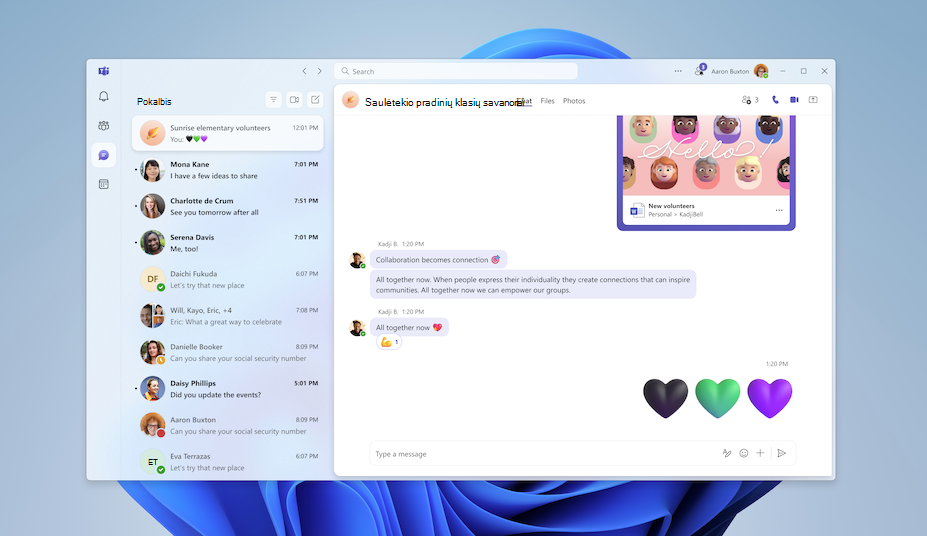
Peržiūrėkite mūsų naują, naują nemokamos "Teams" versijos išvaizdą. Didesni pseudoportretai ir patobulintos reakcijos padeda padaryti jūsų patirtį patrauklesnę Mėgaukitės paprasta, gaivia aplinka su padidintais tarpais tarp programėlės elementų, taip pat naujomis spalvomis ir medžiagomis naujame dizaine.
Bendruomenės savininko ženkleliai
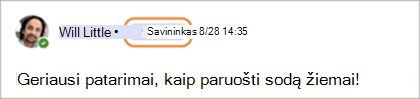
Lengvai nustatykite, kas yra bendruomenės savininkas, naudodami naujo savininko ženklelius. Kai bendruomenės savininkas paskelbs įrašą arba atsakys, ženklelis bus rodomas šalia jo vardo. Pasirinkite ženklelį, kad peržiūrėtumėte bendruomenės narių sąrašą. Norėdami sužinoti daugiau, žr. Sužinokite daugiau apie bendruomenės savininko ir nario galimybes Nemokama „Microsoft Teams“.
2024 m. rugpjūčio mėn.
Pasirūpinkite, kad svarbiausi pokalbiai būtų svarbiausi
Bendruomenių savininkai dabar gali prisegti svarbius bendruomenės įrašus, kad būtų geriau matomi ir pasiekiami. Raskite norimą prisegti skelbimą, tada pasirinkite Daugiau parinkčių>Prisegti visiems .
.
Visi failai vienoje vietoje
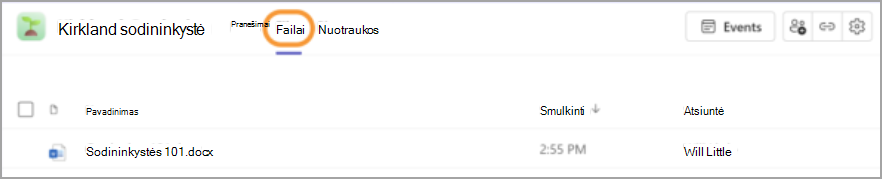
Bendruomenėje pasirinkite skirtuką "Files", kad akimirksniu peržiūrėtumėte visus joje bendrinamus failus ir nuorodas.
Suteikite ir paimkite ekrano valdymą pateikties metu
Bendrindami ekraną pranešėjo įrankių juostoje pasirinkite Suteikti valdymą , kad suteiktumėte kam nors prieigą prie savo įrenginio ir suteiktumėte jiems galimybę juo naudotis kaip jūs. Pasirinkite Susigrąžinti arba visiškai nustoti bendrinti ekraną, jei norite susigrąžinti valdymą. Norėdami sužinoti daugiau, žr. Ekrano bendrinimas Nemokama „Microsoft Teams“.
Pranešimų garsų tinkinimas ("Windows")
Naudokite skirtingus garsus skirtingiems pranešimams, pvz., skubiems pranešimams, arba nutildykite pranešimus, kai esate užsiėmę arba dalyvaujate susitikime. Eikite į Parametrai ir kitaParametraiPranešimai ir veikla "Teams", kad gautumėte pasirinktinių pranešimų parinktis. Norėdami sužinoti daugiau, žr. Pranešimų valdymas Nemokama „Microsoft Teams“.
Užmegzkite "LinkedIn" ryšius programoje "Teams"
Palaikykite žymiklį virš asmens vardo arba pseudoportreto programoje "Teams", kad pamatytumėte "LinkedIn" sekciją jo profilio kortelėje. Tai prieinama žmonėms, kurie pasirinko matyti savo el. paštą programoje "Teams". Peržiūrėkite "LinkedIn" informaciją, užmegzkite ryšius ir kt.
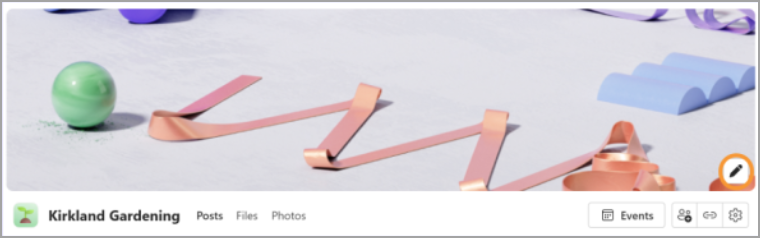
Bendruomenių tinkinimas reklamjuostėmis
Naudojant "Teams", skirtą staliniams kompiuteriams, dabar į bendruomenę galima įtraukti pasirinktinių reklamjuosčių. Pirmiausia atidarykite bendruomenę, į kurią norite įtraukti informacinę juostą. Tada užveskite pelės žymiklį ant esamos informacinės juostos ir pasirinkite Redaguoti. Pasirinkite iš anksto sukurtą reklaminę juostą arba įkelkite savo vaizdą ir pasirinkite Atlikta.
Bendruomenės žiniatinklio saito įtraukimas
Įtraukite arba redaguokite bendruomenės žiniatinklio saitą "Teams", skirtoje staliniams kompiuteriams. Užveskite pelės žymiklį ant bendruomenės pavadinimo ir profilyje pasirinkite Redaguoti . Tada įtraukite žiniatinklio pavadinimą ir URL ir pasirinkite Įrašyti. Žiniatinklio saitas bus rodomas bendruomenės profilyje.
Išskirti bendrinamą susitikimo turinį
Peržiūrėkite bendrinamą turinį atskirame lange "Teams" susitikimo metu, susitikimo valdikliuose pasirinkdami Atidaryti naujame lange .
.
2024 m. birželio mėn.
Nauja vieninga "Teams" kompiuterio taikomoji programa
Perjunkite bet kurią "Teams" paskyrą – asmeninę, darbo arba mokymo įstaigos – neperjungdami "Teams" programų. Norėdami įtraukti arba pasiekti kitas "Teams" paskyras, pasirinkite savo profilio paveikslėlį viršutiniame dešiniajame "Teams" kampe.
Norėdami sužinoti daugiau, žr. Paskyrų ir organizacijų valdymas programoje "Microsoft Teams".
Greitai pasiekite fotoaparato ir garso parametrus
Keiskite kameros ir garso parametrus susitikimo metu tiesiai iš susitikimo valdiklių. Norėdami pasiekti parametrus, pasirinkite išplečiamąsias rodykles šalia Fotoaparatas ir mikrofonas
 .
.
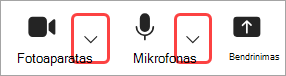
Išplečiamajame meniu galite:
- Pasirinkite fotoaparatą arba garso įrenginį
- Susitikimo fono keitimas
- Automatinio ryškumo ir švelnaus fokusavimo parametrų koregavimas
- Pakeiskite mikrofono ir garsiakalbio garsumo lygius
- Foninio triukšmo slopinimo įjungimas arba išjungimas
Norėdami sužinoti daugiau, žr. Ką galiu daryti susitikimo metu Nemokama „Microsoft Teams“?
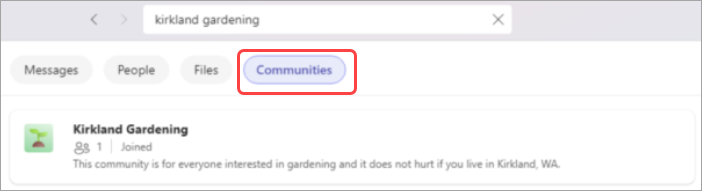
Atraskite naujas jus dominančias bendruomenes
Bendraukite su kitais, kurie turi bendrų pomėgių, naudodami naują bendruomenės ieškos funkciją! Paprasčiausiai įveskite raktažodį į paieškos juostą ir pasirinkite Bendruomenės , kad rastumėte grupes, kurių centre yra ta tema.
Norėdami sužinoti daugiau, žr. Bendrinimas ir prisijungimas prie bendruomenės Nemokama „Microsoft Teams“.
 Susitikti dabar