

Naujoji "Outlook", skirta "Windows", suteikia naujausias funkcijas, išmanias pagalbines galimybes ir naują, modernų ir supaprastintą "Outlook" programos dizainą. "Outlook" mokymosi kelias suteikia jums galimybę drąsiai naršyti naująją "Outlook", skirtos "Windows", patirtį ir išnaudoti visas jos efektyvias funkcijas.
Galite pritaikyti ją pagal savo stilių ir nuveikti daugiau naudodami "Outlook", skirtą "Windows"!
Pradėkite kelionę kartu su mumis ir padėkite mums kurti naujos "Outlook", skirtos "Windows", ateitį.
Svarbu
Naujoji "Outlook" palaiko daugumą paskyrų. Šis palaikymas apima "„Microsoft“" paskyras, pvz., Outlook.com arba Hotmail.com paskyras, darbo arba mokymo įstaigos paskyras, kurias jums priskiria organizacijos administratorius, trečiųjų šalių paskyras, pvz., "Gmail", "Yahoo!" ir "iCloud" bei kitas trečiųjų šalių paskyras, kurios jungiasi per IMAP.
Pastaba
Apribojimas: Naujoji "Outlook" teikia tik ribotą viešųjų aplankų palaikymą. Turėtumėte toliau naudoti klasikinę "Outlook", skirtą langui, jei esate labai priklausomi nuo viešųjų aplankų funkcijų, tokių kaip viešųjų aplankų kūrimas, modifikavimas arba naikinimas programoje "Outlook".
Norėdami sužinoti daugiau apie naująją "Outlook", skirtą "Windows", žr. šį tinklaraščio įrašą.
IT specialistai sužinos daugiau apie "Outlook" diegimą organizacijoje.
Pateikite atsiliepimą arba gaukite pagalbos naujojoje "Outlook"
Norime išgirsti, kaip galime patobulinti naudojimo patirtį! Vienintelė vieta, kur galite bendrinti atsiliepimus arba gauti palaikymą, yra programėlės viduje. Pasirinkite Žinynas ir pasirinkite Palaikymas arba Atsiliepimai.
Daugiau informacijos ieškokite dalyje Kreipkitės į palaikymo tarnybą ir pateikite atsiliepimų apie naująją "Outlook", skirtą "Windows".
Jei turite "Microsoft 365" prenumeratą, žr. "Microsoft 365" palaikymą , kad gautumėte pagalbos ir palaikymo parinkčių.
Gauti naują "Outlook"
Pasirinkite, ką šiuo metu naudojate savo el. paštui ir kalendoriui, kad sužinotumėte, kaip pradėti naudoti naująją "Outlook"
Patarimas
Galite kada panorėję grįžti atgal, tiesiog išjunkite jungiklį naujojoje "Outlook" ir jis automatiškai atidarys klasikinę versiją. Žr. Greta paleiskite naująją "Outlook" ir klasikinę "Outlook".
Nežinote, kurią versiją šiuo metu naudojate, žr . Kokią "Outlook" versiją naudoju?
Naujas "Outlook" perjungiklis klasikinėje "Outlook"
Jei jūsų paskyros palaikomos naujojoje "Outlook", skirtoje "Windows", viršutiniame dešiniajame klasikinės "Outlook" kampe matysite perjungiklį Išbandykite naująją "Outlook". Pasirinkus šį perjungiklį, bus atsisiųsta nauja programa ir galėsite perjungti peržiūros versiją.
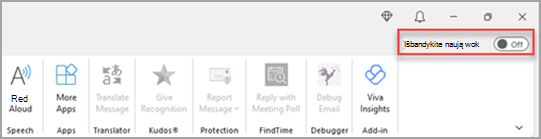
Naujoji "Outlook", skirta "Windows", bus paleista naudojant paskyrą, kurią nustatėte kaip numatytąją siuntimo paskyrą programoje "Outlook". Jei "Outlook" negali prisijungti automatiškai, patys įveskite paskyrą ir prisijunkite.
Jei pirmą kartą pereinate prie naujosios "Outlook", būsite paraginti perkelti parametrus iš klasikinės "Outlook", skirtos "Windows". Pasirinkite Importavimo parametrai , jei norite juos perkelti, arba pasirinkite Praleisti. Norėdami sužinoti daugiau, kokie parametrai importuojami, žr. Parametrų perkėlimas į naująją "Outlook", skirtą "Windows".
Svarbu
Jei perjungiklio nematote, galbūt naudojate paskyrą, kuri dar nepalaikoma, arba administratorius šiuo metu užblokavo jungiklį.
Naujas "Outlook" perjungiklis "Windows Mail" ir "Calendar" programose
Jei naudojate "Windows Mail" ir "Calendar" ir jūsų paskyros palaikomos naujojoje "Outlook", viršutiniame dešiniajame "Windows 10" ir "Windows 11" pašto programos kampe matysite jungiklį, kad galėtumėte išbandyti naująją "Outlook". Pasirinkus šią parinktį, atsisiunčiama nauja programa ir perjungiamas pageidaujamas el. pašto klientas.

Naujoji "Outlook", skirta "Windows", bus paleista pirmoje jūsų "Windows" pašto sąrašo paskyroje. Jei "Outlook" negali prisijungti automatiškai, patys įveskite paskyrą ir prisijunkite.
Pasirodžiusiame dialogo lange pasirinkite Importavimo parametrai arba pasirinkite Praleisti. Norėdami sužinoti daugiau, kokie parametrai importuojami, žr. Parametrų perkėlimas į naująją "Outlook", skirtą "Windows".
Svarbu
Jei perjungiklio nematote, gali būti, kad naudojate paskyrą, kuri dar nepalaikoma.
Naujų "Outlook" funkcijų tinkinimas
Susipažinkite su personalizavimo parinktimis ir parametrais
Jei perėjote nuo klasikinės "Outlook", skirtos "Windows", arba iš pašto programos, turėsite galimybę perkelti kai kuriuos parametrus, apie kuriuos galite daugiau sužinoti čia. Tačiau vis tiek verta susipažinti su naujausiomis galimybėmis. Parametrus rasite krumpliaračio piktogramoje, viršutiniame dešiniajame kampe. Taip pat galite greitai atnaujinti tam tikrus parametrus spustelėdami skirtuką Rodinys .
Naujosios "Outlook", skirtos "Windows", parametrų pakeitimai atsispindės ir internetinėje "Outlook„Outlook“".

Valdykite visus savo el. laiškus ir kalendorius vienoje vietoje
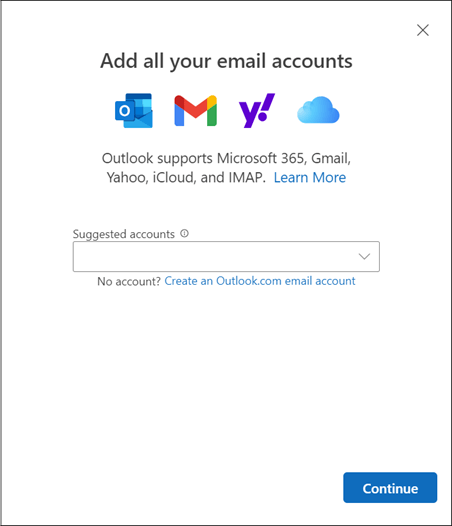
Pasirinkite Įtraukti paskyrą aplankų sąrašo apačioje arba eikite į Parametrai ir pasirinkite Įtraukti paskyrąpaskyrose. Šiuo metu palaikomos paskyros apima "„Microsoft“" darbo arba mokymo įstaigos paskyras bei "Outlook.com", "Hotmail" arba "Gmail" paskyras. Aplankų sąraše galite pažymėti aplankus, kategorijas arba kontaktus iš bet kurios savo paskyros kaip parankinius , kad galėtumėte greitai pasiekti sąrašo viršuje.
Susipažinkite (dar kartą) su juostele
Viršutinė programos juosta turėtų būti pažįstama, jei anksčiau naudojote programas, pvz., "Word" ar "Excel", įskaitant klasikinę "Outlook", skirtą "Windows". Tai vadinama juostele ir čia rasite aplankui Gauta tvarkyti būtinas komandas arba formatuoti el. laiškus. Naudodami juostos dešinėje pusėje esančią išplečiamąją rodyklę, galite padidinti (klasikinė versija) arba sumažinti (supaprastinta patirtis). Jei norite personalizuoti supaprastintoje juostelėje rodomas komandas, pasirinkite Tinkinti.

Naršymo juosta ir Mano diena
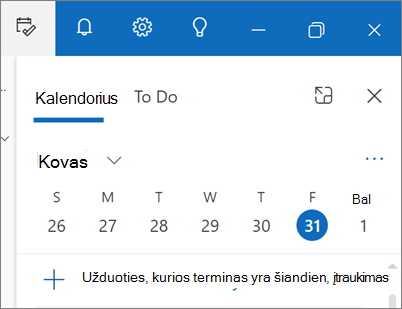
Kairėje pusėje matysite naršymo juostą, kuri leidžia lengvai perjungti į "Calendar", "Contacts" ar bet kurią kitą dažnai naudojamą programą. Norėdami greitai pasiekti kalendorių arba užduotis neišeinant iš aplanko Gauta, galite naudoti funkciją Mano diena pasirinkdami piktogramą viršutiniame dešiniajame kampe.
Ką turėčiau patikrinti?
El. laiškų prisegimas
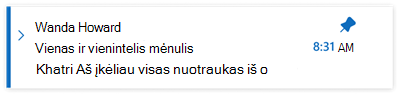
Ar kada nors susiduriate su sunkumais susekdami tą pagrindinę el. laiškų giją, į kurią aktyviai atsakote? O gal yra el. laiškas su pagrindine informacija, kurią dažnai naudojate? Dabar tiesiog dešiniuoju pelės mygtuku spustelėkite bet kurį pranešimą ir pasirinkite Prisegti ir el. laiškas bus rodomas aplanko Gauta viršuje, kad nereikėtų laiko grįžti ir jo ieškoti.
Atidėti el. laišką
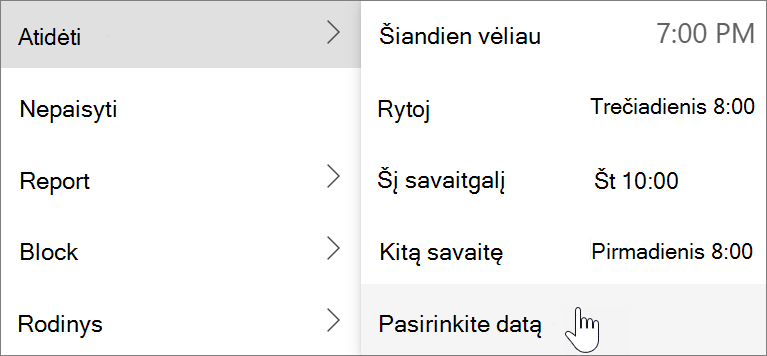
Kartais el. paštas yra labai svarbus, bet dar ne. Naudodami funkciją "Snausti" galite suplanuoti laiką, kada el. laiškas bus pakartotinai pristatytas į aplanką Gauta ir pasirodys jums tinkamu laiku, kad galėtumėte jį tvarkyti atėjus jums tinkamu laiku. Tiesiog dešiniuoju pelės mygtuku spustelėkite bet kurį pranešimą ir pasirinkite Priminti vėliau arba juostelėje pasirinkite Snausti . Tada pasirinkite laiką, kada norite jį pristatyti.
El. laiško išsiuntimo laiko planavimas
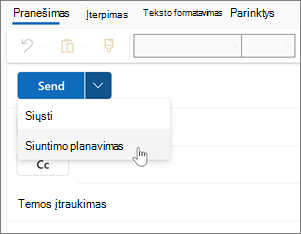
Šiandieniniame hibridinio darbo pasaulyje jūsų diena gali būti kažkieno naktis, todėl nenorite kam nors siųsti el. laiško vidury nakties. Naudojant naująją "Outlook", paprasta išsiųsti el. laiškus, kai to norite. Tiesiog pasirinkite išplečiamąją rodyklę šalia Siųsti ir pasirinkite Planuoti siuntimą.
Kategorijos
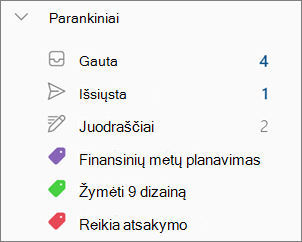
Galbūt žinote kategorijas, tačiau jos buvo gerokai patobulintos. Matykite kategorijų pavadinimus ir spalvas tiesiogiai ant pranešimų aplanke Gauta. Norite pamatyti viską, ką pažymėjote šia kategorija? Tiesiog spustelėkite jį tiesiai ant pranešimo. Galite netgi įtraukti kategoriją į parankinius.
Naujų "Outlook" funkcijų palaikymas
Naujausią pagrindinių funkcijų sąrašą rasite Funkcijų palyginimas tarp naujosios "Outlook" ir klasikinės "Outlook".
Taip pat žr.
Pradėkite naudoti naująją „Outlook“, skirtą „Windows“
Kurią „Outlook“ versiją naudoju?