Šie veiksmai yra tokie patys tiek norint įtraukti savo pirmąją "iCloud" el. pašto paskyrą, tiek papildomas "iCloud" paskyras į "Outlook".
Toliau pasirinkite naudojamos „Outlook“ versijos skirtuko parinktį.
Kurią „Outlook“ versiją naudoju?
Toliau aprašyti veiksmai padės jums įtraukti "iCloud" paskyrą į naująją "Outlook" arba tvarkyti esamą paskyrą panaikinant ją arba padarant ją pagrindine paskyra.
Pastaba
Jei šiame naujame "Outlook" skirtuke atlikti veiksmai neveikia arba jūsų "Outlook" versija atrodo kitaip, nei parodyta, gali būti, kad dar nenaudojate naujosios "Outlook", skirtos "Windows". Pasirinkite Klasikinė "Outlook" ir atlikite nurodytus veiksmus.
Naujos "iCloud" paskyros įtraukimas naujojoje "Outlook"
Naujosios "Outlook" skirtuke Rodinys pasirinkite Rodinio parametrai arba skirtuke Failas pasirinkite Paskyros informacija.
Pasirinkite Paskyros>Savo paskyras.
Pasirinkite Įtraukti paskyrą, išplečiamajame sąraše Siūloma paskyra įveskite norimą įtraukti "iCloud" paskyrą ir pasirinkite Tęsti.
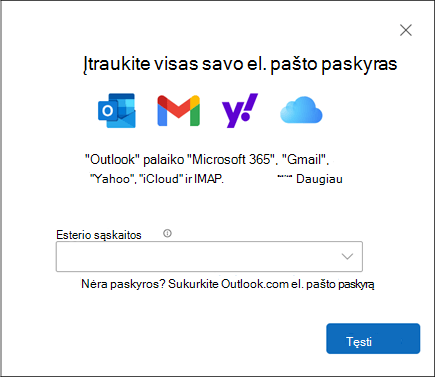
Dalyje "iCloud" paskyros sinchronizavimas pasirinkite Tęsti.
Naršyklė bus atidaryta, kad galėtumėte prisijungti prie "Apple" paskyros:
- Prisijunkite prie "Apple" paskyros naršyklėje pasirinkdami Tęsti arba Prisijungti naudojant "iPhone".
- Jei būsite paraginti, įveskite savo slaptažodį. Jei esate nustatę dviejų dalių autentifikavimą, gausite kodą viename iš patikimų įrenginių. Įveskite šį kodą norėdami tęsti.
- "Apple" paskyros teisių lange pasirinkite Leisti.
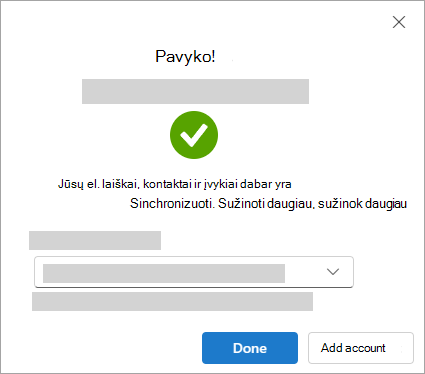
Langas Sėkmė! nurodo, kad jūsų "iCloud" paskyra sėkmingai įtraukta į "Outlook". Pasirinkite Atlikta arba įtraukite kitą el. pašto paskyrą. Galite uždaryti naršyklės skirtuką arba langą.
Patarimas
Jei prisijungimas buvo nesėkmingas, bandykite veiksmus dar kartą arba pasirinkite Išplėstinė sąranka ir vykdykite nurodymus.
Panaikinkite paskyrą arba padarykite ją pagrindine paskyra naujojoje "Outlook":
- Skirtuke Rodinys pasirinkite Peržiūrėti parametrus arba skirtuke Failas pasirinkite Paskyros informacija.
- Pasirinkite Paskyros>Savo paskyras.
- El. pašto paskyrų srityje pasirinkite Tvarkyti šalia paskyros, kurią norite panaikinti arba kurią norite padaryti pagrindine paskyra.
- Dalyje Išsami paskyros informacija pasirinkite Pašalinti arba Nustatyti kaip pagrindinę paskyrą.
- Baigę pasirinkite Grįžti į paskyrų puslapį arba uždarykite parametrų langą.
"iCloud" paskyros įtraukimas naudojant klasikinę "Outlook"
Pastaba
Kai kurie trečiųjų šalių el. pašto paslaugų teikėjai, pvz., "iCloud", gali reikalauti pakeisti parametrus jų svetainėse, kad galėtumėte įtraukti savo paskyrą į "Outlook".
- Pasirinkite Failas>Įtraukti paskyrą.
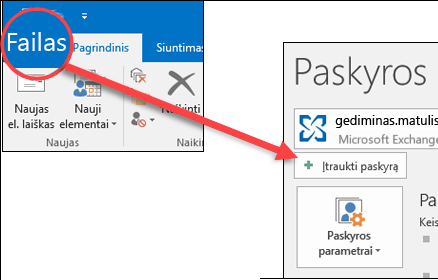
- Įveskite savo "iCloud" el. pašto adresą ir spustelėkite Prisijungti.
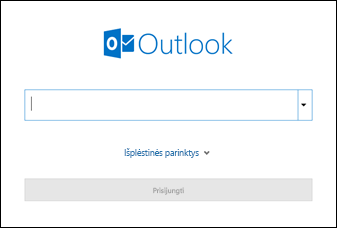
- Šiame ekrane įvedamas slaptažodis priklauso nuo to, ar "iCloud" parametruose šiai paskyrai nustatytas dviejų dalių autentifikavimas. Jei dviejų dalių autentifikavimas nenustatytas, turėtumėte galėti naudoti įprastą slaptažodį. Įveskite slaptažodį ir pasirinkite Prisijungti. Tačiau jei nustatytas dviejų dalių autentifikavimas, turėsite sugeneruoti programos slaptažodį. Atlikite veiksmus dalyje "Outlook" nepriima mano slaptažodžio.
Jei jau įtraukėte įprastą slaptažodį ir gaunate klaidos pranešimą, nurodantį "Įvyko klaida", tikriausiai turėsite nustatyti šią paskyrą naudodami programėlės slaptažodį. Žr. "Outlook" nepriima mano slaptažodžio.
- Jei negavote jokių klaidų pranešimų, vykdykite likusius raginimus, kad užbaigtumėte paskyros nustatymą.
„Outlook“ nepriima mano slaptažodžio
Jei rodomas pranešimas, kuriame "Outlook" nepriima jūsų slaptažodžio ir žinote, kad naudojate teisingą "iCloud" paskyros slaptažodį, tikriausiai reikia papildomos paskyros saugos.
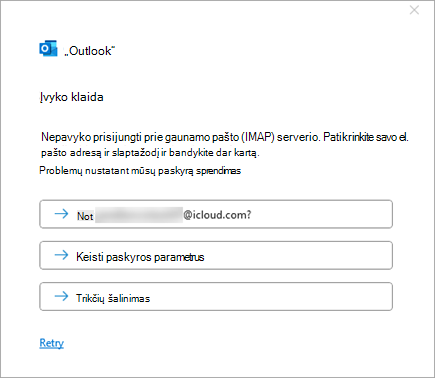
Dauguma "iCloud" paskyrų naudoja dviejų dalių autentifikavimą, kad patvirtintų, jog esate asmuo, bandantis pasiekti savo el. pašto paskyrą.
Norint įtraukti savo el. pašto paskyrą į klasikinę "Outlook" versiją, jums reikės programos slaptažodžio, dar vadinamo programos slaptažodžiu. Tai kitas slaptažodis, o ne įprastas "iCloud" paskyros slaptažodis.
- Uždarykite "Outlook" klaidos pranešimo langą.
- Atidarykite žiniatinklio naršyklę ir eikite į "Apple" paskyros svetainę. Įveskite "Apple" paskyrą ir slaptažodį.
- Jei jau esate įjungę dviejų dalių autentifikavimą, gausite kodą viename iš patikimų įrenginių. Įveskite šį kodą norėdami tęsti. Kitu atveju įjunkite dviejų dalių autentifikavimą.
- Dalyje Prisijungimas ir sauga pasirinkite Konkrečių programų slaptažodžiai>Generuoti programėlei būdingą slaptažodį.
- Įveskite konkrečios programos slaptažodžio pavadinimą ir pasirinkite Kurti. (Jei būsite paraginti, įveskite savo "iCloud" slaptažodį ir pasirinkite Tęsti.)
- Nukopijuokite konkrečios programos slaptažodį ir pasirinkite Atlikta. Programėlės slaptažodį paprastai sudaro 16 simbolių, atskirtų brūkšneliais, pvz., xxxx-xxxx-xxxx-xxxx. Programėlės slaptažodyje svarbios didžiosios ir mažosios raidės.
- Grįžkite į klasikinę "Outlook" versiją ir pradėkite paskyros įtraukimo procesą iš naujo. Pasirinkite Failas>Įtraukti paskyrą.
- Įveskite savo "iCloud" el. pašto adresą ir pasirinkite Prisijungti.
- Slaptažodžio lauke įklijuokite programėlės slaptažodį, kurį sukūrėte atlikdami 6 veiksmą. (Programėlės slaptažodyje skiriamos didžiosios ir mažosios raidės, todėl jis turi būti tikslus.) Pasirinkite Prisijungti.
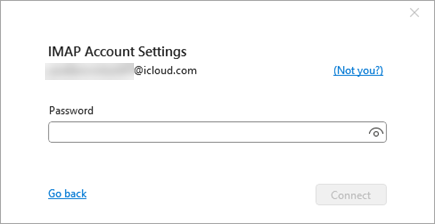
- Lange Paskyra sėkmingai įtraukta pasirinkite Atlikta arba įtraukite kitą el. pašto adresą.
