
|
Jūsų naršyklės palaikymas su nurodymais gali pateikti skaitmeninius "Office" problemų sprendimus Išbandykite palaikymą su vadovais |
|---|
Jei kyla problemų nustatant savo el. pašto dėžutę klasikinėje "Outlook" versijoje, mes norėtume jums padėti. Norėdami gauti daugiau informacijos, pasirinkite vieną iš toliau pateiktų parinkčių.
Patarimas
Jei esate smulkaus verslo savininkas ir ieškote daugiau informacijos, kaip nustatyti "Microsoft 365", apsilankykite smulkiojo verslo žinyne & mokymuisi.
Pasirinkite bet kurią iš toliau pateiktų antraščių ir ji bus atidaryta parodant daugiau informacijos:
Automatinis nustatymas nepavyko įtraukiant paskyrą klasikinėje "Outlook"
Gali reikėti programėlės slaptažodžio
Įtraukiant paskyrą klasikinėje "Outlook": Jei žinote, kad teisingai įvedėte el. pašto adresą ir slaptažodį, sąranka gali būti nesėkminga, nes reikia naudoti programos slaptažodį vietoj įprasto slaptažodžio. Žr. Gali tekti naudoti programėlės slaptažodį.
Jei bandote nustatyti "iCloud" paskyrą, atlikite veiksmus, nurodytus skyriuje "iCloud" el. pašto paskyros įtraukimas arba valdymas programoje "Outlook". Jei naudojate "Gmail" paskyras, žr. "Gmail" paskyros įtraukimas į "Outlook".
Paskyros nustatymas rankiniu būdu
Jei klasikinė "Outlook" vis dar negali rasti jūsų el. pašto paskyros parametrų arba sąrankos metu gaunate klaidą, daugeliu atvejų galite nustatyti paskyrą rankiniu būdu.
Svarbu
Rankinis nustatymas klasikinėje "Outlook" negalimas naudojant "Microsoft 365" ar "Exchange" serverio paskyras, nebent prisijungti prie tų paskyrų norite naudoti POP arba IMAP. Kreipkitės į administratorių ir išsiaiškinkite, ar jūsų paskyrai įgalinta POP arba IMAP prieigą.


Pasirinkite Failas. Dalyje Paskyros informacija pasirinkite Įtraukti paskyrą.
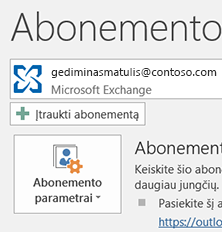

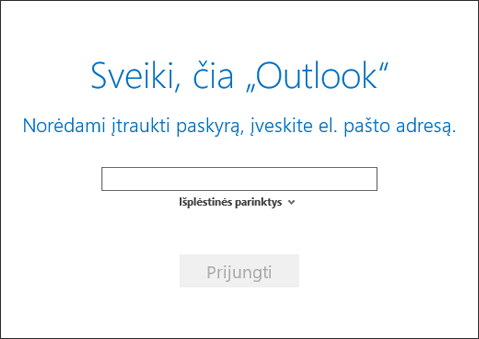
Įveskite trečiosios šalies el. pašto adresą, tada pasirinkite Išplėstinės parinktys>Leiskite man nustatyti paskyrą rankiniu būdu.

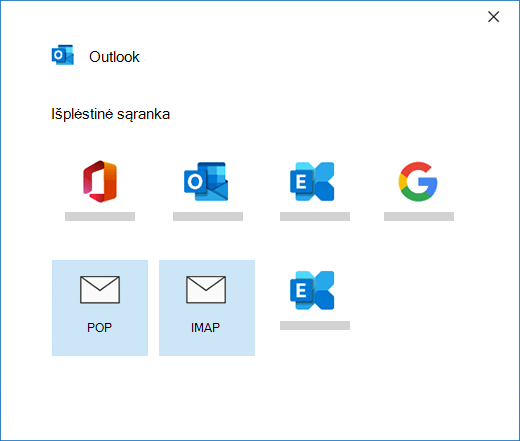
Pasirinkite POP arba IMAP.

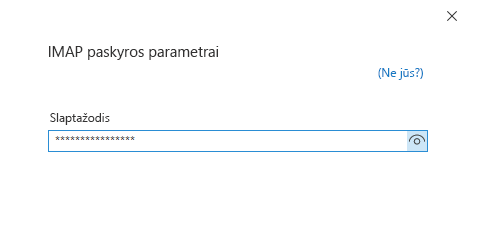
Įveskite savo paskyros slaptažodį, tada pasirinkite Jungtis.

Jei sąranka nepavyko, pasirinkiteKeisti paskyros parametrus. Atnaujinkite paskyros informaciją panaudodami gautą iš el. pašto teikėjo arba iš temos POP ir IMAP serverio vardo nuoroda. Pasirinkite Jungtis.
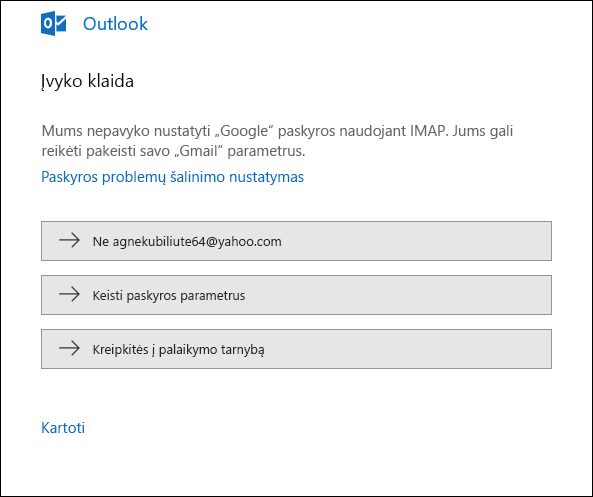

Pasirinkite Atlikta , kad galėtumėte pradėti naudoti "Outlook".

Klasikinė "Outlook" nesinchronizuoja mano pranešimų ir aplankų mano pašto paskyroje
Jei tikitės, kad klasikinė "Outlook" sinchronizuos esamus laiškus ir pasirinktinius pašto aplankus, bet jie nerodomi, dar kartą patikrinkite ir įsitikinkite, kad naudojate tinkamą paskyros tipą; Pavyzdžiui, Hotmail.com arba Live.com adresas turėtų naudoti Outlook.com kaip paskyros tipą, o ne "Exchange" arba "Microsoft 365".
Klasikinė "Outlook" versija niekada nepaprašo slaptažodžio
Jei bandote įtraukti IMAP paskyrą į klasikinę "Outlook" versiją, pvz., "Gmail" paskyrą, "Apple" paskyrą, "Yahoo" paskyrą arba savo vietinio ISP paskyrą, ir nesate paraginami įvesti slaptažodį, atlikite nurodytus veiksmus norėdami išspręsti šią problemą.
Įsitikinkite, kad IMAP išsamios informacijos puslapyje nepažymėtaparinktis Reikalauti įeiti naudojant saugaus slaptažodžio nustatymą (SPA).
Jei tai neveikia:
- Atidarykite valdymo skydą: paspauskite „Windows“ klavišą, įveskite Valdymo skydas ir ieškos rezultatuose pasirinkite Valdymo skydas.
- Pasirinkite Paštas.
- Pasirinkite El. pašto paskyros...
- Skirtuke El. paštas pasirinkite Naujas.
- Įveskite savo vardą, el. pašto adresą, tada laukuose Slaptažodis ir Dar kartą įveskite slaptažodį įveskite slaptažodį. Tada pasirinkite Pirmyn.
- Vykdykite ekrane pateikiamus nurodymus, kad užbaigtumėte paskyros sąranką. Galite būti paraginti įvesti slaptažodį vieną papildomą kartą.
- Kai paskyros sąranka bus baigta, pasirinkite Baigti.
Klasikinė "Outlook" vis prašo nurodyti slaptažodį
Jei klasikinė "Outlook" pakartotinai ragina įvesti slaptažodį sąrankos metu, įsitikinkite, ar nepaspaustas jūsų klavišas "Caps Lock". Slaptažodžiuose skiriamos didžiosios ir mažosios raidės. Taip dar gali nutikti, jei neteisingai įvedėte savo vartotojo vardą. Jūsų vartotojo vardas yra visas el. pašto adresas, pvz tony@contoso.com.
Jei anksčiau sėkmingai siuntėte ir gavote el. laiškus naudodami klasikinę "Outlook" versiją, o dabar "Outlook" pakartotinai prašo iš naujo įvesti slaptažodį, gali nutikti vienas iš dviejų dalykų.
- Jūs pakeitėte savo el. pašto teikėjo, pvz., „Gmail“ slaptažodį, tačiau neatnaujinote „Outlook“.
- Baigėsi jūsų slaptažodžio galiojimas. Kai kurioms įmonės paskyroms taikomos strategijos, pagal kurias reikia kas kelis mėnesius pakeisti slaptažodį.
Jei norite atnaujinti savo „Outlook“ slaptažodį, žr. El. pašto slaptažodžio keitimas arba naujinimas.
Noriu pakeisti savo slaptažodį
Jūsų el. pašto slaptažodis saugomas programoje „Outlook“. Tačiau, jei norite pakeisti savo el. pašto paslaugų teikėjo slaptažodį, apsilankykite jo svetainėje ar pagalbos tarnybos puslapyje arba susisiekite su savo el. pašto administratoriumi. Pavyzdžiui, jei turite „Yahoo!“ pirmiausia turite pakeisti slaptažodį Yahoo.com. Pakeitę savo el. pašto paslaugų teikėjo slaptažodį, galite atnaujinti „Outlook“ slaptažodį. Daugiau informacijos ieškokite El. pašto slaptažodžio keitimas arba naujinimas.
Negaunu naujų el. laiškų
Jei negalite gauti naujų laiškų, galite atlikti kelis trikčių šalinimo veiksmus.
- Ieškokite Darbas neprisijungus klasikinės "Outlook" lango apačioje. Jei matote šį tekstą, pasirinkite ekrano viršuje esantį skirtuką Siuntimas/gavimas, tada paspauskite mygtuką Dirbti neprisijungus, kad išjungtumėte darbo neprisijungus režimą.
- Jei nedirbate neprisijungę, atidarykite žiniatinklio naršyklę ir patikrinkite, ar galite naršyti internete. Jei ne, patikrinkite interneto ryšį.
- Patikrinkite savo paskyros parametrus pagal informaciją, pateiktą POP ir IMAP serverio vardo nuoroda. Kaip peržiūrėti savo paskyros parametrus, žr. El. pašto slaptažodžio keitimas arba atnaujinimas.
Negaliu išsiųsti pranešimų
Jei jūsų laiškai užstrigo aplanke Siunčiama arba nepasiekia numatytųjų gavėjų, žr Aplanke Siunčiama užstrigusių laiškų taisymas.
El. pašto parametrų naujinimas
Jei norite atnaujinti savo el. pašto POP arba IMAP paskyros parametrus, eikite į POP ir IMAP paskyrų parametrus , kad gautumėte daugiau informacijos.
Mano klasikinė "Outlook" neatrodo taip, kaip šiuose paveikslėliuose
Siųsti ir gauti el. paštą galima keliais būdais. Taip pat yra kelios galimos „Outlook“ versijos. Jei šiose temose pateikti paveikslėliai nesutampa su tuo, ką matote ekrane, tikriausiai naudojate kitokią „Outlook“ versiją. Daugiau informacijos rasite Kokią „Outlook“ versiją naudoju?.
Mano problema čia nenurodyta
Jei iškilo problema, kurios sprendimas nėra nurodytas vienoje iš pateiktų parinkčių, apsilankykite "Microsoft Q&A Outlook" bendruomenėje , kur galite užduoti klausimus ir rasti atsakymus iš bendruomenės ekspertų.