
Norite tvarkyti duomenų bazės objektus taip, kaip jums geriausiai tinka? Tada naršymo srityje kurkite pasirinktines kategorijas ir grupes, kad pertvarkytumėte, paryškintumėte ir net paslėptumėte objektus. Be to, galite paslėpti naršymo sritį, kad pateiktumėte savo naršymo būdą, ir naudokite makrokomandas išsamesniam valdymui.
Jei ieškote tik pagrindų, žr. Naršymo srities naudojimas.
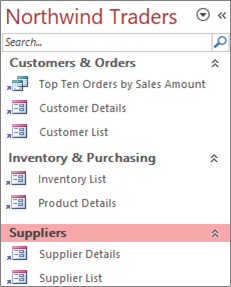 A customized Navigation Pane organized by three business functions
Šiame straipsnyje:
- Prieš pradėdami
- Pasirinktinių kategorijų ir grupių kūrimas
- Objektų tvarkymas pasirinktinėse grupėse
- Išplėstinis tinkinimas
Prieš pradėdami
Kad viskas vyktų sklandžiai: suplanuokite metodą, tęskite veiksmus etapais ir supraskite poveikį saugai.
Pasirinktinių kategorijų ir grupių planavimas
Planuodami ir kurdami duomenų bazės naršymo sistemą, dirbkite su žmonėmis, kurie ją naudos. Jei tai nepraktiška, kurdami pagrindinius poreikius turėkite omenyje. Atsižvelgdami į išteklius, kurdami kurdami apsvarstykite galimybę naudoti tikslines grupes tinkamumo testams planuoti ir atlikti. Trumpai tariant, sutelkite dėmesį į vartotoją.
Pavyzdžiui, tarkime, kad jūsų duomenų bazėje yra daug ataskaitų, o jas vykdote skirtingu dažnumu. Galite sukurti ataskaitų kategoriją, tada kurti dienos, savaitės, mėnesio, ketvirčio ir metų grupes. Kiekvienoje grupėje galite įtraukti atitinkamas ataskaitas.
Daug naršymo srities tinkinimo pavyzdžių rasite teminiuose "Access" šablonuose.
Laipsniškas požiūris
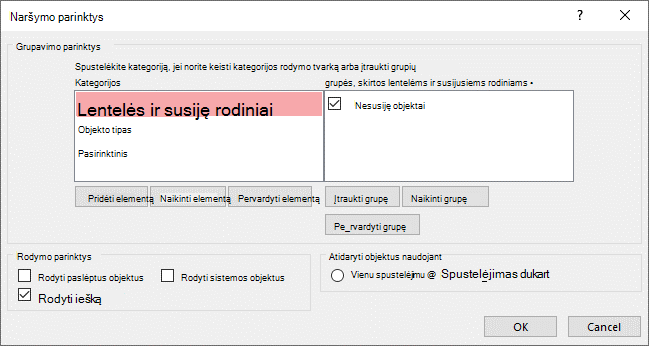
Kai būsite pasirengę, kurkite pasirinktines kategorijas, pasirinktines grupes tose kategorijose, tada įtraukite duomenų bazės objektus į kiekvieną grupę. Naudokite dialogo langą Naršymo parinktys, kad sukurtumėte ir tvarkytumėte pasirinktines kategorijas ir grupes. Dialogo lange rodomas visų kategorijų, kurios buvo apibrėžtos duomenų bazėje, sąrašas ir rodomos pasirinktos kategorijos grupės.
 Pasirinktinių kategorijų ir grupių kūrimas
Pasirinktinių kategorijų ir grupių kūrimas yra tarsi pasirinktinio naršymo pastoliai.
-
Pasirinktinių kategorijų kūrimas "Access" jums pateikia vieną iš anksto sukurtą pasirinktinę kategoriją, vadinamą Pasirinktinis. Šią kategoriją galite pervardyti ir tada įtraukti arba pašalinti grupes pagal savo poreikius. Taip pat galite sukurti naujų pasirinktinių kategorijų.
Atkreipkite dėmesį Kai kuriate pasirinktinę kategoriją, ji taikoma tik esamai duomenų bazei. Pasirinktinių kategorijų ir grupių į kitas duomenų bazes perkelti negalite. - Pasirinktinių grupių kūrimas Sukūrę kategoriją, joje sukurkite vieną ar daugiau pasirinktinių grupių. Galite kurti tiek grupių, kiek tik jums reikia.
Kai kuriate naują pasirinktinę kategoriją, grupės, pavadintos Nepriskirti objektai ir 1 pasirinktinė grupė, sukuriamos tai kategorijai. Pagal numatytuosius parametrus, programa "Access" nededa jokių objektų į nepriskirtų objektų grupę. Vietoj to visi objektai kategorijoje, kurie nepriskirti jokiai grupei, rodomi grupės Nepriskirti objektai naršymo srityje.
Duomenų bazės objektų tvarkymas pasirinktinėse grupėse
Sukūrę kategorijas ir grupes, galite įtraukti, slėpti arba rodyti grupes ir objektus pagal savo poreikius. Grupės objektus galėsite bet kuriuo metu pašalinti ir vėl atkurti.
-
Objektų įtraukimas į pasirinktines grupes Naršymo srityje galite nuvilkti arba kopijuoti ir įklijuoti objektus iš sąrašo Nepriskirti objektai , kad juos priskirtumėte pasirinktinei grupei. Tokiu būdu pridedate nuorodą į duomenų bazės objektą, o ne perkeliate ar kopijuojate patį objektą. Nuorodos gali būti nustatomos pagal mažą rodyklę, esančią šalia apatinio kairiojo objekto piktogramos kampo.
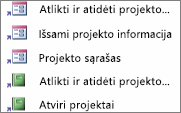
Kiekvienoje grupėje turėtų būti tik viena nuoroda į nurodytą duomenų bazės objektą. Kai atidarote nuorodą, atidarote objektą, kurį ji nurodo.
Atkreipkite dėmesį Naršymo srities įtaisytosios kategorijos ir grupės nerodo nuorodų, o rodo faktinius duomenų bazės objektus. Šios grupės apima visas bet kurios įtaisytosios kategorijos grupes ir bet kurios pasirinktinės kategorijos nepriskirtų objektų grupę. -
Grupių ar objektų rodymas arba slėpimas Baigę kurti savo pasirinktinę grupę ar grupes, galite slėpti nepriskirtų objektų ir bet kurias kitas grupes, kurių nenorite rodyti.
Galite slėpti kai kurias arba visas pasirinktinės kategorijos grupes ir kai kuriuos arba visus grupėje esančius objektus. Galite naudoti dešiniuoju pelės mygtuku spustelėjimo komandas, kurias teikia naršymo sritis, arba pasirinkti kiekvieno objekto ypatybę ir slėpti objektą visose atidarytos duomenų bazės grupėse ir kategorijose.
Paslėptus objektus ir grupes galite padaryti visiškai matomus arba galite rodyti juos naršymo srityje kaip pusiau permatomas neprieinamas piktogramas. Tai padaryti galite pažymėdami arba išvalydami dialogo lange Naršymo parinktys esantį žymės langelį Rodyti paslėptus objektus. Šį žymės langelį taip pat naudokite norėdami nebeslėpti grupės ar objekto.
Svarbu Net jei galite pašalinti objektus iš pasirinktinės kategorijos arba grupės, negalite pašalinti objektų iš kategorijos arba grupės, apibrėžtų iš anksto. Net jei galite panaikinti (tai reiškia – visam laikui pašalinti) iš anksto apibrėžtas grupes, mes nerekomenduojame to daryti, nes tai gali sukelti problemų duomenų bazėje. Duomenų bazės yra komponentų, veikiančių kartu, rinkiniai ir, jeigu objektas panaikinamas iš komponentų rinkinio, tai gali pakenkti daliai arba visoms duomenų bazės funkcinėms galimybėms.
Išplėstinis tinkinimas
Yra keli išplėstiniai naršymo srities tinkinimo būdai.
Naršymo srities slėpimas Galite pateikti savo naršymo būdą, pvz., komutatoriaus formą arba naršymo formą.
Išjungti dizaino rodinį Galite paslėpti duomenų bazės objektus, kad išvengtumėte dizaino pakeitimų, tačiau vis tiek teikti nuorodas į juos pasirinktinėse kategorijose ir grupėse.
Susijusios makrokomandos Naršymo srities valdymui taip pat galite naudoti makrokomandų veiksmus:
- SetDisplayed Categories Naudokite norėdami rodyti arba slėpti kategoriją neatsižvelgiant į dialogo lango Naršymo parinktys parametrus.
- NavigateTo Naudokite norėdami pereiti į kategoriją ar grupę arba automatiškai pereiti į kategoriją ar grupę atidarius duomenų bazę.
- Užrakinti naršymo sritį Naudokite norėdami apsaugoti vartotojus nuo atsitiktinio įtraukimo, perkėlimo ar elementų naršymo srityje. Taip pat galite naudoti RunMenuCommand.
Saugumo aspektai
Patogumo funkcijas galima apeiti. Naršymo srities tinkinimas neapsaugo kenkėjiško vartotojo nuo nepageidaujamų duomenų bazės dizaino pakeitimų ir neapsaugo nuo neteisėtos prieigos prie duomenų. Atkreipkite dėmesį į šiuos dalykus:
- Jei naudojate makrokomandą naršymo sričiai valdyti ir užrakinti, vartotojai gali išjungti makrokomandą paleisties metu paspausdami ir laikydami nuspaudę klavišą SHIFT.
- Galite slėpti kategorijas ir grupes, kuriose yra duomenų bazės objektų, ir galite slėpti pačius objektus, tačiau vartotojai gali jų neslėpti.
- Užrakinus naršymo sritį, vartotojai negali kopijuoti duomenų bazės objektų į mainų sritį.
Daugiau informacijos apie duomenų bazės saugą rasite Nuspręsti, ar pasitikėti duomenų baze , ir Duomenų bazės šifravimas naudojant duomenų bazės slaptažodį. Daugiau informacijos apie duomenų bazės paleidimo valdymą ieškokite vartotojo parinkčių dabartinei duomenų bazei nustatymas.
Pasirinktinių kategorijų ir grupių kūrimas
Toliau parodyta, kaip kurti ir pervardyti pasirinktines kategorijas ir grupes.
Svarbu Kad veiktų toliau nurodytos procedūros, naršymo sritis turi būti matoma ir turi būti įjungta jos dešiniojo pelės mygtuko meniu komanda. Daugiau informacijos rasite Išplėstinis tinkinimas ir Vartotojo parinkčių nustatymas dabartinei duomenų bazei.
Pasirinktinės kategorijos kūrimas
- Dešiniuoju pelės mygtuku spustelėkite naršymo srities viršų ir pasirinkite Naršymo parinktys.
- Dialogo lango Naršymo parinktys sąraše Kategorijos spustelėkite Įtraukti elementą. Sąraše bus rodoma nauja kategorija.
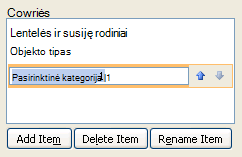
- Įrašykite naujos kategorijos pavadinimą ir paspauskite ENTER.
Pabandykite sukurti tokį pavadinimą, kuris būtų prasmingas jūsų duomenų bazę naudosiantiems asmenims. Sukūrę pavadinimą, atkreipkite dėmesį, kad pasikeitė dešinėje pusėje esančio sąrašo antraštė, kad atitiktų jūsų įvestą pavadinimą. Pavyzdžiui, jei naujajai kategorijai suteikėte pavadinimą Mano komutatorius, dešinėje esančio sąrašo antraštė bus „Mano komutatorius“ grupės.
Taip pat atkreipkite dėmesį, kad dešinėje esančiame sąraše yra grupė Nepriskirti objektai. Programa Access sukuria šią grupę pagal numatytuosius parametrus. Šioje grupėje yra visi jūsų duomenų bazės objektai, kuriuos naudojate savo pasirinktinei grupei užpildyti.
Pasirinktinės kategorijos pervardijimas
- Dešiniuoju pelės mygtuku spustelėkite naršymo srities viršų ir pasirinkite Naršymo parinktys.
- Dalyje Kategorijos spustelėkite pasirinktinę kategoriją, tada spustelėkite Pervardyti elementą.
- Įveskite naują kategorijos pavadinimą ir paspauskite klavišą ENTER.
Pasirinktinės grupės kūrimas
- Dešiniuoju pelės mygtuku spustelėkite naršymo srities viršų ir pasirinkite Naršymo parinktys.
- Pasirinkite kategoriją, kuriai norite priskirti vieną ar kelias grupes.
- Kiekvienai grupei sąraše Grupės <pavadinimas> spustelėkite Įtraukti grupę.
- Įveskite naujos grupės pavadinimą ir paspauskite klavišą ENTER.
- Palikite šalia Nepriskirti objektai esantį žymės langelį pažymėtą ir spustelėkite Gerai. Programa Access uždarys dialogo langą Naršymo parinktys ir jūsų naują pasirinktinę grupę įtrauks į naršymo sritį.
Pasirinktinės grupės pervardijimas
- Dešiniuoju pelės mygtuku spustelėkite naršymo srities viršų ir pasirinkite Naršymo parinktys.
- Dalyje Grupės <pavadinimas> spustelėkite pasirinktinę grupę, tada spustelėkite Pervardyti grupę.
- Įveskite naują grupės pavadinimą ir paspauskite klavišą ENTER.
Pasirinktinės grupės kūrimas iš duomenų bazės objekto
Kai naršymo srityje atidaryta pasirinktinė kategorija ir grupė, dešiniuoju pelės mygtuku spustelėkite į naują grupę norimą įdėti objektą.
Nukreipkite žymiklį į Įtraukti į grupę, tada spustelėkite Nauja grupė.
Naršymo srityje bus rodoma nauja grupė.

Įveskite naujos grupės pavadinimą ir paspauskite klavišą ENTER.
Objektų tvarkymas pasirinktinėse grupėse
Toliau nurodyta, kaip tvarkyti duomenų bazės objektus pasirinktinėse kategorijose ir grupėse.
Svarbu Kad veiktų toliau nurodytos procedūros, naršymo sritis turi būti matoma ir turi būti įjungta jos dešiniojo pelės mygtuko meniu komanda. Daugiau informacijos rasite Išplėstinis tinkinimas ir Vartotojo parinkčių nustatymas dabartinei duomenų bazei.
Objektų įtraukimas į pasirinktinę grupę
Objekto nuorodų į pasirinktinę grupę galite įtraukti keliais skirtingais būdais.
Spustelėkite naršymo juostos viršuje esantį meniu ir viršutinėje jo sekcijoje spustelėkite savo naująją kategoriją.
Grupė (-ės), kurią (-ias) sukūrėte savo kategorijoje, bus rodomos apatinėje meniu sekcijoje, kartu su grupe Nepriskirti objektai .Grupėje Nepriskirti objektai pažymėkite elementus, kuriuos norite naudoti savo pasirinktinėje grupėje, ir juos perkelkite. Programa Access pateikia keletą pažymėtųjų elementų perkėlimo būdų. Galite:
Nuvilkti kiekvieną elementą atskirai.
Laikyti nuspaustą klavišą CTRL, spustelėti kelis elementus, tada nuvilkti juos į savo pasirinktinę grupę.
Dešiniuoju pelės mygtuku spustelėti vieną iš pažymėtų elementų, perkelti žymiklį ant Įtraukti į grupę, tada spustelėti savo pasirinktinės grupės pavadinimą.
Kopijavimas ir įklijavimas:
- Naršymo srityje dešiniuoju pelės mygtuku spustelėkite norimą kopijuoti objektą ir Kopijuoti.
- Dešiniuoju pelės mygtuku naršymo srityje spustelėkite grupę, į kurią norite įklijuoti objektą, ir spustelėkite Įklijuoti. Objektą galite įklijuoti ir kitos atidarytos programos „Access“ duomenų bazės naršymo srityje.
Baigę galite palikti grupę Nepriskirti objektai matomą naršymo srityje arba galite ją slėpti.
Nepriskirtų objektų grupės slėpimas
- Dešiniuoju pelės mygtuku spustelėkite naršymo srities viršų ir pasirinkite Naršymo parinktys.
- Srityje Kategorijos pasirinkite atitinkamą kategoriją.
- Srityje Kategorijos> grupės < išvalykite žymės langelį Nepriskirti objektai.
Grupės slėpimas
- Dešiniuoju pelės mygtuku spustelėkite naršymo srities viršų ir pasirinkite Naršymo parinktys.
- Sąraše Kategorijos> grupės < išvalykite žymės langelį šalia grupės, kurią norite paslėpti.
Naršymo srityje galite dešiniuoju pelės mygtuku spustelėti norimos slėpti grupės pavadinimo juostą, tada spustelėti Slėpti.
Grupės nebeslėpimas
- Dešiniuoju pelės mygtuku spustelėkite naršymo srities viršų ir pasirinkite Naršymo parinktys.
- Sąraše Kategorijos> grupės < pažymėkite žymės langelį šalia grupės, kurią norite slėpti arba rodyti.
Objekto slėpimas
- Dešiniuoju pelės mygtuku spustelėkite naršymo srities viršų ir pasirinkite Naršymo parinktys.
- Sąraše Kategorijos pasirinkite atitinkamą kategoriją.
-
Sąraše Kategorijos> grupės < pasirinkite grupę, kurioje yra paslėptas objektas.
Išvalykite žymės langelį šalia objekto. - Spustelėkite Gerai.
Arba naršymo srityje dešiniuoju pelės mygtuku spustelėkite objektą, tada spustelėkite Slėpti.
Atkreipkite dėmesį Negalite slėpti pasirinktinės kategorijos naršymo srities grupėje Nepriskirti objektai .
Objekto nebeslėpimas
Dešiniuoju pelės mygtuku spustelėkite naršymo srities viršų ir pasirinkite Naršymo parinktys.
Dalyje Rodymo parinktys pažymėkite žymės langelį Rodyti paslėptus objektus.
Spustelėkite Gerai.
Naršymo srityje visiems paslėptiems objektams rodoma pusiau permatoma piktograma.Atlikite vieną iš šių veiksmų:
- Jei grupėje paslėpėte nuorodą, dešiniuoju pelės mygtuku spustelėkite nuorodą, tada spustelėkite Neslėpti šioje grupėje.
- Jei objektą slėpėte tik jo pirminėje grupėje ir kategorijoje, dešiniuoju pelės mygtuku spustelėkite objektą, tada spustelėkite Nebeslėpti.
- Jei objektą slėpėte visose kategorijose ir grupėse nustatydami ypatybę Paslėptas, dešiniuoju pelės mygtuku spustelėkite objektą, spustelėkite Rodinio ypatybės, tada išvalykite žymės langelį Paslėptas.
Objekto slėpimas visose kategorijose ir grupėse
- Dešiniuoju pelės mygtuku spustelėkite naršymo srities viršų ir pasirinkite Naršymo parinktys.
- Dešiniuoju pelės mygtuku spustelėkite norimą slėpti objektą, tada kontekstiniame meniu spustelėkite Objekto ypatybės arba (lentelės atveju) Lentelės ypatybės .
- Pažymėkite žymės langelį Paslėptas.
- Spustelėkite Gerai.
Objekto pervardijimo nuoroda
Kai pervardijate objekto nuorodą, programa "Access" nepervardija duomenų bazės objekto, kurį nurodo nuoroda.
- Naršymo srityje dešiniuoju pelės mygtuku spustelėkite norimą pervardyti objektą, tada spustelėkite Pervardyti nuorodą.
- Įrašykite naują nuorodos pavadinimą ir paspauskite ENTER.
Objekto panaikinimo nuoroda
- Naršymo srityje dešiniuoju pelės mygtuku spustelėkite norimą šalinti nuorodą, tada spustelėkite Šalinti.
Kai panaikinate objekto nuorodą, programa "Access" nepanaikina duomenų bazės objekto, kurį nurodo nuoroda.
Objekto naikinimas
- Naršymo srityje dešiniuoju pelės mygtuku spustelėkite norimą šalinti objektą, tada spustelėkite Naikinti.
Svarbu Jei pasirenkate panaikinti objektą iš grupės, būkite atsargūs, nes tai gali sukelti problemų. Mes nerekomenduojame naikinti objekto, nes duomenų bazė yra komponentų, veikiančių kartu, rinkinys ir jeigu objektas panaikinamas iš komponentų rinkinio, tai gali sugadinti dalį arba visas duomenų bazės funkcines galimybes.
Išplėstinis tinkinimas
Yra daugiau išplėstinių būdų, kaip tinkinti naršymo sritį. Galite paslėpti naršymo sritį naudodami dialogo langą Parinktys ir išjungti objekto dizaino rodinį naudodami objekto ypatybę. Taip pat galite naudoti makrokomandas norėdami pasirinktinai rodyti arba slėpti kategorijas, pereiti į kategoriją arba grupę, slėpti naršymo sritį arba užrakinti naršymo sritį.
Norėdami automatiškai vykdyti makrokomandų veiksmus atidarius duomenų bazę, įdėkite juos į makrokomandą, pavadintą AutoExec. Daugiau informacijos rasite Makrokomandos, vykdomos atidarius duomenų bazę, kūrimas. Daugiau informacijos apie makrokomandų, skirtų vartotojo sąsajai valdyti, kūrimą rasite Makrokomandos kūrimas vartotojo sąsaja.
Naršymo srities slėpimas naudojant dialogo langą Parinktys
Galite paslėpti naršymo sritį ir naudoti alternatyvų naršymo būdą, pvz., komutatoriaus formą, naršymo formą arba strategiškai išdėstytus mygtukus ir saitus paleisties formoje (žr. teminius "Access" šablonus).
- Atidarytoje kompiuterio duomenų bazėje spustelėkite skirtuką Failas ir Parinktys.
- Spustelėkite kategoriją Dabartinė duomenų bazė ir dalyje Naršymas išvalykite žymės langelį Rodyti naršymo sritį.
- Spustelėkite Gerai.
- Kad šis parametras įsigaliotų, uždarykite ir iš naujo atidarykite duomenų bazę.
Atkreipkite dėmesį Norėdami vėl matyti naršymo sritį, pakartokite procedūrą, tačiau pažymėkite žymės langelį.
Išjungti duomenų bazės objektų dizaino rodinį
Naršymo srityje galite nustatyti nuorodos ypatybę Išjungti dizaino rodinio nuorodas (dešiniuoju pelės mygtuku spustelėkite nuorodą ir spustelėkite Objekto ypatybės), kad valdytumėte, ar vartotojai gali naudoti nuorodą tiksliniam objektui atidaryti dizaino ar maketo rodinyje. Pavyzdžiui, įgalinus šią ypatybę formos nuorodai, vartotojai negali keisti formos dizaino ar maketo naudodami nuorodą.
- Naršymo srityje dešiniuoju pelės mygtuku spustelėkite nuorodą, kurios dizaino rodinį norite išjungti, tada spustelėkite Objekto ypatybės arba (lentelės atveju) Lentelės ypatybės.
- Dialogo lange <Objekto pavadinimo> ypatybės pažymėkite žymės langelį Išjungti dizaino rodinio nuorodas .
Makrokomandos SetDisplayed Categories naudojimas kategorijai rodyti arba slėpti
Atlikite vieną iš šių veiksmų:
- Norėdami sukurti naują makrokomandą, skirtuko Kūrimas grupėje Makrokomandos & kodas spustelėkite Makrokomanda.
- Norėdami įtraukti veiksmus į esamą makrokomandą, dešiniuoju pelės mygtuku spustelėkite tą makrokomandą naršymo srityje, tada spustelėkite Dizaino rodinys.
Skirtuko Dizainas grupėje Rodyti/slėpti spustelėkite Rodyti visus veiksmus.
Makrokomandų dizaino įrankyje iš išplečiamojo sąrašo pasirinkite SetDisplayedCategories . Veiksmas rodomas makrokomandų dizaino įrankyje.
Lauke Rodyti pasirinkite parametrą. Pasirinkite Taip , jei norite, kad kategorija būtų rodoma naršymo srityje. Jei nenorite, kad kategorija būtų rodoma naršymo srityje, pasirinkite Ne.
Lauke Kategorija spustelėkite kategorijos, kurią norite rodyti arba slėpti, pavadinimą.
Su kiekviena kategorija, kurią norite valdyti naudodami makrokomandą, kartokite 3–5 veiksmus.
Daugiau informacijos ieškokite makrokomandos veiksmas SetDisplayedCategories.
Naudokite makrokomandą NavigateTo, kad pereitumėte į kategoriją arba grupę
Atlikite vieną iš šių veiksmų:
- Norėdami sukurti naują makrokomandą, skirtuko Kūrimas grupėje Makrokomandos & kodas spustelėkite Makrokomanda.
- Norėdami įtraukti veiksmą į esamą makrokomandą, dešiniuoju pelės mygtuku spustelėkite tą makrokomandą naršymo srityje, tada spustelėkite Dizaino rodinys.
Skirtuko Dizainas grupėje Rodyti/slėpti spustelėkite Rodyti visus veiksmus.
Makrokomandų dizaino įrankyje iš išplečiamojo sąrašo pasirinkite NavigateTo . Veiksmas rodomas makrokomandų dizaino įrankyje.
Lauke Kategorija spustelėkite kategorijos, į kurią norite pereiti, pavadinimą.
Jei norite pereiti į konkrečią kategorijos grupę, spustelėkite lauke Grupė esančią rodyklę, tada spustelėkite grupės, į kurią norite pereiti, pavadinimą.
Daugiau informacijos ieškokite makrokomandos veiksmas NavigateTo.
Makrokomandos LockNavigationPane naudojimas naršymo sričiai užrakinti
Atlikite vieną iš šių veiksmų:
- Norėdami sukurti naują makrokomandą, skirtuko Kūrimas grupėje Makrokomandos & kodas spustelėkite Makrokomanda.
- Norėdami įtraukti veiksmus į esamą makrokomandą, dešiniuoju pelės mygtuku spustelėkite tą makrokomandą naršymo srityje, tada spustelėkite Dizaino rodinys.
Skirtuko Dizainas grupėje Rodyti/slėpti spustelėkite Rodyti visus veiksmus.
Makrokomandų dizaino įrankyje iš išplečiamojo sąrašo pasirinkite LockNavigationPane . Veiksmas rodomas makrokomandų dizaino įrankyje.
Nurodykite argumento Užrakinti reikšmę. Pasirinkite Taip , jei norite užrakinti naršymo sritį.
Daugiau informacijos žr. Makrokomandos veiksmas Užrakinimo navigacijos sritis.
Makrokomandos RunMenuCommand naudojimas naršymo sričiai slėpti
Jei norite sukurti savo naršymo sistemą, galite paslėpti naršymo sritį naudodami makrokomandos veiksmą RunMenuCommand ir argumentą WindowHide .
Atlikite vieną iš šių veiksmų:
- Norėdami sukurti naują makrokomandą, skirtuko Kūrimas grupėje Makrokomandos & kodas spustelėkite Makrokomanda.
- Norėdami įtraukti veiksmą į esamą makrokomandą, dešiniuoju pelės mygtuku spustelėkite tą makrokomandą naršymo srityje, tada spustelėkite Dizaino rodinys.
Skirtuko Dizainas grupėje Rodyti/slėpti spustelėkite Rodyti visus veiksmus.
Makrokomandų dizaino įrankyje išplečiamajame sąraše pasirinkite komandą Vykdytimeniu . Veiksmas rodomas makrokomandų dizaino įrankyje.
Komandų lauke pasirinkite LangasSlėpti.
Naršymo srities rodymą taip pat galite įjungti arba išjungti naudodami žymės langelį Rodyti naršymo sritį , esantį dialogo lange "Access" parinktys . Jei naudojate makrokomandos veiksmą Vykdytimeniu komandą su argumentu WindowHide , naršymo sritis bus paslėpta, nesvarbu, ar žymės langelis Rodyti naršymo sritį pažymėtas, ar išvalytas.
Daugiau informacijos žr. Makrokomandos veiksmas Vykdytimeniukomandą.