
Yra keletas būdų, kaip atnaujinti „Access“ duomenų bazės duomenis. Turint naują sektiną elementą į duomenų bazę įtraukiamas įrašas, pvz., naujas kontaktas į kontaktų lentelę. Įtraukus naują įrašą „Access“ prideda įrašą lentelės pabaigoje. Taip pat gali būti keičiami laukai, kad būtų atnaujinta informacija, pvz., naujas adresas arba pavardė. Siekiant išlaikyti duomenų vientisumą, „Access“ duomenų bazės laukai nustatyti priimti tam tikro tipo duomenis, pvz., tekstą arba skaičius. Jei įvesite netinkamo tipo duomenis, „Access“ rodys klaidos pranešimą. Galiausiai, kai įrašas tampa nebereikalingas, jį galima panaikinti ir taip sutaupyti vietos.
Daugiau informacijos apie tai, kaip nustatyti duomenų bazę duomenų įvedimui, rasite Dizaino pastabos dėl duomenų naujinimo.
Šiame straipsnyje:
- Duomenų naujinimas naudojant formą arba duomenų lapą
- Kas yra duomenų įvedimo simboliai
- Įrašo įtraukimas į lentelę ar formą
- Įrašo radimas
- Įrašo naikinimas
- Teksto lauko arba lauko duomenų redagavimas
- Datos įtraukimas naudojant datos parinkiklį
- Raiškiojo teksto formatavimo taikymas ilgo teksto lauko duomenims
- Teksto įvedimas į valdiklį su įvesties šablonais
- Duomenų įvedimas naudojant sąrašą
- Nulinio ilgio eilučių įvedimas
- Keitimų anuliavimas
Duomenų naujinimas naudojant formą arba duomenų lapą
Duomenims atnaujinti rankiniu būdu naudojama forma. Duomenų įvedimo formos padeda lengviau, greičiau ir tiksliau įvesti duomenis. Formos gali būti įvairus valdiklių, pvz., sąrašų, teksto laukų ir mygtukų, skaičius. Savo ruožtu visi formos valdikliai nuskaito duomenis iš tolesnio lentelės lauko arba juos įrašo.
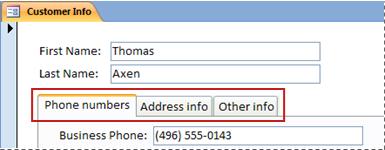 Duomenų lapai yra duomenų tinklelis, atrodantis panašiai kaip "Excel" darbalapiai. Duomenis galima keisti tiesiogiai dirbant duomenų lapo rodinyje. Jei esate susipažinę su „Excel“, turėtų būti pakankamai paprasta suprasti duomenų lapų veikimą. Galima keisti duomenis lentelėse, užklausų rezultatų rinkiniuose ir formose, kuriose pateikiami duomenų lapai. Paprastai duomenų lapai naudojami, kai reikia matyti daug įrašų vienu metu.

Kas yra duomenų įvedimo simboliai
Toliau pateiktoje lentelėje pateikti kai kurie įrašų parinkiklio simboliai, kuriuos galite pastebėti atnaujindami duomenis, ir jų reikšmės.
| Simbolis | Reikšmė |
|---|---|

|
Tai yra dabartinis įrašas; įrašas įrašytas taip, kaip rodomas. Dabartinį įrašą nurodo įrašo parinkiklio spalvos pasikeitimas. |

|
Šis įrašas yra redaguojamas; įrašo pakeitimai dar neįrašyti. |

|
Šį įrašą užrakino kitas vartotojas; jo redaguoti negalima. |

|
Tai naujas įrašas, kuriame galima įvesti informaciją. |

|
Taip pirminio rakto laukas ir jame yra reikšmė, kuri unikaliai identifikuoja įrašą. |
Įrašo įtraukimas į lentelę ar formą
- Atidarykite lentelę Duomenų lapo rodinyje arba formoje Formos rodinyje.
- Skirtuko Pagrindinis grupėje Įrašai pasirinkite Naujas arba pasirinkite Naujas (tuščias) įrašas, arba paspauskite "Ctrl" + pliuso ženklą (+).
- Raskite įrašą su žvaigždute įrašo parinkiklyje ir įveskite naują informaciją.
- Norėdami pereiti į kitą lauką toje pačioje eilutėje, paspauskite TAB, naudokite rodyklių kairėn ir dešinėn klavišus arba spustelėkite langelį kitame lauke.
Lentelėje, norėdami pereiti į kitą stulpelio langelį, naudokite rodyklių aukštyn ar žemyn klavišus arba spustelėkite norimą langelį. - Peržiūrint kitą įrašą arba uždarius lentelę ar formą, „Access“ įrašo naują įrašą, kurį įtraukėte. Jeigu norite įrašyti esamo įrašo keitimus, paspauskite Shift + Enter.
Įrašo radimas
Prieš redaguojant ar panaikinant įrašą, jį būtina surasti. Formoje ar duomenų lape, kuriame yra tik nedidelis įrašų skaičius, galima naudoti įrašo naršymo mygtukus ir taip pereiti tarp įrašų, kol bus rastas pageidaujamas įrašas. Jei yra daug įrašų, galima naudoti dialogo langą Radimas ir keitimas ir filtruoti ieškant įrašo.
Įrašų naršymo mygtukų naudojimas
Galima pereiti tarp įrašų naudojant naršymo mygtukus.
 Rodyklių mygtukai Patogiai pereikite prie pirmo, ankstesnio, tolesnio ar paskutinio įrašo.
Naujas (tuščias) įrašas Įrašo įtraukimas.
Dabartinis įrašas Įveskite įrašo numerį ir paspauskite ENTER,kad pereitumėte prie to įrašo. Įrašo numeris apskaičiuojamas iš eilės, pradedant nuo formos ar duomenų lapo pradžios. Jis neatitinka jokios lauko reikšmės.
Filtras Rodo, ar filtras pritaikytas. Pasirinkite, kad pašalintumėte arba iš naujo pritaikytumėte filtrą.
PaieškaIeškos lauke įveskite tekstą. Pirmoji atitinkanti reikšmė paryškinama realiuoju laiku įvedant kiekvieną simbolį.
Dialogo lango Radimas ir keitimas naudojimas
Naudojant dialogo langą Radimas ir keitimas taip pat galima pakeisti nedidelius duomenų kiekius per trumpesnį laiką ir su mažiau pastangų. Norėdami rasti atitinkantį įrašą galite naudoti funkciją Rasti dialogo lange Radimas ir keitimas. Radus atitinkantį įrašą, tas įrašas tampa dabartiniu įrašu ir jį galima redaguoti arba panaikinti.
- Pasirinkite lauką, kurio norite ieškoti.
- Skirtuko Pagrindinis grupėje Rasti pasirinkite Rasti arba paspauskite CTRL+F.
Pasirodo dialogo langas Radimas ir keitimas. - Pasirinkite skirtuką Rasti .
- Lauke Ką rasti įveskite reikšmę, kurios norite ieškoti.
- Taip pat galite naudoti sąrašą Kur ieškoti, kad pakeistumėte norimą ieškoti lauką arba ieškokite visoje pamatinėje lentelėje.
- Taip pat galite sąraše Sutampa pasirinkti Bet kuri lauko dalis. Pasirinkus šią parinktį užtikrinama plačiausia paieškos aprėptis.
- Sąraše Ieškoti pasirinkite Viskas, tada pasirinkite Rasti paskesnį.
Jei pageidaujate daugiau informacijos, žr. Dialogo Radimas ir keitimas naudojimas siekiant pakeisti duomenis.
Filtro taikymas
Galima taikyti filtrą, kad būtų apribotas rodomų įrašų skaičius ir būtų rodomi tik kriterijus atitinkantys įrašai. Pritaikius filtrą paprasčiau rasti įrašą, kurį norite redaguoti arba naikinti.
- Atidarykite lentelę Duomenų lapo rodinyje arba formoje Formos rodinys.
- Norėdami užtikrinti, kad lentelė arba forma dar nėra filtruota, skirtuko Pagrindinis grupėje Rūšiavimas & filtras pasirinkite Išsamiau, tada pasirinkite Valyti visus filtrus arba įrašo naršymo juostoje pasirinkite Filtruoti .
- Pereikite prie įrašo, kuriame yra reikšmė, kurią norite naudoti kaip filtro dalį, tada pasirinkite lauką. Jei norite, kad būtų filtruojama pagal dalinį pasirinkimą, pasirinkite tik norimus simbolius.
- Skirtuko Pagrindinis grupėje Rūšiavimas & filtravimas pasirinkite Pasirinkimas arba dešiniuoju pelės mygtuku spustelėkite lauką ir pritaikykite filtrą.
- Jei norite filtruoti kitus laukus pagal pasirinkimą, kartokite 3 ir 4 veiksmus.
Daugiau informacijos žr. Filtro taikymas, norint peržiūrėti atrinktus „Access“ duomenų bazės įrašus.
Įrašo naikinimas
Naikinimo procesas yra gana paprasta, išskyrus tuos atvejus, kai įrašas susijęs su kitais duomenimis ir yra „vienas“ dalyje „vienas su daugeliu“ ryšyje. Pagal numatytuosius nustatymus norint išlaikyti duomenų vientisumą, „Access“ neleidžia naikinti susijusių duomenų. Daugiau informacijos žr. Lentelių ryšių vadovas.
- Atidarykite lentelę Duomenų lapo rodinyje arba formoje Formos rodinys.
- Pasirinkite įrašą arba įrašus, kuriuos norite panaikinti.
Norėdami pasirinkti įrašą, paspauskite šalia įrašo esantį įrašo parinkiklį, jei rodomas įrašo parinkiklis.
Norėdami išplėsti arba sumažinti pasirinkimą, vilkite įrašo parinkiklį (jei teikiamas) arba paspauskite SHIFT + RODYKLĖ AUKŠTYN arba SHIFT + RODYKLĖ ŽEMYN. - Paspauskite DELETE, pasirinkite Namų>įrašų>naikinimas arba paspauskite "Ctrl" + minuso ženklą (-).
Patarimas Jei reikia panaikinti tik tam tikrą informaciją, bet ne visą įrašą, pasirinkite tik tuos duomenis kiekviename lauke, kuriuos norite panaikinti, tada paspauskite DELETE.
Teksto lauko arba lauko duomenų redagavimas
„Access“ teikia vieną teksto valdiklį naudojimui trumpojo teksto ir ilgojo teksto (dar vadinamą atmintine) laukuose. Paprastai galima atskirti, ar laukas yra trumpojo, ar ilgojo teksto pagal valdiklio dydį, kuris paprastai atspindi dydį, būtiną toliau esančios lentelės laukui. Trumpojo teksto lauke galima naudoti iki 255 simbolių, o ilgojo teksto lauke gali būti naudojama 64 000 simbolių.
Pagal numatytąjį nustatymą negalima redaguoti duomenų iš tam tikrų tipų užklausų. Pavyzdžiui, negalima redaguoti kryžminės užklausos grąžintų duomenų, taip pat negalima redaguoti arba šalinti apskaičiuotųjų laukų – reikšmių, kurias formulė apskaičiuoja naudojant duomenų bazę, tačiau kurių nėra lentelėje.
Atidarykite lentelę ar užklausą Duomenų lapo rodinyje arba formoje Formos rodinys.
Pereikite į lauką naudodami TAB arba rodyklių klavišus, tada paspauskite klavišą F2, kad pasirinktumėte lauką.
Formos rodinyje galima pasirinkti lauką spustelint lauko etiketę. Duomenų lapo rodinyje galima pasirinkti lauką spustelėjus šalia lauko kairiosios kraštinės, kai pelės žymiklis pakeičiamas pliuso (+) simboliu.Perkelkite žymiklį į vietą, kurioje norite įvesti informaciją.
Įveskite arba atnaujinkite tekstą, kurį norite įterpti. Jei padarysite klaidą, paspauskite klavišą BACKSPACE.
Jei laukas yra įvesties šablonas, įveskite duomenis pagal formatą.
Kad būtumėte produktyvesni, naudokite toliau nurodytus sparčiuosius klavišus:
- Norėdami įterpti naują eilutę į teksto lauką, paspauskite Ctrl + Enter.
- Norėdami įterpti lauko numatytąją reikšmę, paspauskite Ctrl + Alt + tarpo klavišas.
- Norėdami įterpti lauke dabartinę datą, paspauskite Ctrl + kabliataškis.
- Norėdami įterpti dabartinį laiką, paspauskite Ctrl+Shift+ dvitaškis ().
- Norėdami tikrinti rašybą, paspauskite F7.
- Naudoti naudoti panašias ankstesnio įrašo reikšmes, eikite į atitinkamą ankstesnio įrašo lauką, tada paspauskite CTRL + ' (apostrofas).
- Norėdami įrašyti keitimus, paspauskite Shift + Enter.
Daugiau informacijos žr. „Access“ spartieji klavišai.
Norėdami įrašyti duomenis, skirtuko Pagrindinis grupėje Įrašai pasirinkite Įrašyti arba paspauskite "Shift" + "Enter".
Nėra būtina akivaizdžiai įrašyti keitimų. „Access“ priima juos į lentelę perkėlus žymiklį į naują lauką toje pačioje eilutėje, kai perkeliate žymiklį į kitą eilutę arba kai uždarote formą ar duomenų lapą.
Datos įtraukimas naudojant datos parinkiklį
Yra keletas būdų, kaip įtraukti datą į lentelę. Spartus būdas yra naudoti datos parinkiklio valdiklį.
Pasirinkite lauką, kurį norite įtraukti arba kurio norite ieškoti. Rodoma kalendoriaus piktograma.
Pastaba: datos parinkiklio valdiklis nepasiekiamas, jei datos / laiko laukui pritaikytas įvesties šablonas.
Pasirinkite kalendoriaus piktogramą. Rodomas kalendoriaus valdiklis.

Atlikite vieną iš šių veiksmų:
- Norėdami įvesti dabartinę datą, pasirinkite Šiandien.
- Norėdami pasirinkti dabartinio mėnesio datą, pasirinkite datą.
- Norėdami pasirinkti kitą mėnesį ir dieną, naudokite mygtukus pirmyn arba atgal.
Teksto įvedimas į valdiklį su įvesties šablonais
Laukio gali būti taikomas įvesties šablonas. Įvesties šablonas yra raidinių ir vietos rezervavimo ženklų rinkinys, reikalaujantis įvesti duomenis tam tikru formatu. Daugiau informacijos apie įvesties šablonus žr. Duomenų įvedimo formatų valdymas naudojant įvesties šablonus.
Norėdami įvesti duomenis. atsižvelkite į įvesties šabloną:
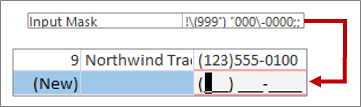
Numatytojo telefono numerių įvesties šablono apibrėžimas ir gaunamas formatas
Raiškiojo teksto formatavimo taikymas ilgo teksto lauko duomenims
Jei ilgojo teksto laukas (dar vadinamas atmintinės lauku) palaiko raiškiojo teksto formatavimą, galima taikyti tekstui skirtingus šriftus, dydžius, stilius ir spalvas.
Atidarykite formą Formos rodinyje arba lentelę Duomenų lapo rodinyje.
Pasirinkite ilgojo teksto lauką. Paprastai galima ieškoti lauko „Komentarai“, „Pastabos“ ar „Aprašymas“.
Skirtuko Pagrindinis grupėje Teksto formatavimas naudokite mygtukus ir meniu tekstui formatuoti.
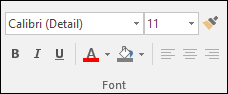
Galima taikyti įvairius šriftus ir dydžius, keisti tekstą į paryškintąjį ar pasvirąjį, keisti spalvas ir t. t.
Jei norite daugiau vietos, kur būtų galima redaguoti, atidarykite mastelio keitimo laukelį.
Duomenų įvedimas naudojant sąrašą
Sąrašai padeda išlaikyti duomenų vientisumą ir juos paprasta naudoti. Sąrašus galima naudoti formose, lentelėse ir užklausose. "Access" yra trijų tipų sąrašai: reikšmių sąrašai, peržvalgos laukai ir kelių reikšmių sąrašai. Reikšmių sąrašuose rodomas elementų, kuriuos įvedate rankiniu būdu, rinkinys. Peržvalgos sąrašai naudoja užklausą, kad gautų duomenis iš vienos ar kelių lentelių rezultatų rinkinio, atidaryto duomenų lapo rodinyje. Kelių reikšmių sąrašai išsprendžia bendruosius verslo reikalavimus – ryšį "daugelis su daugeliu". Pavyzdžiui, galbūt norėsite sekti klientų palaikymo užduotis ir priskirti keliems žmonėms tą pačią problemą viename lauke.
Sąrašo valdikliai yra trijų tipų:
Pasirinktinio įvedimo laukas
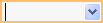
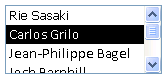
Sąrašo laukas
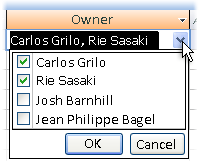
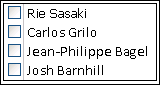
Multiselect Combo box
Įveskite elementą iš pasirinktinio įvedimo lauko
- Atidarykite formą Formos rodinyje arba lentelę ar užklausą Duomenų lapo rodinyje.
- Pasirinkite rodyklę žemyn šalia sąrašo, tada pasirinkite norimą elementą.
- Norėdami pateikti pasirinkimą į duomenų bazę, perkelkite žymeklį į kitą lauką arba paspauskite Shift + Enter.
Elemento iš sąrašo lauko įvedimas
- Atidarykite formą Formos rodinyje.
- Slinkite žemyn elementų sąrašą sąrašo lauke, tada pasirinkite norimą elementą.
- Norėdami pateikti pasirinkimą į duomenų bazę, perkelkite žymeklį į kitą lauką arba paspauskite Shift + Enter.
Įveskite elementus iš kelių reikšmių sąrašo kelių reikšmių pasirinktinio įvedimo lauke
- Atidarykite formą Formos rodinyje arba lentelę ar užklausą Duomenų lapo rodinyje.
- Pasirinkite rodyklę žemyn šalia sąrašo.
- Pažymėkite iki 100 žymės langelių, tada pasirinkite Gerai.
Sąrašo elementų redagavimas
Jei norite redaguoti sąrašo elementus, sąrašui turi būti įgalintas redagavimas. Daugiau informacijos ieškokite duomenų atnaujinimo dizaino pastabose.
Atidarykite formą, lentelę ar užklausos rezultatų rinkinį, kuriame yra sąrašas.
Atlikite vieną iš šių veiksmų:
- Dešiniuoju pelės mygtuku spustelėkite sąrašą, kurį norite redaguoti, tada pasirinkite Redaguoti sąrašo elementus.
- Pasirinkite sąrašą ir paspauskite mygtuką, kad atidarytumėte dialogo langą arba formą Redaguoti sąrašo elementus .
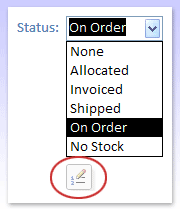
Rodomas ekranas priklauso nuo sąrašo, kurį norite redaguoti, tipo. Atlikite vieną iš šių veiksmų.
- Jei redaguojate reikšmių sąrašą arba kelių reikšmių lauką, naudokite dialogo langą Redaguoti sąrašo elementus , kad redaguotumėte sąrašo duomenis, kiekvieną elementą palikdami atskiroje eilutėje, tada pasirinkite Gerai , kai baigsite.
Norėdami pasirinkti numatytąją naujų įrašų reikšmę, lauke Numatytoji reikšmė pasirinkite išplečiamąją rodyklę, tada pasirinkite norimą reikšmę. - Jei redaguojate peržvalgos lauką, rodoma duomenų įvedimo forma. Naudokite formą, kad redaguotumėte sąrašo duomenis.
- Jei redaguojate reikšmių sąrašą arba kelių reikšmių lauką, naudokite dialogo langą Redaguoti sąrašo elementus , kad redaguotumėte sąrašo duomenis, kiekvieną elementą palikdami atskiroje eilutėje, tada pasirinkite Gerai , kai baigsite.
Pasirinkite Gerai.
Nulinio ilgio eilučių įvedimas
„Access“ leidžia atskirti dviejų rūšių tuščias reikšmes: Nulines reikšmes ir nulinio ilgio eilutes. Nulinės reikšmės nurodo nežinomą reikšmę, o nulinio ilgio eilutės nurodo laukus, kuriuose yra tarpas. Tarkime, kad turite lentelę su klientų duomenimis ir toje lentelėje yra fakso numerio laukas. Lauką galima palikite tuščią, jei nesate tikri dėl kliento fakso numerio. Tokiu atveju, palikus lauką tuščią, įvedama nulinė reikšmė, o tai reiškia, kad nežinote reikšmės. Jei vėliau sužinote, kad klientas neturi fakso aparato, lauke galima įvesti nulinio ilgo eilutę, taip nurodant, kad žinote, kad nėra reikšmės.
- Atidarykite lentelę ar užklausą duomenų lapo rodinyje arba formą formos rodinyje.
- Pasirinkite norimą lauką, tada įveskite dvi dvigubas kabutes be tarpo tarp jų ("").
- Norėdami pateikti keitimus į duomenų bazę, perkelkite žymeklį į kitą įrašą arba paspauskite Shift + Enter. Pagal numatytuosius nustatymus, kabutės nebus rodomos.
Keitimų anuliavimas
Įvedus netinkamus duomenis paprastai galima anuliuoti pakeitimus. Atlikite vieną arba kelis iš šių veiksmų:
- Norėdami anuliuoti paskutinį keitimą, Pasirinkite Anuliuoti srityje Sparčiosios prieigos įrankių juosta arba paspauskite ESC.
- Norėdami anuliuoti visus įrašo pakeitimus, dar kartą paspauskite ESC.
- Norėdami anuliuoti keitimus juos įrašius arba perkėlus į kitą įrašą, pasirinkite Anuliuoti srityje Sparčiosios prieigos įrankių juosta.
Svarbu Pakeitimai tampa nuolatiniais pradėjus redaguoti kitą įrašą, taikyti arba šalinti filtrą arba perėjus į kitą langą ar dokumento skirtuką.