
Gerai sukurta duomenų bazė ne tik padeda užtikrinti duomenų vientisumą, bet ją lengviau prižiūrėti ir atnaujinti. "Access" duomenų bazė nėra toks pats failas kaip "Microsoft Word" dokumentas ar "Microsoft PowerPoint" skaidrių komplektas. Tai objektų – lentelių, formų, ataskaitų, užklausų ir kt. – rinkinys, kurie, kad tinkamai veiktų, turi veikti kartu.
Vartotojai duomenis pirmiausia įveda naudodami valdiklius. Ką daryti su tam tikru valdikliu, priklauso nuo duomenų tipo, nustatyto esamos lentelės laukui, visų nustatytų to lauko ypatybių ir nustatytų valdiklio ypatybių. Galiausiai apsvarstykite galimybę naudoti papildomus duomenų bazės metodus, pvz., tikrinimą, numatytąsias reikšmes, sąrašus ir peržvalgas bei pakopinius naujinimus.
Daugiau informacijos apie vartotojo duomenų naujinimą žr. Įrašų įtraukimo, redagavimo ir naikinimo būdai.
Šiame straipsnyje:
- Kaip duomenų bazės dizainas veikia duomenų įvedimą
- Lauko arba valdiklio numatytosios reikšmės nustatymas
- Tikrinimo taisyklių naudojimas siekiant apriboti duomenis
- Darbas su reikšmių sąrašais ir peržvalgos laukais
- Duomenų naikinimas iš sąrašo arba peržvalgos laukų
- Kaip duomenų tipai veikia duomenų įvedimo būdą
- Kaip lentelės lauko ypatybės veikia duomenų įvedimo būdą
- Pakopinių naujinimų naudojimas pirminių ir išorinio raktų reikšmėms pakeisti
- Kodėl kartais atrodo, kad ID numeriai praleidžia numerį
- Masinis duomenų naujinimas naudojant užklausas
Kaip duomenų bazės dizainas veikia duomenų įvedimą
Informacija, kurią laikote duomenų bazėje, saugoma lentelėse, kuriose yra duomenų apie konkretų objektą, pvz., turtą ar kontaktus. Kiekviename lentelės įraše yra informacijos apie vieną elementą, pvz., konkretų kontaktą. Įrašą sudaro laukai, pvz., vardas, adresas ir telefono numeris. Įrašas paprastai vadinamas eilute, o laukas – stulpeliu. Šie objektai turi atitikti tam tikrus kūrimo principus, kitaip duomenų bazė veiks prastai arba visiškai neveiks. Savo ruožtu šie dizaino principai daro įtaką duomenų įvedimui. Atkreipkite dėmesį į šiuos dalykus:
- Lentelės Visi duomenys programoje "Access" saugomi vienoje ar keliose lentelėse. Naudojamų lentelių skaičius priklauso nuo duomenų bazės struktūros ir sudėtingumo. Nors duomenis galite peržiūrėti formoje, ataskaitoje arba užklausos grąžintuose rezultatuose, "Access" saugo duomenis tik lentelėse, o kiti duomenų bazės objektai yra sukurti ant tų lentelių. Kiekviena lentelė turi būti paremta viena tema. Pavyzdžiui, verslo kontaktų informacijos lentelėje neturėtų būti pardavimo informacijos. Jei taip, rasti ir redaguoti teisingą informaciją gali būti sudėtinga arba net neįmanoma.
-
Duomenų tipai Paprastai kiekvienas lentelės laukas priima tik vieno tipo duomenis. Pavyzdžiui, negalite saugoti pastabų lauke, nustatytame priimti skaičius. Jei bandysite įvesti tekstą tokiame lauke, "Access" parodys klaidos pranešimą. Tačiau tai nėra griežta taisyklė. Pavyzdžiui, skaičius (pvz., pašto kodus) galite saugoti lauke, kurio duomenų tipas yra Trumpasis tekstas, bet su šiais duomenimis atlikti skaičiavimų negalite, nes "Access" juos laiko teksto dalimi.
Išskyrus kai kurias išimtis, įrašo laukai turi priimti tik vieną reikšmę. Pavyzdžiui, adreso lauke negalite įvesti daugiau nei vieno adreso. Tai priešingai nei "Microsoft Excel", kuri leidžia įvesti bet kokį skaičių vardų, adresų ar vaizdų į vieną langelį, nebent nustatote, kad langelis priimtų ribotus duomenų tipus. - Kelių reikšmių laukai "Access" suteikia funkciją, vadinamą kelių reikšmių lauku, kad prie vieno įrašo pridėtų keletą duomenų dalių ir kurtumėte sąrašus, priimančius kelias reikšmes. Visada galite rasti kelių reikšmių sąrašą, nes "Access" prie kiekvieno sąrašo elemento rodo žymės langelį. Pvz., prie duomenų bazės įrašo galite pridėti "Microsoft PowerPoint" skaidrių komplektą ir bet kokį vaizdų skaičių. Taip pat galite sukurti vardų sąrašą ir pasirinkti tiek vardų, kiek reikia. Kelių reikšmių laukai gali pažeisti duomenų bazės kūrimo taisykles, nes viename lentelės lauke galite saugoti daugiau nei vieną įrašą. Tačiau "Access" taisykles įgyvendina "užkulisiuose", saugodama duomenis specialiose, paslėptose lentelėse.
- Formų naudojimas Paprastai formos kuriamos, kai norite palengvinti duomenų bazės naudojimą ir užtikrinti, kad vartotojai tiksliai įvestų duomenis. Kaip naudojate formą duomenims redaguoti, priklauso nuo formos dizaino. Formos gali būti įvairus valdiklių, pvz., sąrašų, teksto laukų, mygtukų ir net duomenų lapų, skaičius. Savo ruožtu visi formos valdikliai nuskaito duomenis iš tolesnio lentelės lauko arba juos įrašo.
Daugiau informacijos rasite Duomenų bazės kūrimo pagrindai ir Lentelės kūrimas ir laukų įtraukimas.
Lauko arba valdiklio numatytosios reikšmės nustatymas
Jei daug įrašų turi tą pačią nurodyto lauko reikšmę, pvz., miestas arba šalis / regionas, galite sutaupyti laiko nustatydami numatytąją valdiklio, susieto su tuo lauku arba pačiu lauku, reikšmę. Kai atidarote formą arba lentelę norėdami sukurti naują įrašą, jūsų numatytoji reikšmė rodoma tame valdiklyje arba lauke.
Lentelėje
- Atidarykite lentelę Dizaino rodinyje.
- Rodinio viršuje pasirinkite lauką.
- Rodinio apačioje pasirinkite skirtuką Bendra .
- Nustatykite norimą ypatybės Numatytoji reikšmė reikšmę.
Formoje
- Atidarykite formą maketo arba dizaino rodinyje.
- Dešiniuoju pelės mygtuku spustelėkite valdiklį, su kuriuo norite dirbti, tada spustelėkite Ypatybės.
- Skirtuke Duomenys nustatykite norimą ypatybės Numatytoji reikšmė reikšmę.
Tikrinimo taisyklių naudojimas siekiant apriboti duomenis
"Access" kompiuterio duomenų bazėse įvesdami duomenis galite tikrinti jų įvedimą naudodamiesi tikrinimo taisyklėmis. Tikrinimo taisykles galima nustatyti lentelės dizaino arba lentelės duomenų lapo rodinyje. „Access“ yra trijų rūšių tikrinimo taisyklės:
- Lauko tikrinimo taisyklė Lauko tikrinimo taisyklę galite naudoti norėdami nurodyti kriterijų, kurį turi atitikti visos galiojančios laukų reikšmės. Neturite nurodyti dabartinio lauko kaip taisyklės dalies, jei funkcijoje lauko nenaudojate. Apriboti lauke įvedamų simbolių tipus gali būti lengviau naudojant įvesties šabloną. Pvz., datos lauke gali būti tikrinimo taisyklė, kuri neleidžia praeities datų reikšmių.
- Įrašo tikrinimo taisyklė Įrašo tikrinimo taisyklę galite naudoti, kad nurodytumėte sąlygą, kurią turi patenkinti visi tinkami įrašai. Naudodamiesi įrašo tikrinimo taisykle, galite palyginti reikšmes iš skirtingų laukų. Pavyzdžiui, įrašas su dviem datų laukais reikalauja, kad vieno lauko reikšmės visada būtų didesnės už kito lauko reikšmes (pvz., pradžios data būtų prieš pabaigos datą).
- Formos tikrinimas Galite naudoti formos valdiklio ypatybę Tikrinimo taisyklė, kad nurodytumėte kriterijų, kurį visos įvesčių reikšmės turi atitikti. Valdiklio ypatybė Tikrinimo taisyklė veikia kaip lauko tikrinimo taisyklė. Paprastai naudojate formos tikrinimo taisyklę vietoje lauko tikrinimo taisyklės, jei taisyklė buvo konkrečiai skirta tik tai formai, o ne lentelei, neatsižvelgiant į tai, kur ji buvo naudota.
Daugiau informacijos rasite Duomenų įvesties ribojimas naudojant tikrinimo taisykles.
Darbas su reikšmių sąrašais ir peržvalgos laukais
"Access" yra dviejų tipų sąrašo duomenys:
- Reikšmių sąrašai Jose yra užprogramuotas reikšmių rinkinys, kurį įvedate rankiniu būdu. Reikšmės yra lauko ypatybėje Eilutės šaltinis .
-
Peržvalgos laukai Jie naudoja užklausą reikšmėms iš kitos lentelės gauti. Lauko ypatybėje Eilutės šaltinis yra užklausa, o ne užprogramuotas reikšmių sąrašas. Užklausa gauna reikšmes iš vienos ar kelių duomenų bazės lentelių. Pagal numatytuosius nustatymus peržvalgos lauke šios reikšmės pateikiamos sąrašo forma. Atsižvelgiant į tai, kaip nustatėte peržvalgos lauką, galite pasirinkti vieną ar kelis sąrašo elementus.
Atkreipkite dėmesį Peržvalgos laukai gali klaidinti naujus "Access" vartotojus, nes elementų sąrašas rodomas vienoje vietoje (sąrašas, kurį programa "Access" sukuria iš duomenų peržvalgos lauke), bet duomenys gali būti kitoje vietoje (lentelėje, kurioje yra duomenys).
Pagal numatytuosius parametrus "Access" rodo sąrašo duomenis pasirinktinio įvedimo lauko valdiklyje, nors galite nurodyti sąrašo lauko valdiklį. Atidaromas pasirinktinio įvedimo laukas, kuriame pateikiamas sąrašas, ir jis užsidaro, kai pasirenkate. Sąrašo laukas, priešingai, lieka atidarytas visą laiką.
Norėdami redaguoti sąrašus, taip pat galite vykdyti komandą Redaguoti sąrašo elementus arba galite redaguoti duomenis tiesiogiai šaltinio lentelės ypatybėje Eilutės šaltinis . Atnaujindami duomenis peržvalgos lauke, atnaujinate ir šaltinio lentelę.
Jei jūsų sąrašo lauko arba pasirinktinio įvedimo lauko ypatybės Eilutės šaltinio tipas reikšmė yra reikšmių sąrašas, galite redaguoti reikšmių sąrašą, kol forma atidaryta formos rodinyje, todėl nereikės perjungti į dizaino arba maketo rodinį, atidaryti ypatybių lapą ir redaguoti valdiklio ypatybę Eilutės šaltinis kiekvieną kartą, kai reikia pakeisti sąrašą. Norint redaguoti reikšmių sąrašą, sąrašo lauko arba pasirinktinio įvedimo lauko ypatybė Leisti redaguoti reikšmių sąrašą turi būti nustatyta kaip Taip.
Daugiau informacijos rasite Pasirinkimų sąrašo kūrimas naudojant sąrašo lauką arba pasirinktinio įvedimo lauką.
Draudimas redaguoti reikšmių sąrašą formos rodinyje
- Naršymo srityje dešiniuoju pelės mygtuku spustelėkite formą, tada spustelėkite dizaino rodinį arba maketo rodinį.
- Spustelėdami pažymėkite valdiklį ir paspauskite F4, kad būtų atidarytas ypatybių lapas.
- Ypatybių lapo skirtuke Duomenys nustatykite ypatybę Leisti redaguoti reikšmių sąrašą kaip Ne.
- Spustelėkite Failas , tada spustelėkite Įrašyti arba paspauskite Ctrl+S
 .
.
Kitos formos nurodymas verčių sąrašui redaguoti
Pagal numatytuosius parametrus "Access" suteikia įtaisytąją formą, skirtą verčių sąrašui redaguoti. Jei turite kitą formą, kurią norėtumėte naudoti šiuo tikslu, ypatybėje Sąrašo elementų redagavimo forma galite įvesti formos pavadinimą, kaip nurodyta toliau:
- Naršymo srityje dešiniuoju pelės mygtuku spustelėkite formą, tada kontekstiniame meniu spustelėkite dizaino rodinį arba maketo rodinį .
- Spustelėdami pažymėkite valdiklį ir paspauskite F4, kad būtų atidarytas ypatybių lapas.
- Ypatybių lapo skirtuke Duomenys spustelėkite išplečiamojo sąrašo elementų redagavimo formos ypatybės lauke esančią išplečiamąją rodyklę.
- Spustelėkite formą, kurią norite naudoti norėdami redaguoti reikšmių sąrašą.
- Spustelėkite failą , tada spustelėkite Įrašyti arba paspauskite Ctrl+S .
Formos peržvalgos lauko nagrinėjimas
Atidarykite formą maketo arba dizaino rodinyje.
Dešiniuoju pelės mygtuku spustelėkite sąrašo lauką arba pasirinktinio įvedimo lauko valdiklį, tada spustelėkite Ypatybės.
Ypatybių lape spustelėkite skirtuką Visi ir raskite ypatybes Eilutės šaltinio tipas bei Eilutės šaltinis . Ypatybėje Eilutės šaltinio tipas turi būti reikšmių sąrašas arba lentelė/užklausa, o ypatybėje Eilutės šaltinis turi būti kabliataškiais atskirtų elementų sąrašas arba užklausa. Jei reikia daugiau vietos, dešiniuoju pelės mygtuku spustelėkite ypatybę ir pasirinkite Mastelis arba paspauskite "Shift" + F2.
Paprastai reikšmių sąrašai naudoja šią pagrindinę sintaksę: "elementas";" Elementas";" prekė"
Šiuo atveju sąrašas yra elementų, apskliaustų dvigubomis kabutėmis ir atskirtų kabliataškiais, rinkinys.
Atrankos užklausos naudojamos šia pagrindine sintaksė: SELECT [table_or_query_name].[ field_name**] IŠ [table_or_query_name]**.
Šiuo atveju užklausoje yra dvi sąlygos (SELECT ir FROM). Pirmasis sakinys nurodo lentelę arba užklausą ir lauką toje lentelėje arba užklausoje. Antrasis sakinys nurodo tik lentelę arba užklausą. Štai vienas iš svarbiausių dalykų, kuriuos reikia prisiminti: SELECT sąlygose nebūtinai turi būti lentelės ar užklausos pavadinimo, nors tai rekomenduojama, ir jose turi būti bent vieno lauko pavadinimas. Tačiau visi FROM sakiniai turi nurodyti lentelę arba užklausą. Taigi visada galite rasti peržvalgos lauko šaltinio lentelę ar šaltinio užklausą skaitydami sąlygą FROM.Atlikite vieną iš šių veiksmų.
- Jei naudojate reikšmių sąrašą, redaguokite sąrašo elementus. Įsitikinkite, kad kiekvieną elementą išskiriate dvigubomis kabutėmis ir atskirkite kabliataškiu.
- Jei užklausa peržvalgos sąraše nurodo kitą užklausą, atidarykite tą antrą užklausą dizaino rodinyje (dešiniuoju pelės mygtuku spustelėkite užklausą naršymo srityje, tada spustelėkite dizaino rodinį). Įsidėmėkite užklausos kūrimo priemonės viršutinėje dalyje esančios lentelės pavadinimą, tada pereikite prie kito veiksmo.
Kitu atveju, jei užklausa peržvalgos lauke nurodo lentelę, įsidėmėkite lentelės pavadinimą ir pereikite prie kito veiksmo.
Atidarykite lentelę duomenų lapo rodinyje, tada redaguokite sąrašo elementus, jei reikia.
Lentelės peržvalgos lauko nagrinėjimas
Atidarykite lentelę Dizaino rodinyje.
Viršutinėje užklausos dizaino tinklelio dalyje, stulpelyje Duomenų tipas , spustelėkite arba kitaip perkelkite įvesties vietą į bet kurį lauką Tekstas, Skaičius arba Taip / ne.
Apatinėje lentelės dizaino tinklelio dalyje spustelėkite skirtuką Peržvalga , tada peržiūrėkite ypatybes Eilutės šaltinio tipas ir Eilutės šaltinis .
Ypatybė Eilutės šaltinio tipas turi skaityti Reikšmių sąrašas arba Lentelė / užklausa. Ypatybėje Eilutės šaltinis turi būti reikšmių sąrašas arba užklausa.
Reikšmių sąrašai naudoja šią pagrindinę sintaksę: "elementas";" Elementas";" prekė"
Šiuo atveju sąrašas yra elementų, apskliaustų dvigubomis kabutėmis ir atskirtų kabliataškiais, rinkinys.
Paprastai atrankos užklausos naudoja šią pagrindinę sintaksę: SELECT [table_or_query_name].[ field_name**] IŠ [table_or_query_name]**.
Šiuo atveju užklausoje yra dvi sąlygos (SELECT ir FROM). Pirmasis sakinys nurodo lentelę arba užklausą ir lauką toje lentelėje arba užklausoje. Antrasis sakinys nurodo tik lentelę arba užklausą. Štai vienas iš svarbiausių dalykų, kuriuos reikia prisiminti: SELECT sąlygose nebūtinai turi būti lentelės ar užklausos pavadinimo, nors tai rekomenduojama, ir jose turi būti bent vieno lauko pavadinimas. Tačiau visi FROM sakiniai turi nurodyti lentelę arba užklausą. Taigi visada galite rasti peržvalgos lauko šaltinio lentelę ar šaltinio užklausą skaitydami sąlygą FROM.Atlikite vieną iš šių veiksmų.
- Jei naudojate reikšmių sąrašą, redaguokite sąrašo elementus. Įsitikinkite, kad kiekvieną elementą išskiriate dvigubomis kabutėmis ir atskirkite kabliataškiu.
- Jei užklausa peržvalgos lauke nurodo kitą užklausą, naršymo srityje atidarykite tą antrą užklausą dizaino rodinyje (dešiniuoju pelės mygtuku spustelėkite užklausą, tada spustelėkite dizaino rodinį). Įsidėmėkite užklausos kūrimo priemonės viršutinėje dalyje esančios lentelės pavadinimą, tada pereikite prie kito veiksmo.
Kitu atveju, jei užklausa peržvalgos lauke nurodo lentelę, įsidėmėkite lentelės pavadinimą ir pereikite prie kito veiksmo.
Atidarykite lentelę duomenų lapo rodinyje, tada redaguokite sąrašo elementus, jei reikia.
Duomenų naikinimas iš reikšmių sąrašo arba peržvalgos lauko
Reikšmių sąrašo elementai yra toje pačioje lentelėje kaip kitos įrašo reikšmės. Peržvalgos lauko duomenys, priešingai, yra vienoje ar daugiau kitų lentelių. Norėdami pašalinti duomenis iš reikšmių sąrašo, atidarykite lentelę ir redaguokite elementus.
Šalinant duomenis iš peržvalgos sąrašo būtina atlikti papildomus veiksmus, o tie veiksmai priklauso nuo to, ar peržvalgos sąrašų užklausa gauna duomenis iš lentelės ar kitos užklausos. Jei peržvalgos sąrašo užklausa pagrįsta lentele, identifikuojama ta lentelė ir laukas, kuriame yra duomenys, esantys tame sąraše. Tada atidaroma šaltinio lentelę ir redaguojami to lauko duomenys. Jeigu peržvalgos sąrašo užklausa pagrįsta kita užklausa, būtina atidaryti tą antrąją užklausą, rasti šaltinio lentelę ir lauką, iš kurio antroji užklausa gauna savo duomenis, tada pakeisti tos lentelės reikšmes.
Duomenų šalinimas iš reikšmių sąrašo
- Atidarykite lentelę Dizaino rodinyje.
- Viršutinėje dizaino tinklelio dalyje pasirinkite lentelės lauką, kuriame yra reikšmių sąrašas.
- Apatinėje tinklelio dalyje spustelėkite skirtuką Peržvalga, tada raskite ypatybę Eilutės šaltinis.
Pagal numatytuosius nustatymus dvigubomis kabutėmis išskirti reikšmių sąrašo elementai, o kabliataškiai skiria kiekvieną elementą:"Excellent";"Fair";"Average";"Poor" - Jei reikia, pašalinkite elementus iš sąrašo. Nepamirškite panaikinti kabučių, esančių aplink kiekvieną panaikintą elementą. Taip pat nepalikite pradinio kabliataškio, nepalikite kabliataškių porų (;;) ir, jei pašalinate paskutinį sąrašo elementą, panaikinkite galutinį kabliataškį.
Svarbu Jei panaikinate elementą iš reikšmių sąrašo, o lentelės įrašai jau naudoja šį panaikintą elementą, panaikintas elementas lieka įrašo dalimi, kol yra pakeičiamas. Tarkime, įmonė turi sandėlį A mieste, tačiau parduoda tą pastatą. Jei pašalinsite „A miestą“ iš saugyklų sąrašo, „A miestas“ bus rodomas lentelėje, kol pakeisite tas reikšmes.
Duomenų šalinimas iš peržvalgos lauko
Atidarykite lentelę Dizaino rodinyje.
Viršutinėje dizaino tinklelio dalyje pasirinkite peržvalgos lauką.
Apatinėje dizaino tinklelio dalyje spustelėkite skirtuką Peržvalga, tada raskite ypatybes Eilutės šaltinio tipas ir Eilutės šaltinis.
Ypatybėje Eilutės šaltinio tipas turi būti rodoma Lentelė / Užklausa, o ypatybė Eilutės šaltinis privalo turėti užklausą, nurodančią lentelę ar kitą užklausą. Peržvalgos laukų užklausos visada prasideda žodžiu SELECT.
Paprastai (tačiau ne visada) atrankos užklausos naudoja šią pagrindinę sintaksę: SELECT [table_or_query_name].[ field_name*] IŠ [table_or_query_name]*.
Šiuo atveju užklausoje yra dvi sąlygos (SELECT ir FROM). Pirmasis sakinys nurodo lentelę ir lauką toje lentelėje; Ir priešingai, antrasis sakinys nurodo tik lentelę. Atkreipkite dėmesį. FROM sąlyga visuomet pateiks šaltinio lentelės ar užklausos pavadinimą. SELECT sakiniuose ne visada būna lentelės ar užklausos pavadinimas, nors visada būna pateiktas bent vieno lauko pavadinimas. Tačiau visi FROM sakiniai turi nurodyti lentelę arba užklausą.Atlikite vieną iš šių veiksmų:
- Jei užklausa peržvalgos lauke nurodo kitą užklausą, spustelėkite mygtuką Kurti (ypatybių lapo skirtuke Duomenys , tada spustelėkite
 ), kad atidarytumėte užklausą dizaino rodinyje. Atkreipkite dėmesį į užklausos kūrimo priemonės viršutinėje dalyje esančios lentelės pavadinimą, tada pereikite prie 5 veiksmo.
 - Jei užklausa peržvalgos lauke nurodo lentelę, atkreipkite dėmesį į lentelės pavadinimą, tada pereikite prie 5 veiksmo.
- Jei užklausa peržvalgos lauke nurodo kitą užklausą, spustelėkite mygtuką Kurti (ypatybių lapo skirtuke Duomenys , tada spustelėkite
Atidarykite šaltinio lentelę duomenų lapo rodinyje.
Raskite lauką, kuriame yra duomenys, naudojami peržvalgos sąraše, tada redaguokite tuo duomenis.
Kaip duomenų tipai veikia duomenų įvedimo būdą
Kurdami duomenų bazės lentelę, pasirenkate kiekvieno lentelės lauko duomenų tipą – toks procesas padeda užtikrinti tikslesnį duomenų įvedimą.
Duomenų tipų peržiūra
Atlikite vieną iš šių veiksmų:
Duomenų lapo rodinio naudojimas
- Atidarykite lentelę Darbalapio rodinyje.
- Skirtuko Laukai grupėje Formatavimas ieškokite sąrašo Duomenų tipas reikšmės. Reikšmė pasikeičia, kai perkeliate žymiklį į įvairius lentelės laukus:

Dizaino rodinio naudojimas
- Atidarykite lentelę Dizaino rodinyje.
- Pažvelkite į dizaino tinklelį. Viršutinėje tinklelio dalyje rodomas kiekvieno lentelės lauko pavadinimas ir duomenų tipas.
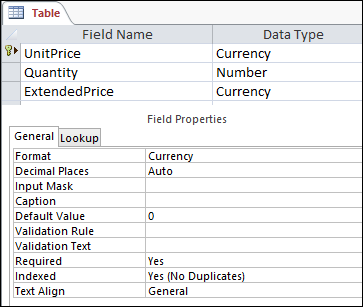
Kaip duomenų tipai veikia duomenų įvedimą
Duomenų tipas, kurį nustatote kiekvienam lentelės laukui, suteikia pirmo lygio galimybę valdyti, kokio tipo duomenis galima patekti į lauką. Kai kuriais atvejais, pvz., ilgojo teksto lauke, galite įvesti bet kokius norimus duomenis. Kitais atvejais, pvz., automatinio numeravimo lauke, lauko duomenų tipo parametras neleidžia įvesti jokios informacijos. Šioje lentelėje išvardijami "Access" pateikiami duomenų tipai ir aprašoma, kaip jie veikia įvedamus duomenis.
Daugiau informacijos ieškokite "Access" darbalaukio duomenų bazių duomenų tipuose ir Lauko duomenų tipo parametro modifikavimas arba keitimas.
| Duomenų tipas | Poveikis duomenų įvedimui |
|---|---|
| Trumpasis tekstas | Trumpojo teksto laukuose gali būti teksto arba skaitinių simbolių, įskaitant atskirtus elementų sąrašus. Teksto laukas priima mažiau simbolių nei ilgojo teksto laukas – nuo 0 iki 255 simbolių. Kai kuriais atvejais galite naudoti konvertavimo funkcijas norėdami atlikti skaičiavimus su duomenimis trumpojo teksto lauke. |
| Ilgasis tekstas | Šio tipo lauke galite įvesti daug teksto ir skaitinių duomenų iki 64 000 simbolių. Be to, galite nustatyti lauką palaikyti raiškiojo teksto formatavimą, galite taikyti formatavimo tipus, kurie paprastai naudojami teksto apdorojimo programose, pvz., "Word". Pvz., tam tikriems teksto simboliams galite taikyti skirtingus šriftus ir šrifto dydžius, padaryti juos paryškintus, pasvirus ir t. t. Į duomenis taip pat galite įtraukti hipertekstinio aprašų kalbos (HTML) žymes. Daugiau informacijos ieškokite Raiškiojo teksto lauko įterpimas arba įtraukimas. Be to, ilgojo teksto laukai turi ypatybę, pavadintą Tik pridėjimas. Įgalinę šią ypatybę, galite pridėti naujų duomenų prie ilgojo teksto lauko, bet negalite keisti esamų duomenų. Ši funkcija skirta naudoti programose, pvz., problemų sekimo duomenų bazėse, kuriose gali reikėti išsaugoti nuolatinį, nekeičiamą įrašą. Perkėlus žymiklį į ilgojo teksto lauką, kuriame įgalinta ypatybė Tik pridėjimas , pagal numatytuosius nustatymus tekstas lauke išnyksta. Tekstui negalite taikyti jokio formatavimo ar kitų pakeitimų. Kaip ir trumpojo teksto laukuose, galite vykdyti konvertavimo funkcijas su ilgojo teksto lauko duomenimis. |
| Skaičius | Šio tipo lauke galite įvesti tik skaičius ir galite atlikti skaičiavimus su lauko Skaičius reikšmėmis. |
| Didelis skaičius Pastaba. Duomenų tipai Didelis skaičius pasiekiami tik "Microsoft 365" prenumeratos "Access" versijoje. |
Šio tipo laukuose galite įvesti tik skaičius ir atlikti skaičiavimus su lauko Didelis skaičius reikšmėmis. Daugiau informacijos ieškokite Duomenų tipo Didelis skaičius naudojimas. |
| Data ir laikas | Šio tipo laukuose galite įvesti tik datas ir laikus. Galite nustatyti lauko įvesties šabloną (raidinių ir vietos rezervavimo ženklų seką, rodomą pažymėjus lauką), duomenis turite įvesti tarpuose ir tokiu formatu, kurį suteikia šablonas. Pavyzdžiui, jei matote kaukę, pvz., MMM_DD_YYYY, į tam skirtas vietas turite įvesti "Oct 11 2017". Negalite įvesti viso mėnesio pavadinimo arba dviejų skaitmenų metų reikšmės. Daugiau informacijos žr. Duomenų įvedimo formatų valdymas naudojant įvesties šablonus. Jei įvesties šablono nesukursite, galėsite įvesti reikšmę naudodami bet kokį leistiną datos ir laiko formatą. Pavyzdžiui, galite įvesti 11 spalis 2017, 10/11/17, spalio 11, 2017, ir t. t. Taip pat laukui galite taikyti rodymo formatą. Tokiu atveju, jei nėra įvesties šablono, galite įvesti reikšmę beveik bet kokiu formatu, tačiau programa "Access" rodo datas pagal rodymo formatą. Pavyzdžiui, galite įvesti 10/11/2017, tačiau rodymo formatas gali būti nustatytas taip, kad reikšmė būtų rodoma kaip 2017-spl-11. Daugiau informacijos rasite Šiandienos datos įterpimas. |
| Valiuta | Šio tipo laukuose galite įvesti tik valiutos vertes. Be to, jums nereikia rankiniu būdu įvesti valiutos simbolio. Pagal numatytuosius parametrus "Access" taiko valiutos simbolį (¥, ¥, $ ir t. t.), nurodytą "Windows" regiono parametruose. Jei reikia, šį valiutos simbolį galite pakeisti kitu valiutos simboliu. |
| Automatinis numeravimas | Šio tipo laukuose duomenų bet kuriuo metu įvesti ar keisti. Programa "Access" padidina automatinio numeravimo lauko reikšmes kaskart, kai į lentelę įtraukiate naują įrašą. |
| Apskaičiuotasis | Šio tipo laukuose duomenų bet kuriuo metu įvesti ar keisti. Šio lauko rezultatus apibrėžia jūsų nustatytas reiškinys. Programa "Access" atnaujina apskaičiuotojo lauko reikšmes kaskart, kai į lentelę įtraukiate arba redaguojate naują įrašą. |
| Taip / Ne | Kai spustelite lauką, kuriame nustatytas šis duomenų tipas, "Access" rodo žymės langelį arba išplečiamąjį sąrašą, atsižvelgiant į tai, kaip formatuojate lauką. Jei formatuojate lauką, kad būtų rodomas sąrašas, sąraše galite pasirinkti Taip arba Ne, Teisinga arba Klaidinga, arba Įjungta arba Išjungta , vėlgi atsižvelgdami į laukui pritaikytą formatą. Negalite įvesti reikšmių į sąrašą arba pakeisti reikšmių sąraše tiesiai iš formos ar lentelės. |
| OLE objektas | Šį lauko tipą naudojate, kai norite rodyti duomenis iš failo, sukurto kita programa. Pavyzdžiui, OLE objekto lauke galite rodyti teksto failą, "Excel" diagramą arba "PowerPoint" skaidrių komplektą. Priedai suteikia greitesnį, paprastesnį ir lankstesnį būdą peržiūrėti duomenis iš kitų programų. |
| Hipersaitas | Į šio tipo lauką galite įvesti bet kokius duomenis, kuriuos programa "Access" perkels į žiniatinklio adresą. Pavyzdžiui, jei lauke įvedate reikšmę, "Access" apsupa jūsų tekstą http://www,your_text**.com**. Jei įvesite tinkamą žiniatinklio adresą, jūsų saitas veiks. Kitu atveju saitas sugeneruos klaidos pranešimą. Be to, redaguoti esamus hipersaitus gali būti sudėtinga, nes spustelėjus hipersaito lauką pele, paleidžiama naršyklė ir pateksite į svetainę, nurodytą saite. Norėdami redaguoti hipersaito lauką, pasirinkite gretimą lauką, naudokite TAB arba rodyklių klavišus, kad pereitumėte į hipersaito lauką, tada paspauskite F2, kad įgalintumėte redagavimą. |
| Priedas | Prie šio lauko tipo galite pridėti duomenų iš kitų programų, tačiau negalite įvesti arba kitaip įvesti teksto arba skaitinių duomenų. Daugiau informacijos ieškokite Failų ir grafinių elementų pridėjimas prie duomenų bazės įrašų. |
| Peržvalgos vedlys | Peržvalgos vediklis nėra duomenų tipas. Vediklis naudojamas dviejų tipų išplečiamiesiems sąrašams kurti: reikšmių sąrašams ir peržvalgos laukams. Reikšmių sąraše naudojamas atskirasis elementų sąrašas, kurį įvedate rankiniu būdu, kai naudojate peržvalgos vediklį. Tos reikšmės gali būti nepriklausomos nuo kitų duomenų ar objektų jūsų duomenų bazėje. Tuo tarpu peržvalgos laukas naudoja užklausą, kad gautų duomenis iš vienos ar kelių kitų duomenų bazės lentelių. Tada peržvalgos lauke duomenys rodomi išplečiamajame sąraše. Pagal numatytuosius nustatymus peržvalgos vedlys nustato lentelės lauką į skaitinių duomenų tipą. Su peržvalgos laukais galite dirbti tiesiogiai lentelėse, taip pat formose ir ataskaitose. Pagal numatytuosius nustatymus reikšmės peržvalgos lauke rodomos sąrašo valdiklyje, vadinamame pasirinktinio įvedimo lauku – sąraše su išplečiamąja rodykle: 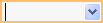
Taip pat galite naudoti sąrašo lauką, kuriame rodomi keli elementai su slinkties juosta, norėdami matyti daugiau elementų: 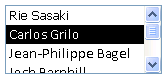
Atsižvelgiant į tai, kaip nustatėte peržvalgos lauką ir pasirinktinio įvedimo lauką, galite redaguoti sąrašo elementus ir įtraukti į sąrašą elementus, išjungdami peržvalgos lauko ypatybę Apriboti iki sąrašo . Jei negalite tiesiogiai redaguoti reikšmių sąraše, turite įtraukti arba keisti duomenis iš anksto nustatyto reikšmių sąrašo arba lentelės, kuri yra peržvalgos lauko šaltinis. Galiausiai, kai kuriate peržvalgos lauką, galite pasirinktinai nustatyti, kad jis palaikytų kelias reikšmes. Tai padarius, gautame sąraše šalia kiekvieno sąrašo elemento bus rodomas žymės langelis, o jūs galėsite pažymėti arba išvalyti tiek elementų, kiek reikia. Šioje iliustracijoje parodytas tipiškas kelių reikšmių sąrašas: 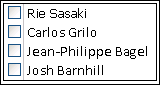
Kelių reikšmių peržvalgos laukų kūrimą ir gautų sąrašų naudojimą rasite Kelių reikšmių lauko kūrimas arba naikinimas. |
Kaip lentelės lauko ypatybės veikia duomenų įvedimo būdą
Be kūrimo principų, valdančių duomenų bazės struktūrą ir duomenų tipus, valdančius, ką galite įvesti į nurodytą lauką, kelios lauko ypatybės taip pat gali turėti įtakos duomenų įvedimui į "Access" duomenų bazę.
Lentelės lauko ypatybių peržiūra
Programa Access pateikia du lentelės lauko ypatybių peržiūros būdus.
Duomenų lapo rodinyje
- Atidarykite lentelę Darbalapio rodinyje.
- Spustelėkite skirtuką Laukai ir naudokite valdiklius grupėje Formatavimas , kad peržiūrėtumėte kiekvieno lentelės lauko ypatybes.
Dizaino rodinyje
- Atidarykite lentelę Dizaino rodinyje.
- Apatinėje tinklelio dalyje spustelėkite skirtuką Bendra , jei jis dar nepažymėtas.
- Norėdami peržiūrėti peržvalgos lauko ypatybes, spustelėkite skirtuką Peržvalga .
Kaip ypatybės veikia duomenų įrašą
Toliau pateiktoje lentelėje išvardytos ypatybės, turinčios didžiausią įtaką duomenų įvedimui, ir paaiškinama, kaip jos veikia duomenų įvedimą.
| Nuosavybė | Vieta lentelės kūrimo tinklelyje | Galimos reikšmės | Veikimas, kai bandote įvesti duomenis |
|---|---|---|---|
| Lauko dydis | Skirtukas Bendra | 0-255 | Simbolių apribojimas taikomas tik laukams, kurių duomenų tipas yra Tekstas. Jei bandysite įvesti daugiau simbolių nei nurodytas simbolių skaičius, laukas juos nukirps. |
| Būtinas | Skirtukas Bendra | Taip / Ne | Įjungus šią ypatybę, turite įvesti reikšmę lauke, o "Access" neleis įrašyti jokių naujų duomenų, kol neužpildysite būtino lauko. Išjungus, laukas priims nulines reikšmes, o tai reiškia, kad laukas gali likti tuščias. Nulinė reikšmė nėra tas pats, kas nulinė reikšmė. Nulis yra skaitmuo, o "null" yra trūkstama, neapibrėžta arba nežinoma reikšmė. |
| Leisti nulinio ilgio eilutes | Skirtukas Bendra | Taip / Ne | Įjungę galite įvesti nulinio ilgio eilutes – eilutes, kuriose nėra simbolių. Norėdami sukurti nulinio ilgio eilutę, lauke įveskite dvigubų kabučių porą (""). |
| Indeksuotas | Skirtukas Bendra | Taip / Ne | Kai indeksuojate lentelės lauką, programa "Access" neleidžia pridėti pasikartojančių reikšmių. Taip pat galite sukurti indeksą iš daugiau nei vieno lauko. Jei tai padarysite, galite dubliuoti reikšmes viename lauke, bet ne abiejuose laukuose. |
| Įvesties šablonas | Skirtukas Bendra | Iš anksto apibrėžti arba pasirinktiniai raidinių ir vietos rezervavimo ženklų rinkiniai | Įvesties šablonas priverčia įvesti duomenis iš anksto nustatytu formatu. Šablonai rodomi, kai pasirenkate lentelės lauką arba formos valdiklį. Pavyzdžiui, tarkime, kad spustelėjote datos lauką ir matote šį simbolių rinkinį: MMM-DD-YYYY. Tai yra įvesties šablonas. Jis priverčia įvesti mėnesio reikšmes kaip trijų raidžių santrumpas, pvz., OCT, ir metų reikšmę kaip keturis skaitmenis, pvz., SPAL-15-2017. Įvesties šablonai kontroliuoja tik tai, kaip įvedami duomenys, o ne tai, kaip "Access" juos saugo ar rodo. Daugiau informacijos rasite Duomenų įvedimo formatų valdymas įvesties šablonais ir Datos ir laiko lauko formatavimas. |
| Apriboti iki sąrašo | Skirtukas Peržvalga | Taip / Ne | Įjungia arba išjungia elementų keitimus peržvalgos lauke. Kartais vartotojai bando pakeisti elementus peržvalgos lauke rankiniu būdu. Kai "Access" neleidžia keisti lauko elementų, ši ypatybė nustatoma kaip Taip. Jei ši ypatybė įgalinta ir jums reikia pakeisti sąrašo elementus, turite atidaryti sąrašą (jei norite redaguoti reikšmių sąrašą) arba lentelę, kurioje yra sąrašo šaltinio duomenys (jei norite redaguoti peržvalgos lauką) ir ten pakeisti reikšmes. |
| Leisti redaguoti reikšmių sąrašą | Skirtukas Peržvalga | Taip / Ne | Įjungia arba išjungia komandą Redaguoti sąrašo elementus , skirtą reikšmių sąrašams, bet ne peržvalgos laukams. Norėdami įgalinti šią komandą peržvalgos laukuose, ypatybėje Sąrašo elementų redagavimo forma įveskite galiojantį formos pavadinimą. Komanda Leisti redaguoti reikšmių sąrašą rodoma kontekstiniame meniu, kurį atidarote dešiniuoju pelės mygtuku spustelėdami sąrašo lauką arba pasirinktinio įvedimo lauko valdiklį. Paleidus komandą pasirodo dialogo langas Redaguoti sąrašo elementus . Arba, jei nurodysite formos pavadinimą ypatybėje Sąrašo elementų redagavimo forma , "Access" paleis tą formą, o ne rodys dialogo langą. Komandą Redaguoti sąrašo elementus galite vykdyti iš sąrašo lauko ir pasirinktinio įvedimo lauko valdiklių, esančių formose, bei iš pasirinktinio įvedimo lauko valdiklių, esančių lentelėse ir užklausų rezultatų rinkiniuose. Formos turi būti atidarytos dizaino arba naršymo rodinyje; Lentelės ir užklausų rezultatų rinkiniai turi būti atidaryti duomenų lapo rodinyje. |
| Sąrašo elementų redagavimo forma | Skirtukas Peržvalga | Duomenų įvedimo formos pavadinimas | Jei įvesite duomenų įvedimo formos pavadinimą kaip šios lentelės ypatybės reikšmę, ta forma atidaroma, kai vartotojas paleidžia komandą Redaguoti sąrašo elementus . Kitu atveju dialogo langas Redaguoti sąrašo elementus rodomas vartotojams paleidus komandą. |
Pakopinių naujinimų naudojimas pirminių ir išorinio raktų reikšmėms pakeisti
Kartais reikia atnaujinti pirminio rakto reikšmę. Jei naudojate šį pirminį raktą kaip išorinį raktą, galite automatiškai naujinti savo keitimus visuose antriniuose išorinio rakto egzemplioriuose.
Primename, kad pirminis raktas yra reikšmė, unikaliai identifikuojanti kiekvieną duomenų bazės lentelės eilutę (įrašą). Išorinis raktas yra stulpelis, atitinkantis pirminį raktą. Paprastai išoriniai raktai būna kitose lentelėse ir jie leidžia sukurti ryšį (saitą) tarp duomenų lentelėse.
Tarkime, kad naudojate produkto ID numerį kaip pirminį raktą. Vienas ID numeris unikaliai identifikuoja vieną produktą. Šį ID numerį taip pat galite naudoti kaip išorinį raktą užsakymų duomenų lentelėje. Tokiu būdu galite rasti visus su kiekvienu produktu susijusius užsakymus, nes kiekvieną kartą, kai kas nors pateikia to produkto užsakymą, ID tampa užsakymo dalimi.
Kartais šie ID numeriai (ar kiti pirminių raktų tipai) pasikeičia. Kai jie keičiasi, galite keisti pirminio rakto reikšmę ir nustatyti, kad jie būtų keičiami automatiškai pakopomis visuose susijusiuose antriniuose įrašuose. Šį veikimą įgalinsite įjungdami nuorodų vientisumą ir pakopinius naujinimus tarp dviejų lentelių.
Atminkite šias svarbias taisykles:
- Pakopinius naujinimus galite įjungti tik pirminio rakto laukų, kurių duomenų tipas yra Tekstas arba Skaičius, pakopinius naujinimus. Negalima naudoti pakopinių naujinimų laukuose, kurių duomenų tipas yra Automatinis numeravimas.
- Pakopinius naujinimus galima įjungti tik lentelėse su ryšiu "vienas su daugeliu".
Daugiau informacijos apie ryšių kūrimą. žr. Lentelių ryšių vadovas ir Ryšio kūrimas, redagavimas arba naikinimas.
Toliau pateiktos procedūros apima veiksmus ir paaiškina, kaip pirmiausia sukurti ryšį, o tada įgalinti pakopinius to ryšio naujinimus.
Ryšio kūrimas
- Skirtuko Duomenų bazės įrankiai grupėje Rodyti / slėpti spustelėkite Ryšiai.
- Skirtuko Dizainas grupėje Ryšiai spustelėkite Įtraukti lenteles (Rodyti lentelę programoje "Access").
- Pasirinkite skirtuką Lentelės , pažymėkite lenteles, kurias norite keisti, spustelėkite Įtraukti, tada spustelėkite Uždaryti.
Galite paspausti klavišą SHIFT, kad pasirinktumėte kelias lenteles arba galite įtraukti kiekvieną lentelę atskirai. Pažymėkite tik lenteles, esančias ryšio pusėse "vienas" ir "daugelis". -
Lange Ryšiai vilkite pirminį raktą iš lentelės, esančios ryšio pusėje "vienas", į lentelės lauką Išorinis raktas, esantį ryšio pusėje "daugelis".
Bus atidarytas dialogo langas Ryšių redagavimas. Toliau pateiktame paveikslėlyje pavaizduotas dialogo langas:
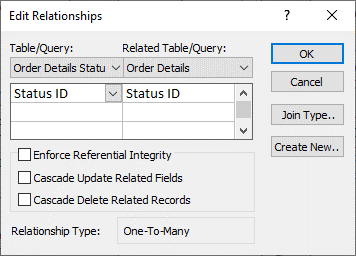
- Pažymėkite žymės langelį Įgalinti nuorodų vientisumą ir spustelėkite Kurti.
Pakopinių naujinimų įgalinimas pirminiuose raktuose
- Skirtuko Duomenų bazės įrankiai grupėje Rodyti / slėpti spustelėkite Ryšiai.
- Atidaromas langas Ryšiai , kuriame rodomos jungtys (rodomos kaip jungiamosios linijos) tarp duomenų bazės lentelių. Pateiktame paveikslėlyje parodytas tipinis ryšys:
- Dešiniuoju pelės mygtuku spustelėkite sujungimo liniją tarp pirminių ir antrinių lentelių, tada spustelėkite Redaguoti ryšį.

Bus atidarytas dialogo langas Ryšių redagavimas. Toliau pateiktame paveikslėlyje pavaizduotas dialogo langas:
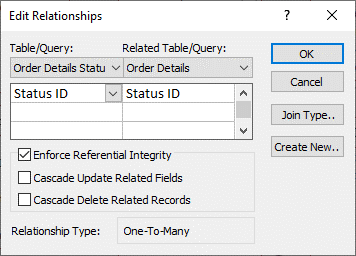
- Pasirinkite Susijusius laukus naujinti pakopomis, įsitikinkite, kad pažymėtas žymės langelis Įgalinti nuorodų vientisumą , tada spustelėkite Gerai.
Kodėl kartais atrodo, kad ID numeriai praleidžia numerį
Kai kuriate lauką, kuriam nustatytas automatinio numeravimo tipas, "Access" automatiškai sugeneruoja to lauko reikšmę kiekviename naujame įraše. Reikšmė yra padidinama pagal numatytuosius parametrus, kad kiekvienas naujas įrašas gautų kitą galimą eilės numerį. Automatinio numeravimo duomenų tipo paskirtis yra pateikti reikšmę, kuri būtų tinkama naudoti kaip pirminis raktas. Daugiau informacijos ieškokite dalyje Pirminio rakto įtraukimas, nustatymas, keitimas arba šalinimas.
Kai panaikinate eilutę iš lentelės, kurioje yra laukas, nustatytas automatinio numeravimo duomenų tipas, tos eilutės lauko Automatinis numeravimas reikšmė ne visada automatiškai pakartotinai naudojama. Todėl "Access" sugeneruotas numeris gali būti ne toks, kokio tikitės, o ID numerių sekoje gali atsirasti tarpų – taip numatyta. Pasikliaukite tik automatinio numeravimo lauko reikšmių unikalumu, o ne jų seka.
Masinis duomenų naujinimas naudojant užklausas
Užklausų papildymas, naujinimas ir naikinimas yra efektyvus būdas masiškai įtraukti, keisti ar pašalinti įrašus. Be to, masinius naujinimus lengviau ir efektyviau atlikti, jei vadovaujatės gerais duomenų bazės kūrimo principais. Naudojant papildymo, naujinimo arba naikinimo užklausą galima sutaupyti laiko, nes užklausą taip pat galima naudoti pakartotinai.
Svarbu Prieš naudodami šias užklausas, sukurkite atsarginę duomenų kopiją. Turėdami atsarginę kopiją galite greitai ištaisyti bet kokias netyčia padarytas klaidas.
Užklausų papildymas Naudokite norėdami į vieną ar daugiau lentelių įtraukti daug įrašų. Vienas iš dažniausiai pasitaikančių papildymo užklausos panaudojimo būdų yra įrašų grupės iš vienos ar kelių lentelių šaltinio duomenų bazėje įtraukimas į vieną ar kelias paskirties duomenų bazės lenteles. Tarkime, kad pritraukiate naujų klientų ir duomenų bazė, kurioje yra lentelė su informacija apie tuos klientus. Norėdami išvengti rankinio naujų duomenų įvedimo, galite pridėti juos atitinkamoje duomenų bazės lentelėje arba lentelėse. Daugiau informacijos rasite Įrašų įtraukimas į lentelę naudojant papildymo užklausą.
Naujinimo užklausos Naudokite norėdami įtraukti, keisti arba panaikinti dalį (bet ne visus) daugelio esamų įrašų. Naujinimo užklausas galite laikyti efektyvesne dialogo lango Radimas ir keitimas forma. Įvedamas išrinkimo kriterijus (apytikslis ieškos eilutės atitikmuo) ir naujinimo kriterijus (apytikslis pakaitinės eilutės atitikmuo). Skirtingai nei dialogo langas, naujinimo užklausos gali priimti kelis kriterijus, leisti atnaujinti daug įrašų vienu metu ir pakeisti įrašus daugiau nei vienoje lentelėje. Daugiau informacijos rasite Naujinimo užklausos kūrimas ir vykdymas.
Užklausų naikinimas Kai norite greitai panaikinti daug duomenų arba reguliariai panaikinti duomenų rinkinį, naikinimas yra naudingas, nes užklausos leidžia nurodyti kriterijus norint greitai rasti ir panaikinti duomenis. Daugiau informacijos ieškokite Įrašų įtraukimo, redagavimo ir naikinimo būdai.