
Šioje temoje pateikiamos nuoseklios instrukcijos, kaip padaryti "Sway" prieinamą ir atrakinti turinį visiems, įskaitant žmones su negalia. Kai "Sway" kuriate galvodami apie įtrauktį, visi gali skaityti ir suprasti joje pateiktas sąvokas ir idėjas.
Šioje temoje sužinosite, kaip naudoti pritaikymo neįgaliesiems tikrintuvą sprendžiant pritaikymo neįgaliesiems problemas, dėl kurių žmonėms su negalia gali kilti sunkumų naudoti "Sway". Taip pat sužinosite, kaip įtraukti alternatyvųjį tekstą į vaizdus ir figūras, kad ekrano skaitytuvus naudojantys žmonės galėtų įsiklausyti į vaizdą ar figūrą. Be to, galite perskaityti apie tai, kaip naudoti šablonus, šriftus ir spalvas siekiant padidinti "Sway" įtraukumą prieš bendrindami su kitais.
Šioje temoje
- Geriausios praktikos, kaip „Sway“ pritaikyti neįgaliesiems
- "Sway" tikrinimas naudojant pritaikymo neįgaliesiems tikrintuvą
- Įtaisytųjų antraštės stilių naudojimas
- Neįgaliesiems pritaikyto teksto ir šrifto formato bei spalvų naudojimas
- Neįgaliesiems pritaikytų hipersaitų kūrimas
- Vaizdų ir vaizdo įrašų alternatyviojo teksto įtraukimas arba redagavimas
- Garso ir vaizdo įrašų pasiekiamumas naudojant paslėptuosius titrus
- Pritaikymo neįgaliesiems tikrinimas naudojant Įtraukianti skaitytuvė
Geriausios praktikos, kaip „Sway“ pritaikyti neįgaliesiems
Toliau pateiktoje lentelėje nurodytos svarbiausios geriausios praktikos, kaip kurti "Sway" turinį, kuris būtų pritaikytas žmonėms su negalia.
| Ką reikia pataisyti | Kodėl reikia tai pataisyti | Kaip tai pataisyti? |
|---|---|---|
| Venkite įprastų pritaikymo neįgaliesiems problemų, pvz., trūkstamo alternatyviojo teksto ir mažo kontrastingumo spalvų. | Leiskite visiems lengvai suprasti ir naudoti "Sway". | "Sway" tikrinimas naudojant pritaikymo neįgaliesiems tikrintuvą |
| Naudokite pakankamą teksto ir fono spalvų kontrastą. | People su silpna rega ar daltonizmas reikia stiprus kontrastas tarp teksto ir fono pamatyti ir naudoti turinį. |
Neįgaliesiems pritaikyto teksto ir šrifto formato bei spalvų naudojimas Neįgaliesiems pritaikyto "Sway" stiliaus naudojimas |
| Naudokite įtaisytąsias antraštes. | Kad išlaikytumėte teisingą naršymo tvarką ir ekrano skaitytuvams būtų lengviau perskaityti jūsų "Sway", naudokite loginę antraščių tvarką ir įtaisytąsias antraščių korteles programoje "Sway". | Įtaisytųjų antraštės stilių naudojimas |
| Naudokite pažįstamą šrifto formatą. | People su silpna rega ar skaitymo negalią gali turėti sunkumų skaityti tekstą, kuris naudoja serif šriftus ir sunkų formatavimą, pavyzdžiui, kursyvas. |
Neįgaliesiems pritaikyto teksto ir šrifto formato bei spalvų naudojimas Neįgaliesiems pritaikyto "Sway" stiliaus naudojimas |
| Įtraukite prasmingą hipersaito tekstą. | Saitų tekstai, perteikiantys aiškią ir tikslią informaciją apie paskirties vietą, padeda žmonėms, naudojantiems ekrano skaitytuvus, lengviau peržvelgti teksto saitus. | Neįgaliesiems pritaikytų hipersaitų kūrimas |
| Įtraukite alternatyvųjį tekstą į visus vaizdinius elementus. | Alternatyvusis tekstas padeda ekrano nematantiems žmonėms suprasti, kas svarbu vaizduose ir kituose vaizdiniuose elementuose. Į garso ir vaizdo turinį įtraukite ne tik alternatyvųjį tekstą, bet ir paslėptuosius titrus, skirtus kurtiesiems arba ribotą klausą turintiems žmonėms. |
Vaizdų ir vaizdo įrašų alternatyviojo teksto įtraukimas arba redagavimas Garso ir vaizdo įrašų pasiekiamumas naudojant paslėptuosius titrus |
"Sway" tikrinimas naudojant pritaikymo neįgaliesiems tikrintuvą
Pritaikymo neįgaliesiems tikrintuvas yra įrankis, peržiūrintis turinį ir žymintis pritaikymo neįgaliesiems problemas. Jame paaiškinama, kodėl kiekviena problema gali sukelti sunkumų žmonėms su negalia. Pritaikymo neįgaliesiems tikrintuvas taip pat pataria, kaip išspręsti problemas. Naudodami įtaisytąjį pritaikymo neįgaliesiems tikrintuvą galite lengvai patikrinti, ar jūsų "Sway" pritaikytas neįgaliesiems.
- "Sway" pasirinkite Pritaikymo neįgaliesiems tikrintuvas Daugiau (atrasti daugiau galimų parinkčių).
 >
>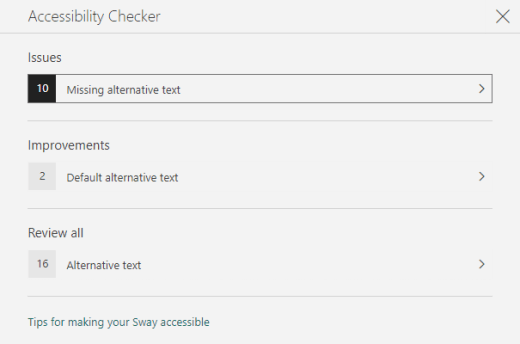
- Pritaikymo neįgaliesiems tikrintuvo srityje pasirinkite Peržiūrėti viską. Rodomas pirmasis numeris.
- Pataisykite problemą, tada pasirinkite
 kad pereitumėte prie kitos.
 - Išsprendę visas praneštas problemas, pasirinkite Atlikta.
Įtaisytųjų antraštės stilių naudojimas
Antraštės skirtos nuskaityti tiek vizualiai, tiek naudojant pagalbines technologijas. Geriausia, kad antraštės paaiškintų, apie ką yra kortelė ar sekcija. Naudokite įtaisytuosius antraščių stilius ir kurkite aprašomuosius antraščių tekstus, kad ekrano skaitytuvą naudojantiems vartotojams būtų lengviau suprasti pranešimo struktūrą ir naršyti antraštes.
Tvarkykite antraštes nurodyta logine tvarka. Pvz., naudokite 1 antraštę , tada 2 antraštę. Be to, informaciją sudėliokite mažesniais kiekiais. Geriausia į kiekvieną antraštę įtraukti tik kelias pastraipas.
Atlikite vieną iš šių veiksmų:
- Norėdami įterpti naują antraštę, pasirinkite
 (Įterpti turinį). Pasirinkite skirtuką Tekstas , tada pasirinkite vieną iš galimų antraščių lygių.
 - Norėdami esamą teksto kortelę paversti antrašte, perkelkite žymiklį į tekstą ir įrankių juostoje pasirinkite Antraštė .
- Norėdami įterpti naują antraštę, pasirinkite
Neįgaliesiems pritaikyto teksto ir šrifto formato bei spalvų naudojimas
Neįgaliesiems pritaikytas teksto formatas neišskiria ir nelėtina skaitymo greičio tiems, kurie skaito jūsų "Sway", įskaitant silpnaregius, skaitymo negalią turinčius žmones arba aklus. Tinkamas šrifto formatas ir spalva pagerina "Sway" turinio skaitomumą ir skaitomumą.
Regėjimo negalią turintis asmuo gali nesuvokti prasmės, kurią perteikia tam tikros spalvos. Pavyzdžiui, įtraukite pabraukimą į spalviniu kodu pažymėtą hipersaito tekstą, kad spalvų neskiriantys žmonės žinotų, kad tekstas yra susietas, net jei jie nemato spalvos. Antraščių atveju apsvarstykite galimybę naudoti paryškintą šriftą .
Saikingai naudokite paryškintą formatavimą antraštėse ir teksto kortelėse. People su skaitymo negalia gali turėti sunkumų skaityti tekstą su pernelyg kursyvu, žodžiai didžiosiomis raidėmis ir pabraukimai.
Instrukcijas, kaip pakeisti šrifto formatą ir spalvą, rasite skyriuje Neįgaliesiems pritaikyto "Sway" stiliaus naudojimas.
Neįgaliesiems pritaikyto "Sway" stiliaus naudojimas
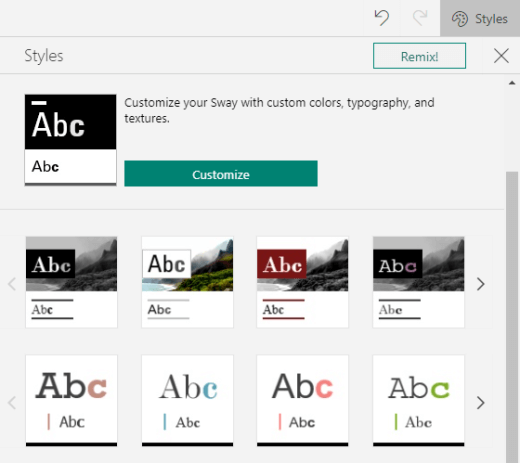
"Sway" galite rasti iš anksto sukurtų stilių ir dizainų arba tinkinti stilių, kad užtikrintumėte, jog fono spalva ir šrifto formatas bei spalva yra įtraukti visiems.
Norėdami sumažinti skaitymo krūvį, pasirinkite žinomus šriftus be užraitų, pvz., "Arial". Nenaudokite visų didžiųjų raidžių ir pernelyg daug pasvirimų ar pabraukimų.
"Sway" tekstą turėtų būti galima skaityti didelio kontrasto režimu. Pavyzdžiui, naudokite ryškias spalvas arba didelio kontrasto spalvų, esančių priešingose spalvų spektro dalyse, schemas. Juodos ir baltos schemos padeda spalvų neskiriantiems žmonėms lengviau atskirti tekstą ir figūras.
Pasirinkite Dizaino>stiliai.
Atlikite vieną iš šių veiksmų:
- Pasirinkite norimą stilių, pvz., juodai baltą.
- Norėdami modifikuoti iš anksto sukurtą stilių, kad jis atitiktų jūsų poreikius, pasirinkite Tinkinti. Dalyje Spalvų paletės pasirinkite didelio kontrastingumo paletę, pvz., su juodu fonu ir baltu tekstu. Dalyje Šrifto pasirinkimai pasirinkite, pvz., "Arial Nova".
Neįgaliesiems pritaikytų hipersaitų kūrimas
Kad žmonėms, naudojantiems ekrano skaitytuvus turinio hipersaitams, būtų lengviau peržiūrėti hipersaitus, naudokite aprašomuosius saitų tekstus.
Idealiu atveju hipersaitų tekstai turėtų perteikti aiškią ir tikslią informaciją apie paskirties puslapį. Jei paskirties puslapio pavadinimas apibendrina puslapio turinį, kaip hipersaito tekstą naudokite visą puslapio pavadinimą. Pavyzdžiui, toliau pateiktas hipersaito tekstas atitinka paskirties puslapio pavadinimą: Kurkite daugiau naudodami "„Microsoft“" šablonus. Venkite naudoti saitų tekstus, pvz., "Spustelėkite čia", "Peržiūrėkite šį puslapį", "Eikite čia" arba "Sužinokite daugiau".
- Pažymėkite teksto dalį, kurią norite paversti hipersaitu.
- Įrankių juostoje pasirinkite Saitas.
- Dialogo lange Saitas peržiūrėkite tekstą lauke Rodomas tekstas ir, jei reikia, jį modifikuokite.
- Žiniatinklio saito teksto lauke įveskite arba įklijuokite paskirties puslapio URL, tada pasirinkite Gerai.
Vaizdų ir vaizdo įrašų alternatyviojo teksto įtraukimas arba redagavimas
Alternatyvusis tekstas padeda žmonėms, naudojantiems ekrano skaitytuvus, suprasti, kas svarbu vaizduose ir vaizdo įrašuose. Ekrano skaitytuvai perskaito alternatyvųjį tekstą, apibūdinantį vaizdinį elementą vartotojams, kurie negali jo matyti.
Alternatyviajame tekste trumpai apibūdinkite, kas rodoma vaizde arba vaizdo įraše ir vaizdo arba vaizdo įrašo paskirtį. Išsamios informacijos, kaip rašyti alternatyvųjį tekstą, rasite skiltyje Viskas, ką reikia žinoti norint rašyti efektyvų alternatyvųjį tekstą.
Nenaudokite teksto vaizduose kaip vienintelio svarbios informacijos perteikimo būdo. Jei turite naudoti vaizdą su jame esančiu tekstu, pakartokite tą tekstą turinyje. Alternatyviajame tekste trumpai aprašykite vaizdą ir paminėkite, kad jame yra tekstas, bei jo paskirtį.
Galite peržiūrėti alternatyvųjį tekstą siužete. "Sway" sukuria alternatyvųjį tekstą vaizdui arba vaizdo įrašui pagal jo failo vardą. Arba, jei naudojate vaizdą ar vaizdo įrašą, kuriame jau yra alternatyvusis tekstas, pvz., išteklius iš žiniatinklio, "Sway" tą tekstą įtraukia. Trūkstamą alternatyvųjį tekstą rasite naudodami pritaikymo neįgaliesiems tikrintuvą.
Vaizdo kortelėje arba vaizdo plokštėje pasirinkite vaizdą arba vaizdo įrašą.
Pasirinkite Informacija.
Alternatyviojo teksto kortelėje įveskite arba redaguokite vaizdo arba vaizdo įrašo alternatyvųjį tekstą.
Patarimas
Jei vaizdinis elementas yra tik dekoratyvinis ir prideda vizualinio patrauklumo, tačiau nėra informatyvus, pvz., fono vaizdas, pažymėkite jį tokiu esant ir nerašykite jokio alternatyviojo teksto. People naudojant ekrano skaitytuvus išgirs, kad šie vaizdai yra dekoratyviniai ir žino, kad jie netrūksta jokios svarbios informacijos. Norėdami pažymėti vaizdinį elementą kaip dekoratyvinį, alternatyviojo teksto kortelėje pasirinkite Dekoratyvinis.

Garso ir vaizdo įrašų pasiekiamumas naudojant paslėptuosius titrus
Paslėptieji titrai padaro garso ir vaizdo turinį pasiekiamą klausos ir mokymosi negalę turintiems žmonėms. Jie taip pat naudojami, kai garsą naudoti nėra patogu (pvz., triukšmingoje aplinkoje, pvz., oro uostuose arba tylioje aplinkoje, pvz., bibliotekose).
Galite įtraukti paslėptuosius titrus į failus pagal savo paskyros tipą ir kaip nusiunčiate failus.
| Kai failai nusiunčiami naudojant šį paskyros tipą | Galite įtraukti paslėptuosius titrus į failus, nusiųstus iš šių vietų |
|---|---|
| Garso failai, nusiųsti naudojant darbo arba mokymo įstaigos paskyrą |
|
| Garso failai, nusiųsti naudojant „Microsoft“ paskyrą (asmeninę) |
|
| Vaizdo įrašų failai, nusiųsti naudojant darbo arba mokymo įstaigos paskyrą |
|
| Vaizdo įrašų failai, nusiųsti naudojant „Microsoft“ paskyrą (asmeninę) | Šiuo metu nepalaikoma |
Įtraukite paslėptųjų titrų failus į garso ir vaizdo įrašų failus „Sway“
- Įtraukite naują vaizdo įrašų arba garso kortelę į "Sway" – nusiųskite turinį iš savo kompiuterio ir jį įrašykite arba įtraukite turinio iš savo "„OneDrive“" arba "„OneDrive“", skirtos darbui ar mokyklai.
- Norėdami išplėsti kortelę, pasirinkite Išsami informacija.
- Išplėstos kortelės apačioje pasirinkite Įtraukti paslėptuosius titrus .
- Failų naršyklėje pasirinkite paslėptųjų titrų failą (.vtt formato, maksimalus dydis 1 MB), tada pasirinkite Atidaryti.
- Pasirinkite paslėptųjų titrų kalbą.
Pritaikymo neįgaliesiems tikrinimas naudojant Įtraukianti skaitytuvė
Kai "Sway" bus parengta ir paleisite pritaikymo neįgaliesiems tikrintuvą, kad įsitikintumėte, jog turinys yra visaapimantis, pabandykite perskaityti "Sway" su Įtraukianti skaitytuvė, kad patikrintumėte, kaip jis atrodo regėjimo negalią turinčiam asmeniui.
- Savo "Sway" pasirinkite Dizainas> (atraskite daugiau galimų parinkčių) >Pritaikymo neįgaliesiems rodinys.
- Pritaikymo neįgaliesiems rodinyje paspauskite F9 arba dešiniuoju pelės mygtuku spustelėkite "Sway", tada pasirinkite Atidaryti naudojant Įtraukianti skaitytuvė.
- Įtraukianti skaitytuvė pasirinkite Skaityti garsiai. Klausykite, kaip tekstas teka ir kaip Įtraukianti skaitytuvė praneša elementus "Sway". Pastebėję pritaikymo neįgaliesiems problemų, pašalinkite jas prieš bendrindami "Sway".
Taip pat žr.
Turinio pritaikymas neįgaliesiems "Microsoft 365" programose
„Word“ dokumentų pritaikymas žmonėms su negalia
"Excel" dokumentų pritaikymas žmonėms su negalia
„PowerPoint“ pateikčių pritaikymas neįgaliesiems
"Outlook" el. pašto pritaikymas žmonėms su negalia
Techninė pagalba klientams, turintiems negalią
„„Microsoft““ nori, kad visiems klientams būtų kuo patogiau naudotis savo programine įranga. Jei turite negalią arba turite klausimų, susijusių su pritaikymu neįgaliesiems, susisiekite su "„Microsoft“" pritaikymo neįgaliesiems "Answer Desk" techninės pagalbos. „Microsoft Disability Answer Desk“ palaikymo komanda apmokyta daugelio populiarių pagalbinių technologijų ir gali suteikti pagalbą anglų, ispanų, prancūzų kalba ir JAV ženklų kalba. Apsilankykite svetainėje „„Microsoft“ Disability Answer Desk“ ir sužinokite kontaktinę informaciją jūsų regione.
Jei esate valstybinės įstaigos, komercinis ar įmonės vartotojas, susisiekite su įmonės neįgaliųjų aptarnavimo centru.