Šioje temoje
Geriausia "Word" dokumentų pritaikymo neįgaliesiems praktika
Toliau pateiktoje lentelėje nurodytos svarbiausios geriausios praktikos, kaip kurti „Word“ dokumentą, kuris būtų pritaikytas žmonėms su negalia.
| Ką reikia pataisyti |
Kaip rasti |
Kodėl reikia tai pataisyti |
Kaip tai pataisyti? |
| Venkite įprastų pritaikymo neįgaliesiems problemų, pvz., trūkstamo alternatyviojo teksto (alternatyviojo teksto) ir mažo kontrastingumo spalvų. |
Naudokite pritaikymo neįgaliesiems tikrintuvą. |
Leiskite visiems lengvai skaityti jūsų dokumentus. |
Pritaikymo neįgaliesiems tikrinimas dirbant programoje "Word" |
Apskritai, jei įmanoma, venkite lentelių ir pateikite duomenis kitaip.
Jei turite naudoti lenteles, naudokite paprastą lentelės struktūrą tik duomenims ir nurodykite stulpelių antraščių informaciją. |
Norėdami užtikrinti, kad lentelėse nebūtų išskaidytų ar sulietų langelių arba įdėtųjų lentelių, naudokite pritaikymo neįgaliesiems tikrintuvą.
Vizualiai nuskaitykite lenteles, kad patikrintumėte, ar jose nėra visiškai tuščių eilučių ar stulpelių. |
Ekrano skaitytuvai stebi savo vietą lentelėje skaičiuodami lentelės langelius. Jei lentelė yra įdėta į kitą lentelę arba jei langelis yra sulietas ar suskaidytas, ekrano skaitytuvas pameta skaičių ir nuo tos vietos nebegali pateikti naudingos informacijos apie lentelę. Tušti lentelės langeliai gali suklaidinti ekrano skaitytuvus naudojančius žmones: jie gali pagalvoti, kad lentelėje daugiau nieko nėra. |
Venkite naudoti lenteles
Lentelės antraščių naudojimas
Įtaisytųjų pavadinimo, paantraštės ir antraščių stilių naudojimas
Pastraipos reklamjuosčių kūrimas |
| Naudokite įtaisytąsias antraštes ir stilius. |
Norėdami patikrinti, ar antraščių tvarka logiška, vizualiai peržvelkite dokumento turinį. |
Kad išlaikytumėte tabuliavimo tvarką ir ekrano skaitytuvams būtų lengviau perskaityti jūsų dokumentą, naudokite loginę antraščių tvarką ir įtaisytuosius „Word“ formatavimo įrankius.
Norėdami tvarkyti turinį taip pat galite naudoti pastraipų reklamjuostes. |
Įtaisytųjų pavadinimo, paantraštės ir antraščių stilių naudojimas
Neįgaliesiems pritaikytų sąrašų kūrimas
Tarpų tarp sakinių ir pastraipų koregavimas
Pastraipos reklamjuosčių kūrimas |
| Įtraukite alternatyvųjį tekstą į visus vaizdinius elementus. |
Trūkstamą alternatyvųjį tekstą rasite naudodami pritaikymo neįgaliesiems tikrintuvą. |
Alternatyvusis tekstas padeda ekrano nematantiems žmonėms suprasti, kas svarbu vaizduose ir kituose vaizdiniuose elementuose. |
Alternatyviojo teksto įtraukimas į vaizdinius elementus |
| Įtraukite prasmingą hipersaito tekstą ir ekrano patarimus. |
Norėdami nustatyti, ar hipersaito tekstą galima suprasti kaip atskirą informaciją ir ar jis tiksliai informuoja skaitytojus apie tikslinę paskirties vietą, vizualiai peržvelkite dokumentą. |
Ekrano skaitytuvus naudojantys žmonės kartais peržiūri saitų sąrašą. |
Neįgaliesiems pritaikyto hipersaito teksto ir ekrano patarimų įtraukimas |
| Įsitikinkite, kad spalva nėra vienintelis būdas perteikti informaciją. |
Spalvoto kodavimo atvejus nustatysite vizualiai peržvelgę dokumentą. |
Aklieji, prastai matantys arba spalvų neskiriantys žmonės gali nesuvokti prasmės, kurią perteikia tam tikros spalvos. |
Pritaikyto neįgaliesiems šrifto formato naudojimas |
| Naudokite pakankamą teksto ir fono spalvų kontrastą. |
Norėdami rasti pakankamą spalvų kontrastą, naudokite pritaikymo neįgaliesiems tikrintuvą.
Galite taip pat eškoti teksto, kurį sunku įskaityti arba atskirti nuo fono. |
Daugiau žmonių galės matyti ir naudoti turinį dokumente, kurio teksto bei fono kontrastas yra didelis. |
Pritaikytų neįgaliesiems šrifto spalvų naudojimas |
| Venkite svarbios informacijos rašyti dokumento antraštės arba poraštės sekcijose. |
Antraštės ir poraštės matomos tik spaudinio maketo rodinyje ir spaudinio peržiūros rodinyje.
Dukart spustelėkite antraštę arba poraštę, kad suaktyvintumėte ir redaguotumėte jos turinį. |
People, kurie naudoja ekrano skaitytuvus praleidžia svarbią informaciją, nes ekrano skaitytuvai nenuskaito antraštės ar poraštės. |
Naudokite įtaisytuosius pavadinimo, paantraštės ir antraščių stilius , kad įtrauktumėte pavadinimus, paantraštes, puslapių numerius ir visą kitą svarbią informaciją pagrindinėje dokumento dalyje.
Į antraštės arba poraštės sekciją įtraukite visą perteklinę informaciją. |
Puslapio viršus
Pritaikymo neįgaliesiems tikrinimas dirbant programoje "Word"
Pritaikymo neįgaliesiems tikrintuvas yra įrankis, peržiūrintis turinį ir žymintis pritaikymo neįgaliesiems problemas. Jame paaiškinama, kodėl kiekviena problema gali sukelti sunkumų žmonėms su negalia. Pritaikymo neįgaliesiems tikrintuvas taip pat pataria, kaip išspręsti iškilusias problemas.
Programoje "Word" pritaikymo neįgaliesiems tikrintuvas automatiškai veikia fone, kai kuriate dokumentą. Jei pritaikymo neįgaliesiems tikrintuvas aptinka pritaikymo neįgaliesiems problemų, būsenos juostoje gausite priminimą.
Norėdami rankiniu būdu paleisti pritaikymo neįgaliesiems tikrintuvą, pasirinkite Peržiūrėti>pritaikymo neįgaliesiems tikrinimą. Atidaroma pritaikymo neįgaliesiems sritis ir dabar galite peržiūrėti bei išspręsti pritaikymo neįgaliesiems problemas. Norėdami gauti daugiau informacijos, eikite į Pritaikymo neįgaliesiems gerinimas naudojant pritaikymo neįgaliesiems tikrintuvą ir Dokumento pritaikymo neįgaliesiems tikrinimas.
Puslapio viršus
Venkite naudoti lenteles
Apskritai, jei įmanoma, venkite lentelių ir pateikite duomenis kitaip, pvz., pastraipas su antraštėmis ir informacinėmis juostomis. Didinamąjį stiklą naudojantiems žmonėms gali būti sunku skaityti fiksuoto pločio lenteles, nes tokios lentelės padidina turinio dydį. Dėl to šriftas yra labai mažas, todėl didinamojo stiklo vartotojai yra priversti slinkti horizontaliai, ypač mobiliuosiuose įrenginiuose.
Jei turite naudoti lenteles, vadovaukitės šiomis rekomendacijomis, kad užtikrintumėte kuo geresnių pritaikymų neįgaliesiems galimybes:
- Venkite fiksuoto pločio lentelių.
- Įsitikinkite, kad lentelės tinkamai atvaizduojamos visuose įrenginiuose, įskaitant telefonus ir planšetinius kompiuterius.
- Jei lentelėje yra hipersaitų, redaguokite saitų tekstus, kad jie turėtų prasmę ir nepralaužtų sakinio vidurio.
- Įsitikinkite, kad dokumentas lengvai skaitomas naudojant didinamąjį stiklą. Nusiųskite dokumento juodraštį sau ir peržiūrėkite jį mobiliajame įrenginyje, kad žmonėms nereikėtų, pavyzdžiui, horizontaliai slinkti dokumento telefonu.
-
Naudokite lentelės antraštes.
-
Išbandykite pritaikymą neįgaliesiems naudodami Įtraukianti skaitytuvė.
Neįgaliesiems pritaikytų lentelių kūrimas programoje "Word"
Lentelėmis pateikiama informacija vizualiai ir jos padeda parodyti ryšius tarp įvairių dalykų. Sužinokite, kaip nustatyti lenteles, kad jas būtų galima garsiai perskaityti žmonėms, naudojantiems ekrano skaitytuvą.
Norėdami įterpti lentelę, pasirinkite Įterpti>lentelę .
Pasirinkite langelių, per kuriuos norite sukurti stulpelius, skaičių, tada pasirinkite laukelių, kuriuos norite sumažinti, kad sukurtumėte lentelės eilutes, skaičių.
Pastaba
Kai į dokumentą įtraukiate lentelę, juostelėje rodomi du nauji skirtukai: Dizainas ir Maketas. Jie yra lentelės įrankiai.
Skirtuke Dizainas pasirinkite grupę Lentelės stilių parinktys, tada pasirinkite Antraštės eilutė. Kitos parinktys – Juostinės eilutės arba Sumos eilutės.
Dabar jūsų lentelėje yra antraštės eilutė. Tai reiškia, kad jums nematant „Word“ ir bet kurios pagalbinės technologijos gali išmaniai bendrauti dėl lentelės.
Stulpelių antraščių įtraukimas
- Perkelkite žymiklį į pirmą langelį viršutinėje jūsų naujosios lentelės eilutėje.
- Įveskite šio stulpelio pavadinimą ir paspauskite "Tab ", kad pereitumėte nuo vieno stulpelio prie kito. Jei reikia, įtraukite papildomų stulpelių pavadinimų.
Dabar lentelėje yra stulpelių pavadinimai, kurie leidžia lengviau suprasti, kokia informacija pateikta lentelėje. Kai kuriuos ekrano skaitytuvus galima nustatyti taip, kad jie bet kuriuo metu perskaitytų stulpelių pavadinimus, o tai yra naudinga dirbant su didele lentele.
Ekrano skaitytuvai stebi savo vietą lentelėje skaičiuodami lentelės langelius. Jei lentelė yra įdėta į kitą lentelę arba jei langelis yra sulietas ar suskaidytas, ekrano skaitytuvas pameta skaičių ir nuo tos vietos nebegali pateikti naudingos informacijos apie lentelę. Tušti lentelės langeliai gali suklaidinti ekrano skaitytuvus naudojančius žmones: jie gali pagalvoti, kad lentelėje daugiau nieko nėra. Naudokite paprastą lentelės struktūrą tik duomenims ir nurodykite stulpelių antraščių informaciją. Ekrano skaitytuvai antraščių informaciją naudoja ir eilutėms bei stulpeliams identifikuoti.
Puslapio viršus
Įtaisytųjų pavadinimo, paantraštės ir antraščių stilių naudojimas
Pavadinimas, paantraštė ir antraštės skirtos nuskaityti tiek vizualiai, tiek naudojant pagalbines technologijas.
Įtaisytuosius pavadinimo ir paantraštės stilius naudokite dokumento pavadinime ir paantraštėje.
Geriausia, kad antraštės paaiškintų, apie ką yra dokumento sekcija. Naudokite įtaisytuosius antraščių stilius ir kurkite aprašomuosius antraščių tekstus, kad ekrano skaitytuvus naudojantiems vartotojams būtų lengviau nustatyti dokumento struktūrą ir naršyti antraštes.
Tvarkykite antraštes nurodyta logine tvarka ir nepraleiskite antraščių lygių. Pavyzdžiui, naudokite 1 antraštę, 2 antraštę, tada 3 antraštę, o ne 3 antraštę, 1 antraštę, tada 2 antraštę. Informaciją dokumente sudėliokite mažesniais kiekiais. Geriausia į kiekvieną antraštę įtraukti tik kelias pastraipas.
Išsamias antraščių ir stilių naudojimo instrukcijas rasite straipsnyje "Antraščių stilių pritaikymo neįgaliesiems gerinimas".
Puslapio viršus
Pastraipos reklamjuosčių kūrimas
Be antraščių naudojimo dokumento turiniui tvarkyti, taip pat galite kurti pastraipų reklamjuostes. Pastraipos reklaminėje juostoje fono spalvų blokas tęsiasi per visą dokumento plotį ir paryškina tekstą reklaminėje juostoje. Tai puiki alternatyva lentelėms turiniui tvarkyti ir atskirti.
Instrukcijų, kaip kurti pastraipų informacines juostas, ieškokite straipsnyje Spalvinimo taikymas žodžiams ar pastraipoms.
Puslapio viršus
Alternatyviojo teksto įtraukimas į vaizdinius elementus
Alternatyvusis tekstas padeda ekrano nematantiems žmonėms suprasti, kas svarbu vaizdiniame turinyje. Vaizdinis turinys yra paveikslėliai, „SmartArt“ grafiniai elementai, figūros, grupės, diagramos, įdėtieji objektai, rankraštis ir vaizdo įrašai. Alternatyviajame tekste trumpai aprašykite vaizdą ir paminėkite jo paskirtį. Ekrano skaitytuvai perskaito vaizdą apibūdinantį tekstą vartotojams, kurie negali matyti vaizdo.
Nenaudokite teksto vaizduose kaip vienintelio svarbios informacijos perteikimo būdo. Jei turite naudoti vaizdą su jame esančiu tekstu, pakartokite tą tekstą dokumente. Alternatyviajame tekste trumpai aprašykite vaizdą ir paminėkite, kad jame yra tekstas, bei jo paskirtį.
Patarimas
Norėdami parašyti gerą alternatyvųjį tekstą, įsitikinkite, kad glaustai ir nedviprasmiškai perteikiate turinį ir vaizdo paskirtį. Alternatyvusis tekstas neturi būti ilgesnis už du trumpus sakinius: daugeliu atvejų užteks kelių apgalvotai pasirinktų žodžių. Nekartokite aplinkinio tekstinio turinio kaip alternatyviojo teksto ir nenaudokite frazių, nurodančių į vaizdus, pavyzdžiui, "grafinis elementą" arba "vaizdas". Norėdami gauti daugiau informacijos, kaip rašyti alternatyvųjį tekstą, eikite į Viskas, ką reikia žinoti norint parašyti efektyvų alternatyvųjį tekstą.
Išsamias instrukcijas, kaip įtraukti alternatyvųjį tekstą, rasite straipsnyje Alternatyviojo teksto įtraukimas į figūrą, paveikslėlį, diagramą, "SmartArt" grafinį elementą ar kitą objektą.
Trūkstamą alternatyvųjį tekstą rasite naudodami pritaikymo neįgaliesiems tikrintuvą.
Pastaba
- Į garso ir vaizdo turinį įtraukite ne tik alternatyvųjį tekstą, bet ir paslėptuosius titrus, skirtus kurtiesiems arba prastai girdintiems žmonėms.
- Užuot grupavę objektus diagramoje, išlyginkite diagramą į paveikslėlį ir įtraukite alternatyvųjį tekstą į paveikslėlį. Jei sugrupuojate objektus, antriniai objektai vis dar yra grupių tabuliavimo tvarkoje.
Puslapio viršus
Neįgaliesiems pritaikyto hipersaito teksto ir ekrano patarimų įtraukimas
Ekrano skaitytuvus naudojantys žmonės kartais peržiūri saitų sąrašą. Saitai turi perteikti aiškią ir tikslią informaciją apie paskirties vietą. Pavyzdžiui, venkite naudoti saitų tekstus, pvz., "Spustelėkite čia", "Peržiūrėkite šį puslapį", "Eikite čia" arba "Sužinokite daugiau". Vietoj to įtraukite visą paskirties puslapio pavadinimą. Taip pat galite įtraukti ekrano patarimų, kurie rodomi, kai žymeklis yra virš teksto arba vaizdų, kuriuose yra hipersaitas.
Išsamių instrukcijų, kaip kurti neįgaliesiems pritaikytus hipersaitus ir ekrano patarimus, rasite skyriuje Neįgaliesiems pritaikytų saitų kūrimas programoje "Word" ir Hipersaito kūrimas arba redagavimas.
Puslapio viršus
Neįgaliesiems pritaikytas šriftas nesumažina ir nelėtina skaitymo greičio visiems, skaitantiems dokumentą, įskaitant silpnaregius, skaitymo negalią turinčius žmones arba aklus. Tinkamas šriftas pagerina dokumento skaitomumą ir skaitomumą.
Instrukcijas, kaip pakeisti numatytąjį šriftą, rasite skyriuje Numatytojo šrifto keitimas programoje "Word".
Toliau pateikiame kelias idėjas.
- Norėdami sumažinti skaitymo krūvį, pasirinkite pažįstamus šriftus be užraitų, pvz., "Arial" arba "Calibri". Nenaudokite visų didžiųjų raidžių ir pernelyg daug pasvirimų ar pabraukimų.
- Regėjimo negalią turintis asmuo gali nesuvokti prasmės, kurią perteikia tam tikros spalvos. Pavyzdžiui, įtraukite pabraukimą į spalviniu kodu pažymėtą hipersaito tekstą, kad spalvų neskiriantys žmonės žinotų, kad tekstas yra susietas, net jei jie nemato spalvos.
- Antraščių atveju apsvarstykite galimybę naudoti paryškinimą ar netgi didesnį šriftą.
- Jei spalva nurodo būseną, įtraukite figūrų. Pavyzdžiui, galite įtraukti varnelės simbolį
 jei žalia spalva žymi sėkmingą veiksmą ir didžiąją raidę X
  Jei raudona rodo nepavykusį veiksmą.
Pritaikytų neįgaliesiems šrifto spalvų naudojimas
Dokumento tekstą turėtų būti galima skaityti didelio kontrasto režimu. Pavyzdžiui, naudokite ryškias spalvas arba didelio kontrasto spalvų, esančių priešingose spalvų spektro dalyse, schemas. Juodos ir baltos schemos padeda spalvų neskiriantiems žmonėms lengviau atskirti tekstą ir figūras.
Toliau pateikiame kelias idėjas.
- Norėdami užtikrinti, kad tekstas būtų gerai rodomas didelio kontrasto režimu, naudokite automatinį šrifto spalvų nustatymą. Instrukcijas, kaip pakeisti šrifto spalvą programoje "Word", rasite skyriuje Šrifto spalvos keitimas.
-
Naudokite pritaikymo neįgaliesiems tikrintuvą, kad analizuotumėte dokumentą ir rastumėte pakankamą spalvų kontrastą. Įrankis dabar tikrina dokumentus pagal puslapio spalvą, lentelės langelio foną, spalvą,paryškinimą, teksto lauko užpildo spalvą, pastraipos spalvinimą, figūros ir „SmartArt“ užpildą, antraštes ir poraštes ir saitus.
-
Naudokite spalvų kontrastingumo analizatorių, nemokamą programą, kuri analizuoja spalvas ir kontrastą bei pateikia rezultatus beveik iš karto.
Puslapio viršus
Neįgaliesiems pritaikytų sąrašų kūrimas
Kad ekrano skaitytuvams būtų lengviau perskaityti jūsų dokumentą, informaciją dokumente sudėliokite mažesniais kiekiais, pvz., sąrašus su ženkleliais arba numeruotus sąrašus.
Kurkite sąrašus taip, kad nereikėtų įtraukti paprastos pastraipos be ženklelio ar numerio sąrašo viduryje. Jei sąrašą suskaido paprasta pastraipa, kai kurie ekrano skaitytuvai gali neteisingai pranešti sąrašo elementų skaičių. Be to, vartotojas sąrašo viduryje gali išgirsti, kad palieka sąrašą.
Išsamias instrukcijas, kaip kurti sąrašus, rasite straipsnyje Sąrašo su ženkleliais arba numeruoto sąrašo kūrimas.
Puslapio viršus
Tarpų tarp sakinių ir pastraipų koregavimas
People, kurie turi disleksiją, apibūdina matantys tekstą puslapyje (vienos eilutės teksto suglaudinimą į žemiau esančią eilutę). Jie dažnai mato susiliejusį arba iškraipytą tekstą. Norėdami sumažinti skaitymo krūvį, galite padidinti tarpus tarp sakinių ir pastraipų.
Išsamių instrukcijų, kaip koreguoti tarpus, rasite skyriuje Įtraukų ir tarpų koregavimas naudojant "Word".
Puslapio viršus
Pritaikymo neįgaliesiems tikrinimas naudojant Įtraukianti skaitytuvė
Pabandykite perskaityti dokumentą naudodami Įtraukianti skaitytuvė, kad patikrintumėte, kaip jis skamba.
- Dokumente pasirinkite ViewĮtraukianti>skaitytuvė.
- Skirtuke Įtraukianti skaitytuvė pasirinkite Skaityti garsiai.
- Norėdami išeiti iš Įtraukianti skaitytuvė, pasirinkite Uždaryti Įtraukianti skaitytuvė.
Puslapio viršus
Taip pat žr.
Šioje temoje
Geriausia "Word" dokumentų pritaikymo neįgaliesiems praktika
Toliau pateiktoje lentelėje nurodytos svarbiausios geriausios praktikos, kaip kurti „Word“ dokumentą, kuris būtų pritaikytas žmonėms su negalia.
| Ką reikia pataisyti |
Kodėl reikia tai pataisyti |
Kaip tai pataisyti? |
Apskritai, jei įmanoma, venkite lentelių ir pateikite duomenis kitaip.
Jei turite naudoti lenteles, naudokite paprastą lentelės struktūrą tik duomenims ir nurodykite stulpelių antraščių informaciją. |
Ekrano skaitytuvai stebi savo vietą lentelėje skaičiuodami lentelės langelius.
Ekrano skaitytuvai antraščių informaciją naudoja ir eilutėms bei stulpeliams identifikuoti. |
Venkite naudoti lenteles
Lentelės antraščių naudojimas
Įtaisytųjų pavadinimo, paantraštės ir antraščių stilių naudojimas |
| Naudokite įtaisytąsias antraštes ir stilius. |
Kad išlaikytumėte tabuliavimo tvarką ir ekrano skaitytuvams būtų lengviau perskaityti jūsų dokumentą, naudokite loginę antraščių tvarką ir įtaisytuosius „Word“ formatavimo įrankius. |
Įtaisytųjų pavadinimo, paantraštės ir antraščių stilių naudojimas
Neįgaliesiems pritaikytų sąrašų kūrimas
Tarpų tarp sakinių ir pastraipų koregavimas |
| Įtraukite alternatyvųjį tekstą į visus vaizdinius elementus. |
Alternatyvusis tekstas padeda ekrano nematantiems žmonėms suprasti, kas svarbu vaizduose ir kituose vaizdiniuose elementuose. |
Alternatyviojo teksto įtraukimas į vaizdinius elementus |
| Įtraukite prasmingą hipersaito tekstą. |
Ekrano skaitytuvus naudojantys žmonės kartais peržiūri saitų sąrašą. |
Neįgaliesiems pritaikyto hipersaito teksto įtraukimas |
| Įsitikinkite, kad spalva nėra vienintelis būdas perteikti informaciją. |
Aklieji, prastai matantys arba spalvų neskiriantys žmonės gali nesuvokti prasmės, kurią perteikia tam tikros spalvos. |
Pritaikyto neįgaliesiems šrifto formato naudojimas |
| Naudokite pakankamą teksto ir fono spalvų kontrastą. |
Daugiau žmonių galės matyti ir naudoti turinį dokumente, kurio teksto bei fono kontrastas yra didelis. |
Pritaikytų neįgaliesiems šrifto spalvų naudojimas |
| Venkite svarbios informacijos rašyti dokumento antraštės arba poraštės sekcijose. |
People, kurie naudoja ekrano skaitytuvus praleidžia svarbią informaciją, nes ekrano skaitytuvai nenuskaito antraštės ar poraštės. |
Naudokite įtaisytuosius pavadinimo, paantraštės ir antraščių stilius , kad įtrauktumėte pavadinimus, paantraštes, puslapių numerius ir visą kitą svarbią informaciją pagrindinėje dokumento dalyje.
Į antraštės arba poraštės sekciją įtraukite visą perteklinę informaciją. |
Puslapio viršus
Venkite naudoti lenteles
Apskritai, jei įmanoma, venkite lentelių ir pateikite duomenis kitaip, pvz., pastraipas su antraštėmis. Didinamąjį stiklą naudojantiems žmonėms gali būti sunku skaityti fiksuoto pločio lenteles, nes tokios lentelės padidina turinio dydį. Dėl to šriftas yra labai mažas, todėl didinamojo stiklo vartotojai yra priversti slinkti horizontaliai, ypač mobiliuosiuose įrenginiuose.
Jei turite naudoti lenteles, vadovaukitės šiomis rekomendacijomis, kad užtikrintumėte kuo geresnių pritaikymų neįgaliesiems galimybes:
- Venkite fiksuoto pločio lentelių.
- Įsitikinkite, kad lentelės tinkamai atvaizduojamos visuose įrenginiuose, įskaitant telefonus ir planšetinius kompiuterius.
- Jei lentelėje yra hipersaitų, redaguokite saitų tekstus, kad jie turėtų prasmę ir nepralaužtų sakinio vidurio.
- Įsitikinkite, kad dokumentas lengvai skaitomas naudojant didinamąjį stiklą. Nusiųskite dokumento juodraštį sau ir peržiūrėkite jį mobiliajame įrenginyje, kad žmonėms nereikėtų, pavyzdžiui, horizontaliai slinkti dokumento telefonu.
-
Naudokite lentelės antraštes.
Ekrano skaitytuvai stebi savo vietą lentelėje skaičiuodami lentelės langelius. Jei lentelė yra įdėta į kitą lentelę arba jei langelis yra sulietas ar suskaidytas, ekrano skaitytuvas pameta skaičių ir nuo tos vietos nebegali pateikti naudingos informacijos apie lentelę. Tušti lentelės langeliai gali suklaidinti ekrano skaitytuvus naudojančius žmones: jie gali pagalvoti, kad lentelėje daugiau nieko nėra. Naudokite paprastą lentelės struktūrą tik duomenims ir nurodykite stulpelių antraščių informaciją. Ekrano skaitytuvai antraščių informaciją naudoja ir eilutėms bei stulpeliams identifikuoti.
Žymeklį perkelkite į bet kurią lentelės vietą.
Virš ekraninės klaviatūros esančioje įrankių juostoje pasirinkite  (Daugiau parinkčių). Atidaromas skirtukas Lentelė.
Pasirinkite Stiliaus parinktys, tada pasirinkite Antraštės eilutė.
Patarimas
Pasirinkta parinktis yra pilka.
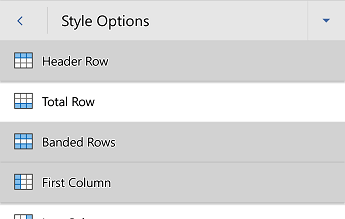
Įveskite stulpelių antraštes.
Puslapio viršus
Įtaisytųjų pavadinimo, paantraštės ir antraščių stilių naudojimas
Pavadinimas, paantraštė ir antraštės skirtos nuskaityti tiek vizualiai, tiek naudojant pagalbines technologijas.
Įtaisytuosius pavadinimo ir paantraštės stilius naudokite dokumento pavadinime ir paantraštėje.
Geriausia, kad antraštės paaiškintų, apie ką yra dokumento sekcija. Naudokite įtaisytuosius antraščių stilius ir kurkite aprašomuosius antraščių tekstus, kad ekrano skaitytuvus naudojantiems vartotojams būtų lengviau nustatyti dokumento struktūrą ir naršyti antraštes.
Tvarkykite antraštes nurodyta logine tvarka ir nepraleiskite antraščių lygių. Pavyzdžiui, naudokite 1 antraštę, 2 antraštę, tada 3 antraštę, o ne 3 antraštę, 1 antraštę, tada 2 antraštę. Informaciją dokumente sudėliokite mažesniais kiekiais. Geriausia į kiekvieną antraštę įtraukti tik kelias pastraipas.
- Pažymėkite norimą formatuoti tekstą.
- Virš ekraninės klaviatūros esančioje įrankių juostoje pasirinkite (Daugiau parinkčių).
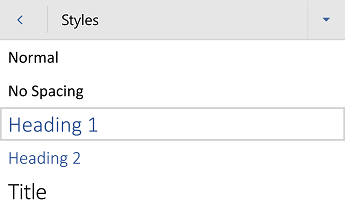
- Skirtuke Pagrindinis pasirinkite Stiliai, tada pasirinkite norimą stilių.
Puslapio viršus
Alternatyviojo teksto įtraukimas į vaizdinius elementus
Alternatyvusis tekstas padeda ekrano nematantiems žmonėms suprasti, kas svarbu vaizdiniame turinyje. Vaizdinis turinys yra paveikslėliai, "SmartArt" grafiniai elementai, figūros, lentelės, grupės, diagramos, įdėtieji objektai, rankraštis ir vaizdo įrašai. Alternatyviajame tekste trumpai aprašykite vaizdą ir paminėkite jo paskirtį. Ekrano skaitytuvai perskaito vaizdą apibūdinantį tekstą vartotojams, kurie negali matyti vaizdo.
Nenaudokite teksto vaizduose kaip vienintelio svarbios informacijos perteikimo būdo. Jei turite naudoti vaizdą su jame esančiu tekstu, pakartokite tą tekstą dokumente. Alternatyviajame tekste trumpai aprašykite vaizdą ir paminėkite, kad jame yra tekstas, bei jo paskirtį.
Patarimas
Norėdami parašyti gerą alternatyvųjį tekstą, įsitikinkite, kad glaustai ir nedviprasmiškai perteikiate turinį ir vaizdo paskirtį. Alternatyvusis tekstas neturi būti ilgesnis už du trumpus sakinius: daugeliu atvejų užteks kelių apgalvotai pasirinktų žodžių. Nekartokite aplinkinio tekstinio turinio kaip alternatyviojo teksto ir nenaudokite frazių, nurodančių į vaizdus, pavyzdžiui, "grafinis elementą" arba "vaizdas". Norėdami gauti daugiau informacijos, kaip rašyti alternatyvųjį tekstą, eikite į Viskas, ką reikia žinoti norint parašyti efektyvų alternatyvųjį tekstą.
Pastaba
- Į garso ir vaizdo turinį įtraukite ne tik alternatyvųjį tekstą, bet ir paslėptuosius titrus, skirtus kurtiesiems arba prastai girdintiems žmonėms.
- Užuot grupavę objektus diagramoje, išlyginkite diagramą į paveikslėlį ir įtraukite alternatyvųjį tekstą į paveikslėlį. Jei sugrupuojate objektus, antriniai objektai vis dar yra grupių tabuliavimo tvarkoje.
- Pasirinkite vaizdinį elementą, pvz., vaizdą.
- Ekrano apačioje esančioje įrankių juostoje pasirinkite (Daugiau parinkčių). Atidaromas atitinkamas skirtukas, pvz., skirtukas Paveikslėlis .
- Pasirinkite alternatyvųjį tekstą ir įveskite vaizdinio elemento alternatyvųjį tekstą.

Puslapio viršus
Neįgaliesiems pritaikyto hipersaito teksto įtraukimas
Ekrano skaitytuvus naudojantys žmonės kartais peržiūri saitų sąrašą. Saitai turi perteikti aiškią ir tikslią informaciją apie paskirties vietą. Pavyzdžiui, venkite naudoti saitų tekstus, pvz., "Spustelėkite čia", "Peržiūrėkite šį puslapį", "Eikite čia" arba "Sužinokite daugiau". Vietoj to įtraukite visą paskirties puslapio pavadinimą.
- Pažymėkite tekstą, į kurį norite įtraukti hipersaitą.
- Virš ekraninės klaviatūros esančioje įrankių juostoje pasirinkite (Daugiau parinkčių).
- Atidarykite skirtuko meniu ir pasirinkite skirtuką Įterpimas .
- Pasirinkite Saitas, tada pasirinkite Įterpti saitą.
-
Adreso lauke įveskite paskirties URL.
- Pasirinktas tekstas rodomas lauke Rodytinas tekstas. Tai yra hipersaito tekstas. Jei reikia, pakeiskite jį.
- Pasirinkite Įterpti.

Puslapio viršus
Neįgaliesiems pritaikytas šriftas nesumažina ir nelėtina skaitymo greičio visiems, skaitantiems dokumentą, įskaitant silpnaregius, skaitymo negalią turinčius žmones arba aklus. Tinkamas šriftas pagerina dokumento skaitomumą ir skaitomumą.
Toliau pateikiame kelias idėjas.
- Norėdami sumažinti skaitymo krūvį, pasirinkite pažįstamus šriftus be užraitų, pvz., "Arial" arba "Calibri". Nenaudokite visų didžiųjų raidžių ir pernelyg daug pasvirimų ar pabraukimų.
- Regėjimo negalią turintis asmuo gali nesuvokti prasmės, kurią perteikia tam tikros spalvos. Pavyzdžiui, įtraukite pabraukimą į spalviniu kodu pažymėtą hipersaito tekstą, kad spalvų neskiriantys žmonės žinotų, kad tekstas yra susietas, net jei jie nemato spalvos.
- Antraščių atveju apsvarstykite galimybę naudoti paryškinimą ar netgi didesnį šriftą.
- Jei spalva nurodo būseną, įtraukite figūrų. Pavyzdžiui, galite įtraukti varnelės simbolį jei žalia spalva žymi sėkmingą veiksmą ir didžiąją raidę X Jei raudona rodo nepavykusį veiksmą.
- Pažymėkite norimą formatuoti tekstą.
- Virš ekraninės klaviatūros esančioje įrankių juostoje pasirinkite (Daugiau parinkčių).
- Skirtuke Pagrindinis pasirinkite dabartinį šrifto tipą, kad atidarytumėte šriftų meniu, tada pasirinkite norimą šrifto tipą arba koreguokite šrifto dydį pagal savo skonį.

Pritaikytų neįgaliesiems šrifto spalvų naudojimas
Dokumento tekstą turėtų būti galima skaityti didelio kontrasto režimu. Pavyzdžiui, naudokite ryškias spalvas arba didelio kontrasto spalvų, esančių priešingose spalvų spektro dalyse, schemas. Juodos ir baltos schemos padeda spalvų neskiriantiems žmonėms lengviau atskirti tekstą ir figūras.
- Pažymėkite norimą formatuoti tekstą.
- Virš ekraninės klaviatūros esančioje įrankių juostoje pasirinkite (Daugiau parinkčių).
- Skirtuke Pagrindinis pasirinkite Šrifto spalva, tada pasirinkite norimą šrifto spalvą.
Patarimas
Norėdami užtikrinti, kad tekstas būtų rodomas gerai, pasirinkite parametrą Automatinis .
Puslapio viršus
Neįgaliesiems pritaikytų sąrašų kūrimas
Kad ekrano skaitytuvams būtų lengviau perskaityti jūsų dokumentą, informaciją dokumente sudėliokite mažesniais kiekiais, pvz., sąrašus su ženkleliais arba numeruotus sąrašus.
Kurkite sąrašus taip, kad nereikėtų įtraukti paprastos pastraipos be ženklelio ar numerio sąrašo viduryje. Jei sąrašą suskaido paprasta pastraipa, kai kurie ekrano skaitytuvai gali neteisingai pranešti sąrašo elementų skaičių. Be to, vartotojas sąrašo viduryje gali išgirsti, kad palieka sąrašą.
- Perkelkite žymiklį į tą dokumento vietą, kur norite sukurti sąrašą.
- Virš ekraninės klaviatūros esančioje įrankių juostoje pasirinkite (Daugiau parinkčių).
- Skirtuke Pagrindinis pasirinkite Ženkleliai arba Numeravimas, tada pasirinkite norimą ženklelių arba numeravimo stilių.
- Įveskite visus sąrašo elementus į sąrašą.
Puslapio viršus
Tarpų tarp sakinių ir pastraipų koregavimas
People, kurie turi disleksiją, apibūdina matantys tekstą puslapyje (vienos eilutės teksto suglaudinimą į žemiau esančią eilutę). Jie dažnai mato susiliejusį arba iškraipytą tekstą. Norėdami sumažinti skaitymo krūvį, galite padidinti tarpus tarp sakinių ir pastraipų.
Pažymėkite tekstą.
Virš ekraninės klaviatūros esančioje įrankių juostoje pasirinkite (Daugiau parinkčių).
On the Home tab, select Paragraph Formatting.
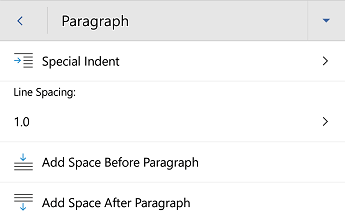
Pasirinkite norimą intervalo parinktį.
Puslapio viršus
Dokumentų pritaikymo neįgaliesiems tikrinimas
Kai dokumentas bus parengtas, galite išbandyti keletą dalykų, kad įsitikintumėte, jog jis pritaikytas neįgaliesiems:
Pereikite prie "Word" darbalaukio arba žiniatinklio versijos, tada paleiskite pritaikymo neįgaliesiems tikrintuvą. Pritaikymo neįgaliesiems tikrintuvas yra įrankis, peržiūrintis turinį ir žymintis pritaikymo neįgaliesiems problemas. Jame paaiškinama, kodėl kiekviena problema gali sukelti sunkumų žmonėms su negalia. Pritaikymo neįgaliesiems tikrintuvas taip pat pataria, kaip išspręsti iškilusias problemas. Instrukcijų ieškokite dalyje Pritaikymo neįgaliesiems gerinimas naudojant pritaikymo neįgaliesiems tikrintuvą.
"„Word“", skirtas „Android“ programėlėje, galite pabandyti naršyti puslapius naudodami integruotą ekrano skaitytuvą "TalkBack".
- Norėdami įjungti "TalkBack", pasirinkitePritaikymo neįgaliesiems>parametrai>"TalkBack", tada įjunkite jungiklį Naudoti paslaugą.
- Norėdami naršyti dokumento turinį, braukite kairėn arba dešinėn.
- Išspręskite visas pritaikymo neįgaliesiems problemas, kurias pastebėjote naršydami su ekrano skaitytuvu.
Puslapio viršus
Taip pat žr.
Viskas, ką turite žinoti apie efektyvaus alternatyviojo teksto rašymą
"Excel" dokumentų pritaikymas žmonėms su negalia
„PowerPoint“ pateikčių pritaikymas neįgaliesiems
"Outlook" el. pašto pritaikymas žmonėms su negalia
Šioje temoje
Geriausia internetinės "Word" dokumentų pritaikymo neįgaliesiems praktika
Toliau pateiktoje lentelėje nurodytos svarbiausios geriausios praktikos, kaip kurti "Word" žiniatinklio dokumentus, kurie būtų pritaikyti žmonėms su negalia.
| Ką reikia pataisyti |
Kaip rasti |
Kodėl reikia tai pataisyti |
Kaip tai pataisyti? |
| Venkite įprastų pritaikymo neįgaliesiems problemų, pvz., trūkstamo alternatyviojo teksto (alternatyviojo teksto) ir mažo kontrastingumo spalvų. |
Naudokite pritaikymo neįgaliesiems tikrintuvą. |
Leiskite visiems lengvai skaityti jūsų dokumentus. |
Pritaikymo neįgaliesiems tikrinimas dirbant programoje "Word" |
Apskritai, jei įmanoma, venkite lentelių ir pateikite duomenis kitaip.
Jei turite naudoti lenteles, naudokite paprastą lentelės struktūrą tik duomenims ir nurodykite stulpelių antraščių informaciją. |
Norėdami užtikrinti, kad lentelėse nebūtų išskaidytų ar sulietų langelių arba įdėtųjų lentelių, naudokite pritaikymo neįgaliesiems tikrintuvą.
Vizualiai nuskaitykite lenteles, kad patikrintumėte, ar jose nėra visiškai tuščių eilučių ar stulpelių. |
Ekrano skaitytuvai stebi savo vietą lentelėje skaičiuodami lentelės langelius. Jei lentelė yra įdėta į kitą lentelę arba jei langelis yra sulietas ar suskaidytas, ekrano skaitytuvas pameta skaičių ir nuo tos vietos nebegali pateikti naudingos informacijos apie lentelę. Tušti lentelės langeliai gali suklaidinti ekrano skaitytuvus naudojančius žmones: jie gali pagalvoti, kad lentelėje daugiau nieko nėra. |
Venkite naudoti lenteles
Lentelės antraščių naudojimas
Įtaisytųjų pavadinimo, paantraštės ir antraščių stilių naudojimas
Pastraipos reklamjuosčių kūrimas |
| Naudokite įtaisytąsias antraštes ir stilius. |
Norėdami patikrinti, ar antraščių tvarka logiška, vizualiai peržvelkite dokumento turinį. |
Kad išlaikytumėte tabuliavimo tvarką ir ekrano skaitytuvams būtų lengviau perskaityti jūsų dokumentą, naudokite loginę antraščių tvarką ir įtaisytuosius internetinės "Word" formatavimo įrankius.
Norėdami tvarkyti turinį taip pat galite naudoti pastraipų reklamjuostes. |
Įtaisytųjų pavadinimo, paantraštės ir antraščių stilių naudojimas
Neįgaliesiems pritaikytų sąrašų kūrimas
Tarpų tarp sakinių ir pastraipų koregavimas
Pastraipos reklamjuosčių kūrimas |
| Įtraukite alternatyvųjį tekstą į visus vaizdinius elementus. |
Trūkstamą alternatyvųjį tekstą rasite naudodami pritaikymo neįgaliesiems tikrintuvą. |
Alternatyvusis tekstas padeda ekrano nematantiems žmonėms suprasti, kas svarbu vaizduose ir kituose vaizdiniuose elementuose. |
Alternatyviojo teksto įtraukimas į vaizdinius elementus |
| Įtraukite prasmingą hipersaito tekstą ir ekrano patarimus. |
Norėdami nustatyti, ar hipersaito tekstą galima suprasti kaip atskirą informaciją ir ar jis tiksliai informuoja skaitytojus apie tikslinę paskirties vietą, vizualiai peržvelkite dokumentą. |
Ekrano skaitytuvus naudojantys žmonės kartais peržiūri saitų sąrašą. |
Neįgaliesiems pritaikyto hipersaito teksto ir ekrano patarimų įtraukimas |
| Įsitikinkite, kad spalva nėra vienintelis būdas perteikti informaciją. |
Spalvoto kodavimo atvejus nustatysite vizualiai peržvelgę dokumentą. |
Aklieji, prastai matantys arba spalvų neskiriantys žmonės gali nesuvokti prasmės, kurią perteikia tam tikros spalvos. |
Pritaikyto neįgaliesiems šrifto formato naudojimas |
| Naudokite pakankamą teksto ir fono spalvų kontrastą. |
Norėdami rasti pakankamą spalvų kontrastą, naudokite pritaikymo neįgaliesiems tikrintuvą.
Galite taip pat eškoti teksto, kurį sunku įskaityti arba atskirti nuo fono. |
Daugiau žmonių galės matyti ir naudoti turinį dokumente, kurio teksto bei fono kontrastas yra didelis. |
Pritaikytų neįgaliesiems šrifto spalvų naudojimas |
| Venkite svarbios informacijos rašyti dokumento antraštės arba poraštės sekcijose. |
Antraštės ir poraštės matomos tik spaudinio maketo rodinyje ir spaudinio peržiūros rodinyje.
Dukart spustelėkite antraštę arba poraštę, kad suaktyvintumėte ir redaguotumėte jos turinį. |
People, kurie naudoja ekrano skaitytuvus praleidžia svarbią informaciją, nes ekrano skaitytuvai nenuskaito antraštės ar poraštės. |
Naudokite įtaisytuosius pavadinimo, paantraštės ir antraščių stilius , kad įtrauktumėte pavadinimus, paantraštes, puslapių numerius ir visą kitą svarbią informaciją pagrindinėje dokumento dalyje.
Į antraštės arba poraštės sekciją įtraukite visą perteklinę informaciją. |
Puslapio viršus
Pritaikymo neįgaliesiems tikrinimas dirbant programoje "Word"
Pritaikymo neįgaliesiems tikrintuvas yra įrankis, peržiūrintis turinį ir žymintis pritaikymo neįgaliesiems problemas. Jame paaiškinama, kodėl kiekviena problema gali sukelti sunkumų žmonėms su negalia. Pritaikymo neįgaliesiems tikrintuvas taip pat pataria, kaip išspręsti iškilusias problemas.
Programoje "Word" pritaikymo neįgaliesiems tikrintuvas automatiškai veikia fone, kai kuriate dokumentą. Jei pritaikymo neįgaliesiems tikrintuvas aptinka pritaikymo neįgaliesiems problemų, būsenos juostoje gausite priminimą.
Norėdami rankiniu būdu paleisti pritaikymo neįgaliesiems tikrintuvą, pasirinkite Peržiūrėti>pritaikymo neįgaliesiems tikrinimą. Atidaroma pritaikymo neįgaliesiems sritis ir dabar galite peržiūrėti bei išspręsti pritaikymo neįgaliesiems problemas. Norėdami gauti daugiau informacijos, eikite į Pritaikymo neįgaliesiems gerinimas naudojant pritaikymo neįgaliesiems tikrintuvą ir Dokumento pritaikymo neįgaliesiems tikrinimas.
Puslapio viršus
Venkite naudoti lenteles
Apskritai, jei įmanoma, venkite lentelių ir pateikite duomenis kitaip, pvz., pastraipas su antraštėmis ir informacinėmis juostomis. Jei turite naudoti lenteles, vadovaukitės šiomis rekomendacijomis, kad užtikrintumėte kuo geresnių pritaikymų neįgaliesiems galimybes:
- Venkite fiksuoto pločio lentelių.
- Įsitikinkite, kad lentelės tinkamai atvaizduojamos visuose įrenginiuose, įskaitant telefonus ir planšetinius kompiuterius.
- Jei lentelėje yra hipersaitų, redaguokite saitų tekstus, kad jie turėtų prasmę ir nepralaužtų sakinio vidurio.
- Įsitikinkite, kad dokumentas lengvai skaitomas naudojant didinamąjį stiklą. Nusiųskite dokumento juodraštį sau ir peržiūrėkite jį mobiliajame įrenginyje, kad žmonėms nereikėtų, pavyzdžiui, horizontaliai slinkti dokumento telefonu.
-
Naudokite lentelės antraštes.
-
Išbandykite pritaikymą neįgaliesiems naudodami Įtraukianti skaitytuvė.
Ekrano skaitytuvai stebi savo vietą lentelėje skaičiuodami lentelės langelius. Jei lentelė yra įdėta į kitą lentelę arba jei langelis yra sulietas ar suskaidytas, ekrano skaitytuvas pameta skaičių ir nuo tos vietos nebegali pateikti naudingos informacijos apie lentelę. Tušti lentelės langeliai gali suklaidinti ekrano skaitytuvus naudojančius žmones: jie gali pagalvoti, kad lentelėje daugiau nieko nėra. Naudokite paprastą lentelės struktūrą tik duomenims ir nurodykite stulpelių antraščių informaciją. Ekrano skaitytuvai antraščių informaciją naudoja ir eilutėms bei stulpeliams identifikuoti.
Norėdami užtikrinti, kad lentelėse nebūtų išskaidytų ar sulietų langelių arba įdėtųjų lentelių, naudokite pritaikymo neįgaliesiems tikrintuvą.
Puslapio viršus
Įtaisytųjų pavadinimo, paantraštės ir antraščių stilių naudojimas
Pavadinimas, paantraštė ir antraštės skirtos nuskaityti tiek vizualiai, tiek naudojant pagalbines technologijas.
Įtaisytuosius pavadinimo ir paantraštės stilius naudokite dokumento pavadinime ir paantraštėje.
Geriausia, kad antraštės paaiškintų, apie ką yra dokumento sekcija. Naudokite įtaisytuosius antraščių stilius ir kurkite aprašomuosius antraščių tekstus, kad ekrano skaitytuvus naudojantiems vartotojams būtų lengviau nustatyti dokumento struktūrą ir naršyti antraštes.
Tvarkykite antraštes nurodyta logine tvarka ir nepraleiskite antraščių lygių. Pavyzdžiui, naudokite 1 antraštę, 2 antraštę, tada 3 antraštę, o ne 3 antraštę, 1 antraštę, tada 2 antraštę. Informaciją dokumente sudėliokite mažesniais kiekiais. Geriausia į kiekvieną antraštę įtraukti tik kelias pastraipas.
Išsamias antraščių ir stilių naudojimo instrukcijas rasite straipsnyje "Antraščių stilių pritaikymo neįgaliesiems gerinimas".
Puslapio viršus
Pastraipos reklamjuosčių kūrimas
Be antraščių naudojimo dokumento turiniui tvarkyti, taip pat galite kurti pastraipų reklamjuostes. Pastraipos reklaminėje juostoje fono spalvų blokas tęsiasi per visą dokumento plotį ir paryškina tekstą reklaminėje juostoje. Tai puiki alternatyva lentelėms turiniui tvarkyti ir atskirti.
Išsamias instrukcijas, kaip kurti pastraipų informacines juostas, rasite straipsnyje Spalvinimo taikymas žodžiams ar pastraipoms.
Puslapio viršus
Alternatyviojo teksto įtraukimas į vaizdinius elementus
Alternatyvusis tekstas padeda ekrano nematantiems žmonėms suprasti, kas svarbu vaizdiniame turinyje. Vaizdinis turinys yra paveikslėliai, „SmartArt“ grafiniai elementai, figūros, grupės, diagramos, įdėtieji objektai, rankraštis ir vaizdo įrašai. Alternatyviajame tekste trumpai aprašykite vaizdą ir paminėkite jo paskirtį. Ekrano skaitytuvai perskaito vaizdą apibūdinantį tekstą vartotojams, kurie negali matyti vaizdo.
Nenaudokite teksto vaizduose kaip vienintelio svarbios informacijos perteikimo būdo. Jei turite naudoti vaizdą su jame esančiu tekstu, pakartokite tą tekstą dokumente. Alternatyviajame tekste trumpai aprašykite vaizdą ir paminėkite, kad jame yra tekstas, bei jo paskirtį.
Patarimas
Norėdami parašyti gerą alternatyvųjį tekstą, įsitikinkite, kad glaustai ir nedviprasmiškai perteikiate turinį ir vaizdo paskirtį. Alternatyvusis tekstas neturi būti ilgesnis už du trumpus sakinius: daugeliu atvejų užteks kelių apgalvotai pasirinktų žodžių. Nekartokite aplinkinio tekstinio turinio kaip alternatyviojo teksto ir nenaudokite frazių, nurodančių į vaizdus, pavyzdžiui, "grafinis elementą" arba "vaizdas". Norėdami gauti daugiau informacijos, kaip rašyti alternatyvųjį tekstą, eikite į Viskas, ką reikia žinoti norint parašyti efektyvų alternatyvųjį tekstą.
Išsamias instrukcijas, kaip įtraukti alternatyvųjį tekstą, rasite straipsnyje Alternatyviojo teksto įtraukimas į figūrą, paveikslėlį, diagramą, "SmartArt" grafinį elementą ar kitą objektą.
Trūkstamą alternatyvųjį tekstą rasite naudodami pritaikymo neįgaliesiems tikrintuvą.
Pastaba
- Į garso ir vaizdo turinį įtraukite ne tik alternatyvųjį tekstą, bet ir paslėptuosius titrus, skirtus kurtiesiems arba prastai girdintiems žmonėms.
- Užuot grupavę objektus diagramoje, išlyginkite diagramą į paveikslėlį ir įtraukite alternatyvųjį tekstą į paveikslėlį. Jei sugrupuojate objektus, antriniai objektai vis dar yra grupių tabuliavimo tvarkoje.
Puslapio viršus
Neįgaliesiems pritaikyto hipersaito teksto ir ekrano patarimų įtraukimas
Ekrano skaitytuvus naudojantys žmonės kartais peržiūri saitų sąrašą. Saitai turi perteikti aiškią ir tikslią informaciją apie paskirties vietą. Pavyzdžiui, venkite naudoti saitų tekstus, pvz., "Spustelėkite čia", "Peržiūrėkite šį puslapį", "Eikite čia" arba "Sužinokite daugiau". Vietoj to įtraukite visą paskirties puslapio pavadinimą. Taip pat galite įtraukti ekrano patarimų, kurie rodomi, kai žymeklis yra virš teksto arba vaizdų, kuriuose yra hipersaitas.
Išsamių instrukcijų, kaip kurti neįgaliesiems pritaikytus hipersaitus ir ekrano patarimus, rasite skyriuje Neįgaliesiems pritaikytų saitų kūrimas programoje "Word" ir Hipersaito kūrimas arba redagavimas.
Puslapio viršus
Neįgaliesiems pritaikytas šriftas nesumažina ir nelėtina skaitymo greičio visiems, skaitantiems dokumentą, įskaitant silpnaregius, skaitymo negalią turinčius žmones arba aklus. Tinkamas šriftas pagerina dokumento skaitomumą ir skaitomumą.
Išsamias instrukcijas, kaip pakeisti numatytąjį šriftą, rasite skyriuje Numatytojo šrifto keitimas programoje "Word".
Toliau pateikiame kelias idėjas.
- Norėdami sumažinti skaitymo krūvį, pasirinkite pažįstamus šriftus be užraitų, pvz., "Arial" arba "Calibri". Nenaudokite visų didžiųjų raidžių ir pernelyg daug pasvirimų ar pabraukimų.
- Regėjimo negalią turintis asmuo gali nesuvokti prasmės, kurią perteikia tam tikros spalvos. Pavyzdžiui, įtraukite pabraukimą į spalviniu kodu pažymėtą hipersaito tekstą, kad spalvų neskiriantys žmonės žinotų, kad tekstas yra susietas, net jei jie nemato spalvos.
- Antraščių atveju apsvarstykite galimybę naudoti paryškinimą ar netgi didesnį šriftą.
- Jei spalva nurodo būseną, įtraukite figūrų. Pavyzdžiui, galite įtraukti varnelės simbolį jei žalia spalva žymi sėkmingą veiksmą ir didžiąją raidę X Jei raudona rodo nepavykusį veiksmą.
Pritaikytų neįgaliesiems šrifto spalvų naudojimas
Dokumento tekstą turėtų būti galima skaityti didelio kontrasto režimu. Pavyzdžiui, naudokite ryškias spalvas arba didelio kontrasto spalvų, esančių priešingose spalvų spektro dalyse, schemas. Juodos ir baltos schemos padeda spalvų neskiriantiems žmonėms lengviau atskirti tekstą ir figūras.
Toliau pateikiame kelias idėjas.
- Norėdami užtikrinti, kad tekstas būtų gerai rodomas didelio kontrasto režimu, naudokite automatinį šrifto spalvų nustatymą. Instrukcijas, kaip pakeisti šrifto spalvą programoje "Word", rasite skyriuje Šrifto spalvos keitimas.
-
Naudokite pritaikymo neįgaliesiems tikrintuvą, kad analizuotumėte dokumentą ir rastumėte pakankamą spalvų kontrastą. Įrankis dabar tikrina dokumentus pagal puslapio spalvą, lentelės langelio foną, spalvą,paryškinimą, teksto lauko užpildo spalvą, pastraipos spalvinimą, figūros ir „SmartArt“ užpildą, antraštes ir poraštes ir saitus.
-
Naudokite spalvų kontrastingumo analizatorių, nemokamą programą, kuri analizuoja spalvas ir kontrastą bei pateikia rezultatus beveik iš karto.
Puslapio viršus
Neįgaliesiems pritaikytų sąrašų kūrimas
Kad ekrano skaitytuvams būtų lengviau perskaityti jūsų dokumentą, informaciją dokumente sudėliokite mažesniais kiekiais, pvz., sąrašus su ženkleliais arba numeruotus sąrašus.
Kurkite sąrašus taip, kad nereikėtų įtraukti paprastos pastraipos be ženklelio ar numerio sąrašo viduryje. Jei sąrašą suskaido paprasta pastraipa, kai kurie ekrano skaitytuvai gali neteisingai pranešti sąrašo elementų skaičių. Be to, vartotojas sąrašo viduryje gali išgirsti, kad palieka sąrašą.
Išsamias instrukcijas, kaip kurti sąrašus, rasite straipsnyje Sąrašo su ženkleliais arba numeruoto sąrašo kūrimas.
Puslapio viršus
Tarpų tarp sakinių ir pastraipų koregavimas
People, kurie turi disleksiją, apibūdina matantys tekstą puslapyje (vienos eilutės teksto suglaudinimą į žemiau esančią eilutę). Jie dažnai mato susiliejusį arba iškraipytą tekstą. Norėdami sumažinti skaitymo krūvį, galite padidinti tarpus tarp sakinių ir pastraipų.
Išsamių instrukcijų, kaip koreguoti tarpus, rasite skyriuje Įtraukų ir tarpų koregavimas naudojant "Word".
Puslapio viršus
Pritaikymo neįgaliesiems tikrinimas naudojant Įtraukianti skaitytuvė
Pabandykite perskaityti dokumentą naudodami Įtraukianti skaitytuvė, kad patikrintumėte, kaip jis skamba.
- Dokumente pasirinkite ViewĮtraukianti>skaitytuvė.
- Skirtuke Įtraukianti skaitytuvė pasirinkite Skaityti garsiai.
- Norėdami išeiti iš Įtraukianti skaitytuvė, pasirinkite Uždaryti Įtraukianti skaitytuvė.
Puslapio viršus
Taip pat žr.
Pritaikymo neįgaliesiems tikrintuvo taisyklės
Viskas, ką turite žinoti apie efektyvaus alternatyviojo teksto rašymą
"Excel" dokumentų pritaikymas žmonėms su negalia
„PowerPoint“ pateikčių pritaikymas neįgaliesiems
"Outlook" el. pašto pritaikymas žmonėms su negalia

