
Mano programos portale programos rodomos numatytuosiuose rinkiniuose ir pasirinktiniuose programų rinkiniuose. "Mano programos" programėlių rinkinys yra numatytasis rinkinys, kuriame yra visos jums priskirtos taikomosios programos, surikiuotos abėcėlės tvarka.
Pastaba
Jei matote klaidą jungdamiesi naudodami asmeninę "Microsoft" paskyrą, vis tiek galite prisijungti naudodami organizacijos domeno vardą (pvz., contoso.com) arba organizacijos nuomotojo ID, kurį administratorius pateikia viename iš šių URL:
- https://myapplications.microsoft.com?tenantId=your_domain_name
- https://myapplications.microsoft.com?tenant=your_tenant_ID
Rinkinio kūrimas
- Eikite į portalą "Mano programos" ir prisijunkite naudodami savo darbo arba mokymo įstaigos paskyrą.
- Pasirinkite
 ir įveskite naujos kolekcijos pavadinimą.
 - Pasirinkite visas programėles, kurias norite įtraukti į rinkinį, tada pasirinkite Įtraukti , kad įtrauktumėte jas į rinkinį.
- Galite pertvarkyti arba panaikinti programėles arba pasirinkti Įtraukti programėlių , kad pasirinktumėte daugiau programų rinkiniui.
- Pasirinkite Kurti kolekciją , kad įtrauktumėte kolekciją.
Dabar galite matyti savo naują kolekciją "Mano programos".
Rinkinių redagavimas
Galite redaguoti programų rinkinį ir kuriamus rinkinius. Taikomųjų programų rinkinio pervardyti negalima.
- Eikite į portalą "Mano programos" ir prisijunkite naudodami savo darbo arba mokymo įstaigos paskyrą.
- Raskite norimą redaguoti rinkinį, atidarykite rinkinio meniu ir pasirinkite Redaguoti. Redagavimo srityje galite įtraukti, pašalinti taikomąsias programas arba pervardyti rinkinį.
- Pasirinkite Įrašyti , kad įrašytumėte redaguotą rinkinį.
Programėlių pertvarkymas kolekcijoje
Palaikomuose įrenginiuose galite pertvarkyti programėles jas nuvilkdami arba galite pertvarkyti redagavimo sąraše.
- Eikite į portalą "Mano programos" ir prisijunkite naudodami savo darbo arba mokymo įstaigos paskyrą.
- Atidarykite rinkinį. Galite redaguoti tik savo sukurtą programėlių rinkinį ir rinkinius.
- Nuvilkite programėles pagal norimą išdėstyti tvarką.
Iš naujo nustatyti kolekcijos numatytąją tvarką
Jei tinkinote programėlių rinkinį, bet jums nepatinka pakeitimai, galite atkurti numatytąjį rodinį. Taip bus rodomos visos paslėptos programėlės ir iš naujo nustatyta abėcėlės tvarka. Negalite anuliuoti šio veiksmo. Galite iš naujo nustatyti rodomų programėlių numatytąją tvarką programėlėse, tačiau šios užduoties negalite atlikti kituose programėlių rinkiniuose. Norėdami iš naujo nustatyti numatytąją programėlių rinkinio tvarką:
Atidarykite programų rinkinį.
Pasirinkite ševroną, kad atidarytumėte rinkinio meniu.
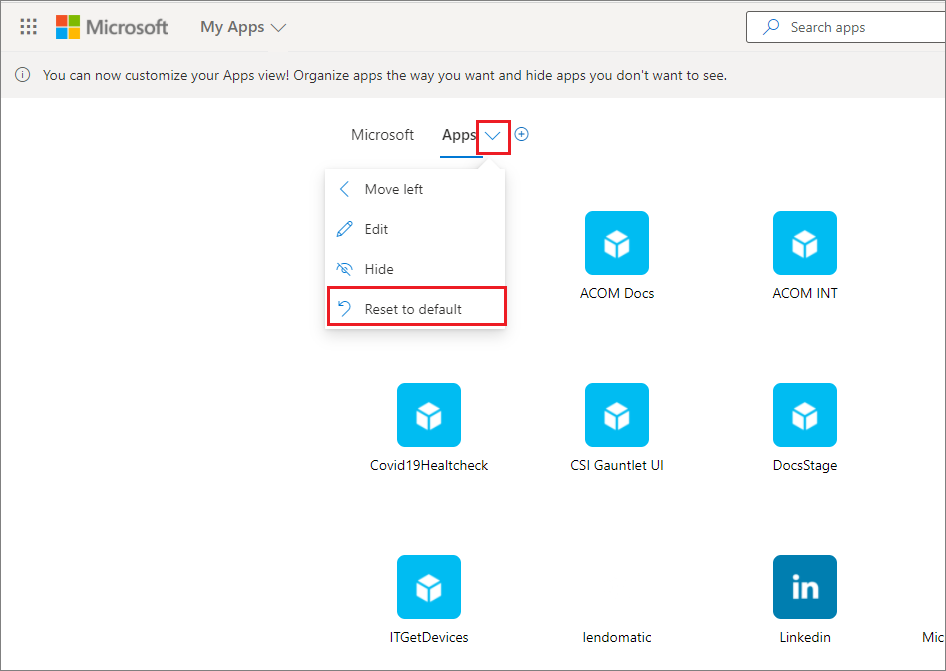
Pasirinkite parametrų piktogramą ir pasirinkite Nustatyti iš naujo į numatytuosius.
Pasirodžius dialogo langui pasirinkite Nustatyti iš naujo.
Rodyti paslėptą taikomąją programą
Jei paslėpėte taikomąją programą savo taikomųjų programų rinkinyje ir norite ją vėl matyti, galite:
- Eikite į portalą "Mano programos" ir prisijunkite naudodami savo darbo arba mokymo įstaigos paskyrą.
- Atidarykite programų rinkinį.
- Pasirinkite Redaguoti.
- Pasirinkite + Įtraukti programų.
- Pamatysite paslėptų programėlių sąrašą. Pasirinkite programėles, kurias norite įtraukti, tada pasirinkite mygtuką Įtraukti .
- Pasirinkite Įrašyti.
Svetainės įtraukimas
Redaguodami rinkinį, galite įtraukti ne tik taikomąsias programas, kurias jums priskyrė administratorius, bet ir savo svetaines. Norėdami įtraukti svetainę, atlikite šiuos veiksmus.
Eikite į portalą "Mano programos" ir prisijunkite naudodami savo darbo arba mokymo įstaigos paskyrą.
Sukurkite rinkinį arba pasirinkite vieną, kurį norite redaguoti.
Atidarykite rinkinio meniu ir pasirinkite Redaguoti.
Pasirinkite Įtraukti taikomųjų programų > svetainę iš URL.
Pateikite reikiamą informaciją:
- Jūsų svetainės pavadinimas.
- Jūsų svetainės URL.
- Taip pat galite pasirinkti kitus rinkinius, kurių dalimi norite įtraukti savo svetainę.
- Pasirinkite Įrašyti. Svetainė įtraukiama į rinkinį.
Rinkinių pertvarkymas
- Eikite į portalą "Mano programos" ir prisijunkite naudodami savo darbo arba mokymo įstaigos paskyrą.
- Atidarykite meniu
 Puslapis , tada pasirinkite Tvarkyti kolekcijas.
 - Srityje Rinkinių tvarkymas galite kurti, redaguoti, naikinti ir pertvarkyti rinkinius, rodomus "Mano programos". Sąrašo viršuje esantis rinkinys bus numatytasis rinkinys, rodomas perėjus į myapps.microsoft.com.
- Baigę tvarkyti rinkinius, pasirinkite Įrašyti.
Rinkinio slėpimas
Jei norite paslėpti kolekciją:
- Eikite į portalą "Mano programos" ir prisijunkite naudodami savo darbo arba mokymo įstaigos paskyrą.
- Atidarykite puslapio meniu , tada pasirinkite Tvarkyti kolekcijas. Matysite visus rinkinius, prie kurių turite prieigą, nesvarbu, ar juos sukūrėte jūs, ar jūsų administratorius.
- Raskite kolekciją, kurią norite paslėpti ir atitinkančią kolekciją, pasirinkite Daugiau veiksmų (...) ir pasirinkite Slėpti.
Paslėptos kolekcijos rodymas
Jei norite padaryti paslėptą kolekciją matomą:
- Eikite į portalą "Mano programos" ir prisijunkite naudodami savo darbo arba mokymo įstaigos paskyrą.
- Atidaryti puslapio meniu ir pasirinkite Tvarkyti kolekcijas. Čia matysite visus rinkinius, prie kurių turite prieigą, nesvarbu, ar juos sukūrėte jūs, ar jūsų administratorius.
- Raskite norimą redaguoti rinkinį, atidarykite rinkinio meniu
 , slinkite žemyn iki srities Paslėpti rinkiniai , tada pasirinkite piktogramą Rodyti . Rinkinys bus perkeltas į ataskaitų srities Rinkiniai sąrašo pabaigą.
Kolekcijų naikinimas
Galite naikinti tik savo sukurtus rinkinius. Norėdami panaikinti kolekciją:
- Eikite į portalą "Mano programos" ir prisijunkite naudodami savo darbo arba mokymo įstaigos paskyrą.
- Atidarykite puslapio meniu , tada pasirinkite Tvarkyti kolekcijas.
- Čia matysite visus rinkinius, prie kurių turite prieigą, nesvarbu, ar juos sukūrėte jūs, ar jūsų administratorius. Raskite norimą redaguoti kolekciją, atidarykite kolekcijos meniu ir, atitinkantį rinkinį, pasirinkite Daugiau veiksmų (...) ir pasirinkite Slėpti.