

Saugos raktus galite naudoti kaip prisijungimo be slaptažodžio būdą savo organizacijoje. Saugos raktas yra fizinis įrenginys, kuris naudojamas su unikaliu PIN prisijungti prie darbo arba mokymo įstaigos paskyros. Kadangi saugos raktams reikia turėti fizinį įrenginį ir tik jūs žinote kažką, kas laikoma stipresniu patvirtinimo metodu nei vartotojo vardas ir slaptažodis.
Saugos rakto naudojimas kaip autentifikavimo be slaptažodžio metodas šiuo metu yra viešosios peržiūros versijoje. Jei ekrane matomas vaizdas neatitinka to, kas aprašyta šiame straipsnyje, vadinasi, administratorius dar neįjungė šios funkcijos. Kol ši funkcija nėra įjungta, saugos informacijos puslapyje turite pasirinkti kitą autentifikavimo būdą. Daugiau informacijos apie peržiūras žr. Papildomos "Microsoft Azure Preview" naudojimo sąlygos.
Pastaba
- Jei nematote parinkties Saugos raktas, gali būti, kad jūsų organizacija neleidžia naudoti šios parinkties patvirtinimui. Tokiu atveju turėsite pasirinkti kitą būdą arba kreiptis pagalbos į organizacijos techninės pagalbos tarnybą.
- Kad galėtumėte užregistruoti saugos raktą, turite būti užregistravę bent vieną papildomą saugos tikrinimo metodą.
Kas yra FIDO2 saugos raktas?
Šiuo metu palaikome kelis saugos raktų dizainus ir teikėjus, naudojančius "Fast Identity Online" (FIDO2) autentifikavimo be slaptažodžių protokolus. Šie raktai suteikia galimybę prisijungti prie darbo arba mokymo įstaigos paskyros, kad galėtumėte pasiekti organizacijos debesų technologijos pagrindu veikiančius išteklius, kai naudojate palaikomą įrenginį ir žiniatinklio naršyklę.
Jūsų administratorius arba organizacija suteiks jums saugos raktą, jei jo reikės darbo arba mokymo įstaigos paskyrai. Yra įvairių tipų saugos raktų, kuriuos galite naudoti, pvz., USB raktas, kurį prijungiate prie įrenginio, arba NFC raktas, kuriuo * NFC skaitytuvą. Daugiau informacijos apie saugos raktą, įskaitant tai, kokio tipo jis yra, galite sužinoti iš gamintojo dokumentacijos.
Pastaba
Jei negalite naudoti FIDO2 saugos rakto, galite naudoti kitus patvirtinimo be slaptažodžio metodus, pvz., "Microsoft Authenticator" arba "Windows Hello". Daugiau informacijos apie "Windows Hello" rasite "Windows Hello" apžvalga.
Prieš pradėdami
Kad galėtumėte užregistruoti saugos raktą, turi būti įvykdytos visos šios sąlygos:
- Jūsų administratorius įjungė šią funkciją naudoti jūsų organizacijoje.
- naudojate įrenginį, kuriame veikia "Windows 10" 2019 m. gegužės mėn. naujinimas „Windows 10“ 2019 m. gegužės mėn. naujinimas, ir naudojate palaikomą naršyklę.
- Turite fizinį saugos raktą, kurį patvirtino jūsų administratorius arba jūsų organizacija. Jūsų saugos raktas turi būti suderinamas su FIDO2 ir "„Microsoft“". Jei turite klausimų apie savo saugos raktą ir ar jis suderinamas, kreipkitės į organizacijos pagalbos tarnybą.
Registruoti saugos raktą
Prieš prisijungdami prie darbo ar mokymo įstaigos paskyros naudodami šį raktą, turite sukurti saugos raktą ir suteikti jam unikalų PIN. Paskyroje galite turėti iki 10 užregistruotų raktų.
Eikite į puslapį Mano profilis, esantį dalyje Mano paskyra , ir prisijunkite, jei to dar nepadarėte.
Pasirinkite Saugos informacija, pasirinkite Įtraukti metodą, tada pasirinkite Saugos raktas iš sąrašo Įtraukti metodą .
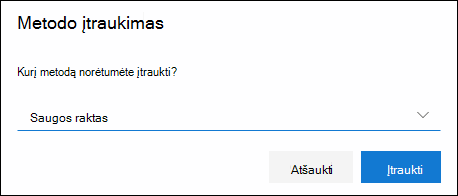
Pasirinkite Įtraukti, tada pasirinkite turimo saugos rakto tipą – USB įrenginys arba NFC įrenginys.
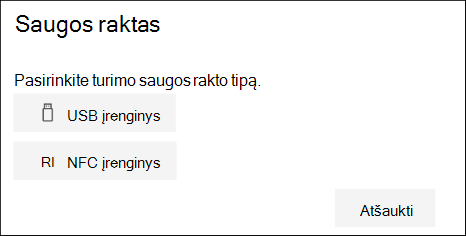
Pastaba
Jei nesate tikri, kokio tipo saugos raktą turite, žr. gamintojo dokumentaciją. Jei nesate tikri dėl gamintojo, pagalbos kreipkitės į organizacijos pagalbos tarnybą.
Įsitikinkite, kad turite savo saugos raktą, tada puslapyje Saugos raktas pasirinkite Pirmyn.
Puslapyje Naujo prisijungimo būdo nustatymas pasirinkite Pirmyn, tada:
- Jei saugos raktas yra USB įrenginys, saugos raktą įkiškite į įrenginio USB prievadą.
- Jei saugos raktas yra NFC įrenginys, bakstelėkite saugos raktą skaitytuvui.
Jei naudojate "Chrome" arba "Edge", naršyklė gali teikti pirmenybę prieigos rakto, saugomo mobiliajame įrenginyje, registracijai, o ne prieigos rakto, saugomo saugos rakte.
Nuo "Windows 11" 23H2 versijos galite prisijungti naudodami savo darbo arba mokymo įstaigos paskyrą ir spustelėti Pirmyn. Dalyje Daugiau pasirinkimų, pasirinkite Saugos raktas ir spustelėkite Pirmyn.
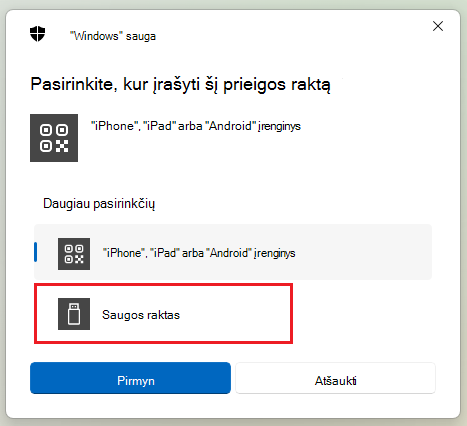
Ankstesnėse "Windows" versijose naršyklėje gali būti rodomas QR susiejimo ekranas, skirtas užregistruoti prieigos raktą, saugomą kitame mobiliajame įrenginyje. Norėdami užregistruoti prieigos raktą, kuris saugomas saugos rakte, įterpkite saugos raktą ir palieskite jį, kad tęstumėte.
Įveskite savo unikalų saugos raktą PIN kodą į "Windows" saugos lauką, tada pasirinkite Gerai. Grįšite į lauką Naujo prisijungimo būdo nustatymas .
Pasirinkite Pirmyn.
Grįžkite į saugos informacijos puslapį, įveskite pavadinimą, kurį vėliau atpažinsite naujam saugos raktui, tada pasirinkite Pirmyn.
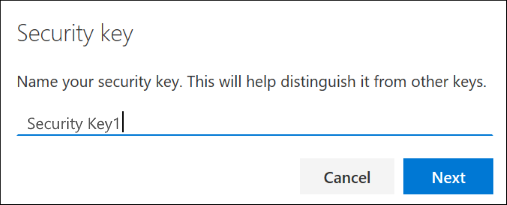
Pasirinkite Atlikta, kad uždarytumėte saugos rakto puslapį. Saugos informacijos puslapis atnaujinamas įvedant saugos rakto informaciją.
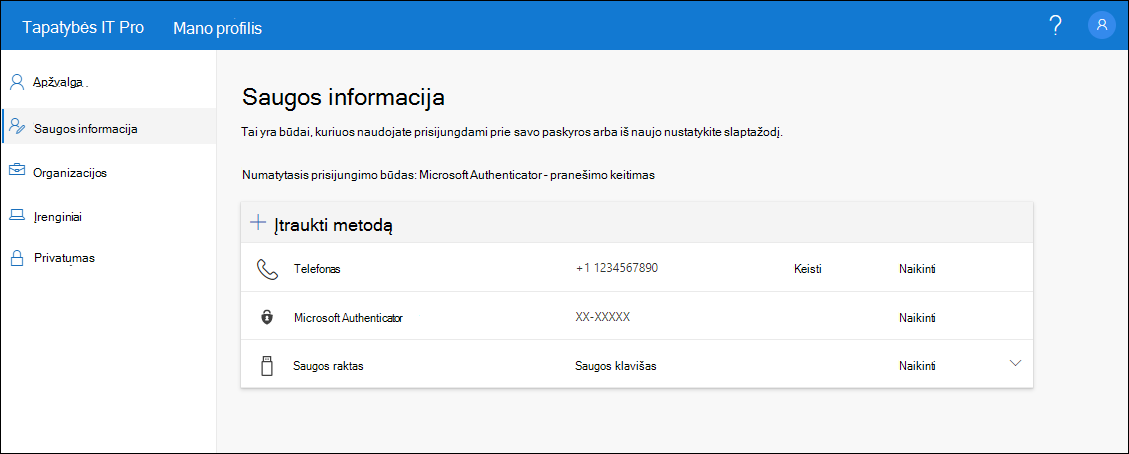
Saugos rakto naikinimas iš saugos informacijos
Jei pametėte saugos raktą arba jo nebenorite naudoti, galite panaikinti raktą iš saugos informacijos. Nors saugos rakto naudojimas su darbo arba mokymo įstaigos paskyra sustabdomas, saugos raktas ir toliau saugo jūsų duomenis ir kredencialų informaciją. Norėdami panaikinti duomenis ir kredencialų informaciją iš paties saugos kodo, vykdykite šio straipsnio skyriuje "Saugos rakto nustatymas iš naujo" pateiktas instrukcijas.
- Pasirinkite naikinimo saitą iš saugos rakto, kurį norite pašalinti.
- Lauke Naikinti saugos raktą pasirinkite Gerai.
Saugos raktas bus panaikintas ir nebegalėsite jo naudoti prisijungdami prie darbo arba mokymo įstaigos paskyros.
Svarbu
Jei saugos raktą panaikinate per klaidą, galite jį užregistruoti dar kartą naudodami šio straipsnio skyriuje "Saugos rakto registravimas" pateiktas instrukcijas.
Saugos rakto parametrų valdymas "Windows" parametruose
Galite valdyti saugos rakto parametrus iš "Windows" parametrų programėlės, įskaitant saugos rakto nustatymą iš naujo ir naujo saugos rakto PIN sukūrimą.
Saugos rakto nustatymas iš naujo
Jei norite panaikinti visą paskyros informaciją, saugomą fiziniame saugos rakte, turite grąžinti rakto gamyklinius nustatymus. Iš naujo nustačius saugos raktą viskas ištrinama iš rakto, kad galėtumėte pradėti iš naujo.
Svarbu
Iš naujo nustačius saugos raktą panaikinama viskas, pradedant nuo rakto, iš naujo nustatant gamyklinius parametrus. Visi duomenys ir kredencialai bus išvalyti.
- Atidarykite "Windows" parametrų programą, pasirinkite Paskyros, pasirinkite Prisijungimo parinktys, pasirinkite Saugos raktas, tada pasirinkite Valdyti.
- Įkiškite saugos raktą į USB prievadą arba bakstelėkite NFC skaitytuvą, kad patvirtintumėte savo tapatybę.
- Vykdykite ekrane pateikiamus nurodymus, atsižvelgdami į konkretų saugos rakto gamintoją. Jei jūsų kodo gamintojo nėra ekrane pateikiamose instrukcijose, daugiau informacijos ieškokite gamintojo svetainėje.
- Pasirinkite Uždaryti , kad uždarytumėte valdymo ekraną.
Naujo saugos rakto PIN kūrimas
Galite sukurti naują saugos rakto PIN kodą, skirtą saugos raktui.
- Atidarykite "Windows" parametrų programą, pasirinkite Paskyros, pasirinkite Prisijungimo parinktys,pasirinkite Saugos raktas, tada pasirinkite Valdyti.
- Įkiškite saugos raktą į USB prievadą arba bakstelėkite NFC skaitytuvą, kad patvirtintumėte savo tapatybę.
- Pasirinkite Įtraukti srityje Saugos rakto PIN, įveskite ir patvirtinkite naująjį saugos rakto PIN, tada pasirinkite Gerai.
- Saugos raktas atnaujintas nauju saugos rakto PIN, kurį galima naudoti su darbo arba mokymo įstaigos paskyra. Jei nuspręsite pakeisti PIN dar kartą, galite pasirinkti Pakeisti.
- Pasirinkite Uždaryti , kad uždarytumėte valdymo ekraną.
Saugos patvirtinimas ir slaptažodžio nustatymo iš naujo autentifikavimas
Saugos informacijos metodai naudojami dviejų dalių saugos patvirtinimui ir slaptažodžio nustatymui iš naujo. Tačiau ne visus metodus galima naudoti abiem atvejais.
| Metodas | Naudojama |
|---|---|
| "Authenticator" programėlė | Patvirtinimas dviem veiksmais ir slaptažodžio nustatymas iš naujo. |
| Teksto žinutės | Patvirtinimas dviem veiksmais ir slaptažodžio nustatymas iš naujo. |
| Telefono skambučiai | Patvirtinimas dviem veiksmais ir slaptažodžio nustatymas iš naujo. |
| Saugos raktas (FIDO2) | Dviejų veiksnių patikrinimas. |
| Išorinis autentifikavimo metodas | Dviejų veiksnių patikrinimas. |
| El. pašto paskyra | Tik slaptažodžio nustatymo iš naujo autentifikavimas. Turėsite pasirinkti kitą dviejų dalių patvirtinimo būdą. |
| Saugos klausimai | Tik slaptažodžio nustatymo iš naujo autentifikavimas. Turėsite pasirinkti kitą dviejų dalių patvirtinimo būdą. |
Kiti veiksmai
- Daugiau informacijos apie patvirtinimo be slaptažodžio metodus rasite perskaitę Be slaptažodžių yra čia ir tinkamu mastu.
- Išsami informacija apie su "„Microsoft“" suderinamus FIDO2 saugos raktus.
- Jei jį pametėte ar pamiršote, iš naujo nustatykite slaptažodį slaptažodžio nustatymo iš naujo portale arba atlikite straipsnyje " Darbo ar mokymo įstaigos slaptažodžio atkūrimas " nurodytus veiksmus.