
"Microsoft Authenticator" palaiko slaptažodžių importavimą iš bet kurios naršyklės, kuri gali eksportuoti įrašytus slaptažodžius.
Pastaba
Nuo 2025 m. liepos mėn. automatinio užpildymo funkcija "Authenticator" nustos veikti, o nuo 2025 m. rugpjūčio slaptažodžiai nebebus pasiekiami "Authenticator". Sužinokite daugiau.
1 veiksmas – eksportuokite slaptažodžius iš dabartinio slaptažodžių tvarkytuvo
Tolesnėse antraštėse pasirinkite esamą slaptažodžių tvarkytuvą, kad sužinotumėte, kaip eksportuoti slaptažodžius. Jei šiuo metu nepalaikome jūsų esamo slaptažodžių tvarkytuvo, pasirinkite veiksmus, kad eksportuotumėte naudodami kableliais atskirtų reikšmių (CSV) failą.
Norėdami gauti daugiau informacijos, spustelėkite toliau pateiktas antraštes
Slaptažodžių eksportavimas iš "Apple iCloud"
Atidarykite "Safari" naršyklę, spustelėkite Safari, tada atidarykite Nuostatos.
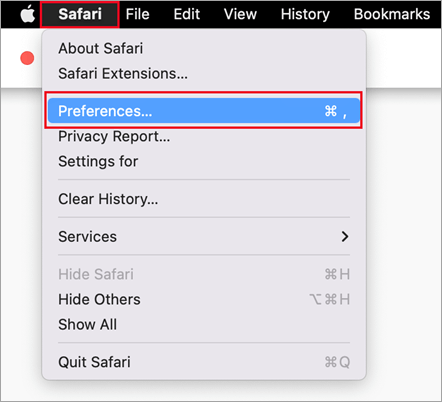
Pasirinkite skirtuką Slaptažodžiai ir patvirtinkite savo tapatybę įvesdami PIN kodą, įrenginio slaptažodį, pirštų atspaudus arba veido atpažinimą.
Spustelėkite trijų taškų piktogramą, tada spustelėkite Eksportuoti slaptažodžius.
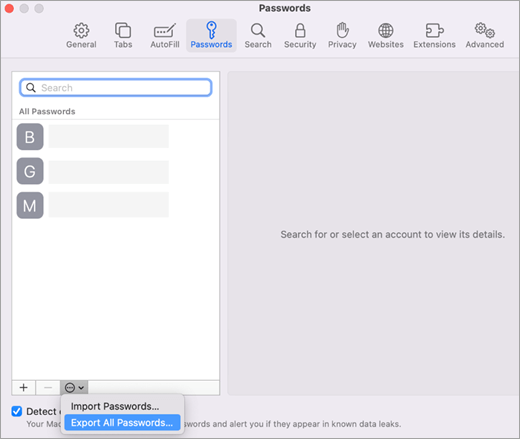
Įrašykite CSV failą į savo kompiuterį.
Kai bus baigta, pereikite prie 2 veiksmo ir importuokite slaptažodžius.
Slaptažodžių eksportavimas iš "Google Chrome" sistemoje "Android"
"Google Chrome" vartotojai, naudojantys "Android", gali importuoti savo slaptažodžius tiesiai iš savo telefono, atlikdami kelis paprastus veiksmus.
- Telefone prisijunkite prie "Google Chrome" naršyklės.
- Įrankių juostoje bakstelėkite
 , tada bakstelėkite Parametrai.
 - Dalyje Parametrai pasirinkite Slaptažodžių tvarkytuvas.
- Bakstelėkite
 , tada bakstelėkite Eksportuoti slaptažodžius.
 - Bakstelėkite Eksportuoti , kad pradėtumėte eksportuoti.
- Pasirinkite, kur norite įrašyti CSV failą, tada bakstelėkite Įrašyti.
Kai bus baigta, pereikite prie 2 veiksmo ir importuokite slaptažodžius.
Slaptažodžių eksportavimas iš "Google Chrome" sistemoje "iOS"
"Google Chrome" vartotojai "Apple" telefonuose gali importuoti slaptažodžius tiesiai iš savo telefono, atlikdami kelis paprastus veiksmus.
Telefone prisijunkite prie "Google Chrome" naršyklės.
Įrankių juostoje bakstelėkite
, tada bakstelėkite Parametrai.Bakstelėkite Slaptažodžių tvarkytuvas.
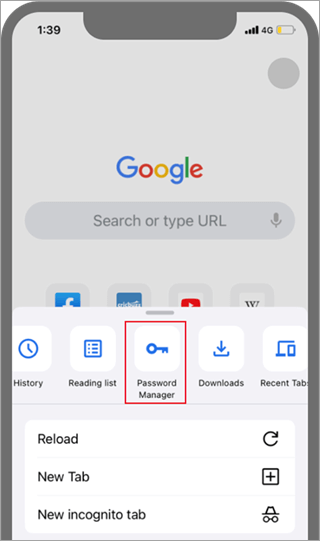
Slinkite į apačią, tada bakstelėkite Eksportuoti slaptažodžius.
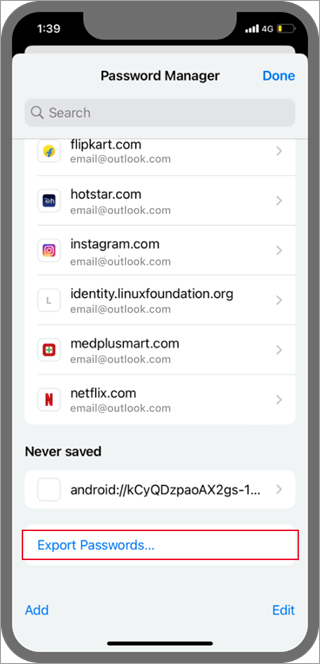
Patvirtinkite savo tapatybę naudodami PIN, piršto atspaudą arba veido atpažinimą, kad pradėtumėte eksportuoti.
Kai bus baigta, pereikite prie 2 veiksmo ir importuokite slaptažodžius.
Slaptažodžių eksportavimas iš "Microsoft Edge"
- Atidarykite "Microsoft Edge" ir eikite į Parametrai.
- Skirtuko Profiliai dalyje Piniginė pasirinkite Slaptažodžiai.
- Spustelėkite trijų taškų , ir pasirinkite Eksportuoti slaptažodžius.
- Pasirinkite vietą ir slaptažodžio failo, kuris bus CSV failas, pavadinimą.
Kai bus baigta, pereikite prie 2 veiksmo ir importuokite slaptažodžius.
Eksportuoti slaptažodžius iš 1 slaptažodžio
Svarbu
1Slaptažodis leidžia eksportuoti slaptažodžius tik iš kompiuterio ("Windows" / "Mac" / Linux) programėlės.
Atidarykite 1 slaptažodžio programėlę savo kompiuteryje ir prisijunkite prie savo paskyros.
Pasirinkite Failas, pasirinkite Eksportuoti, tada pasirinkite paskyrą, iš kurios norite eksportuoti duomenis.
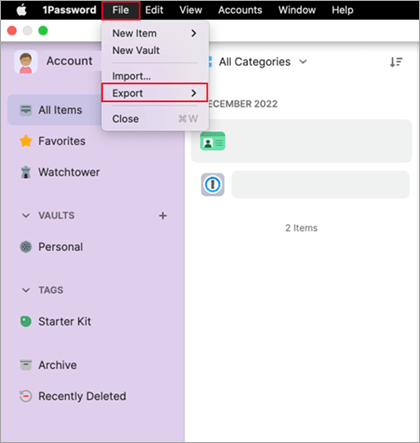
Patvirtinkite savo tapatybę naudodami savo 1slaptažodžio paskyros slaptažodį.
Pasirinkite CSV kaip eksportavimo failo formatą ir spustelėkite Eksportuoti duomenis.
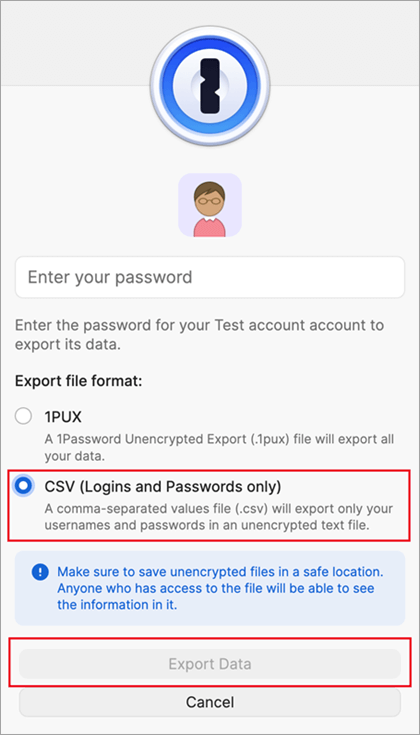
Pasirinkite, kur norite įrašyti 1Slaptažodžio duomenis, tada pasirinkite Atidaryti.
Kai bus baigta, pereikite prie 2 veiksmo ir importuokite slaptažodžius.
Slaptažodžių eksportavimas iš "Firefox"
Svarbu
"Firefox" leidžia eksportuoti slaptažodžius tik iš kompiuterio naršyklės, todėl tam turėsite turėti "Firefox" kompiuterio naršyklę.
Darbalaukyje prisijunkite prie naujausios "Firefox" versijos ir pasirinkite meniu mygtuką
 viršutiniame dešiniajame kampe.
Pasirinkite Slaptažodžiai.
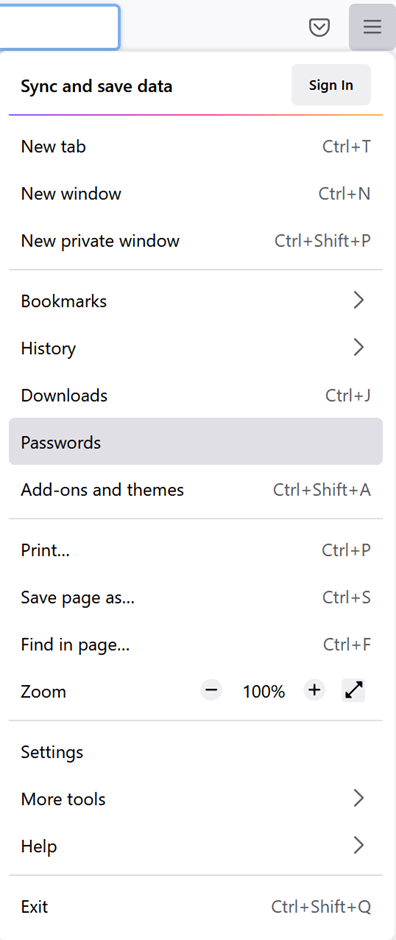
Puslapyje "Firefox" prisijungimai pasirinkite meniu
, pasirinkite Eksportuoti prisijungimus, tada patvirtinkite savo tikslą pasirinkdami Eksportuoti.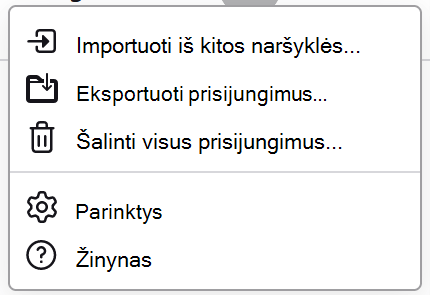
Patvirtinkite savo tapatybę įvesdami PIN kodą, įrenginio slaptažodį arba nuskaitydami pirštų atspaudus. Sėkmingai nustačius, "Firefox" eksportuoja jūsų slaptažodžius CSV formatu į pasirinktą vietą.
Kai bus baigta, pereikite prie 2 veiksmo ir importuokite slaptažodžius.
Eksportuoti slaptažodžius iš LastPass
Svarbu
LastPass leidžia eksportuoti slaptažodžius tik iš kompiuterio naršyklės.
Prisijunkite prie lastPass žiniatinklio svetainės , pasirinkite Išplėstinės parinktys, tada pasirinkite Eksportuoti.
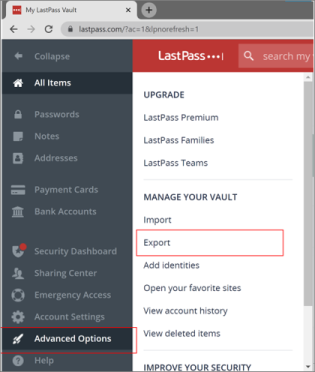
Patvirtinkite savo tapatybę naudodami "LastPass" pagrindinį slaptažodį.
CSV failas bus įrašytas į jūsų kompiuterį.
Kai bus baigta, pereikite prie 2 veiksmo ir importuokite slaptažodžius.
Eksportuoti slaptažodį iš "Bitwarden"
Svarbu
"Bitwarden" palaiko tik slaptažodžių eksportavimą iš kompiuterio naršyklės.
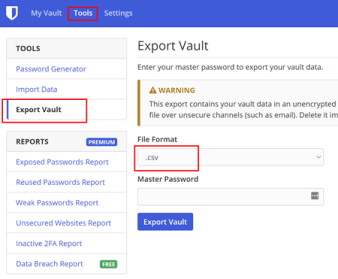
Prisijunkite prie "Bitwarden " ir pasirinkite Įrankiai>Eksportuoti seifą.
Pasirinkite CSV kaip failo formatą.
Pateikite savo "Bitwarden" pagrindinį slaptažodį, tada pasirinkite Eksportuoti seifą , kad pradėtumėte eksportuoti.
Kai bus baigta, pereikite prie 2 veiksmo ir importuokite slaptažodžius.
Eksportuoti slaptažodį iš "Dashlane"
Svarbu
"Dashlane" palaiko tik slaptažodžių eksportavimą iš kompiuterio naršyklės.
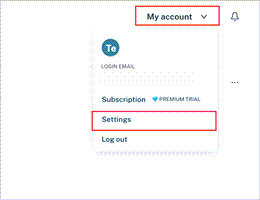
Prisijunkite prie "Dashlane " ir viršuje dešinėje pasirinkite meniu Mano paskyra .
Pasirinkite Parametrai.
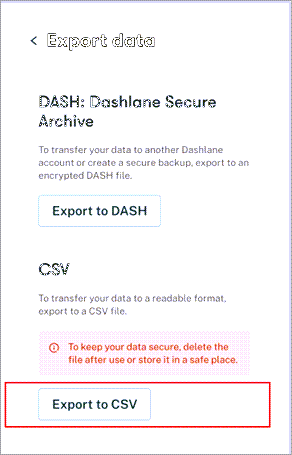
Pasirinkite Eksportuoti duomenis ir patvirtinkite savo tapatybę naudodami "Dashlane" pagrindinį slaptažodį.
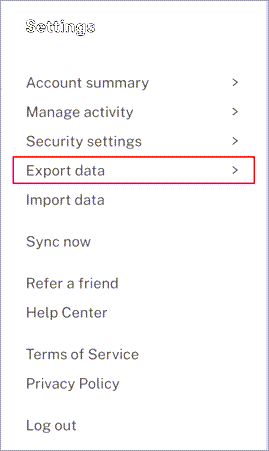
Pasirinkite Eksportuoti į CSV. "Dashlane" įrašys zip failą, kuriame yra CSV, į numatytąją atsisiuntimo vietą.
Kai bus baigta, pereikite prie 2 veiksmo ir importuokite slaptažodžius.
Iš NordPass
Svarbu
"NordPass" palaiko tik slaptažodžių eksportavimą iš kompiuterio naršyklės.
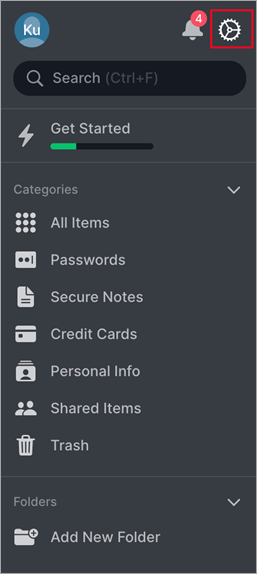
Prisijunkite prie "NordPass" ir pasirinkite Parametrai.
Pasirinkite Eksportuoti elementus ir patvirtinkite savo tapatybę naudodami "NordPass" pagrindinį slaptažodį.
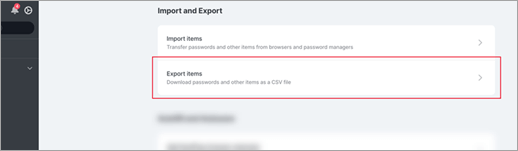
Įrašykite CSV savo kompiuteryje.
Kai bus baigta, pereikite prie 2 veiksmo ir importuokite slaptažodžius.
Eksportuoti slaptažodžius iš RoboForm
Svarbu
RoboForm leidžia eksportuoti slaptažodžius tik iš jos "Windows" arba "Mac" programėlės.
Paleiskite RoboForm iš savo kompiuterio ir prisijunkite prie savo paskyros.
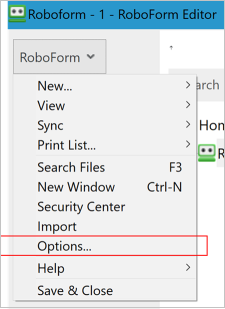
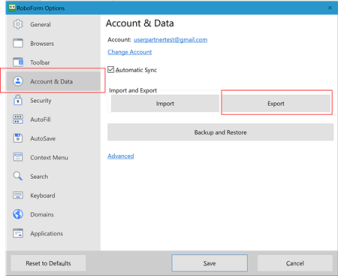
RoboForm meniu pasirinkite Parinktys .
Pasirinkite Paskyros & duomenų>eksportavimas.
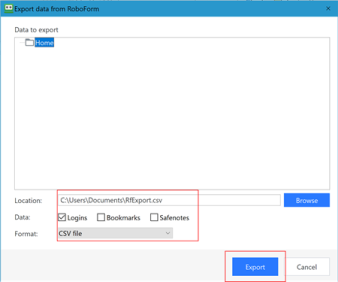
Pasirinkite saugią vietą, kur norite įrašyti eksportuotą failą. Kaip duomenų tipą pasirinkite Prisijungimai, tada kaip formatą pasirinkite CSV failą, tada pasirinkite Eksportuoti.
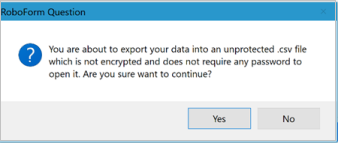
Patvirtinimo pranešime pasirinkite Taip ir CSV failas bus įrašytas pasirinktoje vietoje.
Kai bus baigta, pereikite prie 2 veiksmo ir importuokite slaptažodžius.
Slaptažodžių eksportavimas sukuriant CSV failą
Jei jūsų naršyklės sąraše nėra, atlikite naršyklės veiksmus, kad eksportuotumėte slaptažodžius į neužšifruotą CSV failą.
2 veiksmas – slaptažodžių importavimas į "Microsoft Authenticator"
Daugiau informacijos rasite spustelėję toliau pateiktas antraštes.
Slaptažodžių importavimas naudojant "Microsoft Authenticator"
Perkelkite eksportuotą slaptažodžio failą iš 1 veiksmo į "Android" arba "iOS" telefoną.
Svarbu
CSV faile jūsų slaptažodžiai matomi visiems, kurie turi CSV failą. Perkelkite visada naudodami saugų metodą, pvz., "„OneDrive“".
Atsisiųskite bendrinamą slaptažodžio failą į mobilųjį įrenginį.
Atidarykite atpažintuvo programėlę ir bakstelėkite klavišų slaptažodžių
 .
.Bakstelėkite
, tada Parametrai.Slinkite žemyn iki Importuoti slaptažodžius ir pasirinkite, kaip norite importuoti.
Atlikite veiksmus, kad pasirinktumėte CSV failą ir importuotumėte slaptažodžius.
Svarbu
Sėkmingai importavę slaptažodžius panaikinkite CSV failą iš savo kompiuterio arba mobiliojo telefono.
Slaptažodžių importavimas į "Microsoft Authenticator" bendrinant
Perkelkite eksportuotą slaptažodžio failą iš 1 veiksmo į "Android" arba "iOS" telefoną.
Svarbu
CSV faile jūsų slaptažodžiai matomi visiems, kurie turi CSV failą. Perkelkite visada naudodami saugų metodą, pvz., "„OneDrive“".
Atsisiųskite bendrinamą slaptažodžio failą į mobilųjį įrenginį.
Bendrinkite atsisiųstą slaptažodžio failą su "Authenticator", kad pradėtumėte importavimą.
Svarbu
Sėkmingai importavę slaptažodžius panaikinkite CSV failą iš savo kompiuterio arba mobiliojo telefono.