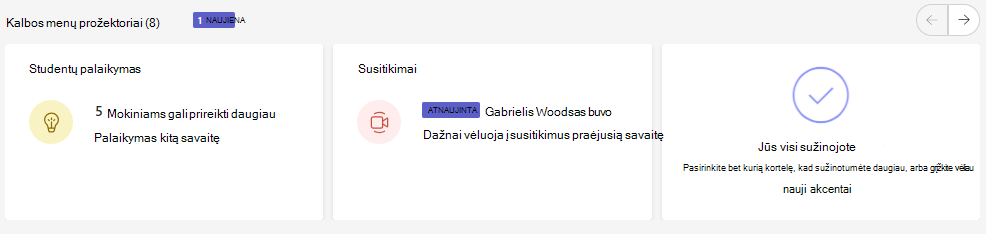
Peržiūrėkite savo klasesprogramoje Įžvalgos, kad gautumėte naudingų duomenų rodinių visose klasėse, kurias mokote. Informacija apie užduotis, veiklos lygius per dieną, praleistus susitikimus ir kt. gali padėti žinoti, į kurias pamokas galite sutelkti dėmesį.
Programos įtraukimas
- Pasirinkite ... ir raskite Daugiau įtrauktų programų.
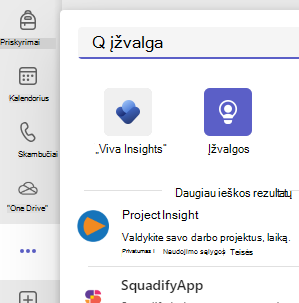
- Ieškokite "Įžvalgos " ieškos juostoje ir ją pasirinkite.
- Pasirinkite Įrašyti.
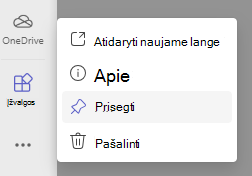
- Prisekite Įžvalgas prie programos juostos dešiniuoju pelės mygtuku spustelėdami programos piktogramą ir pasirinkdami Prisegti.
Duomenų skaitymas skirtingoms klasėms
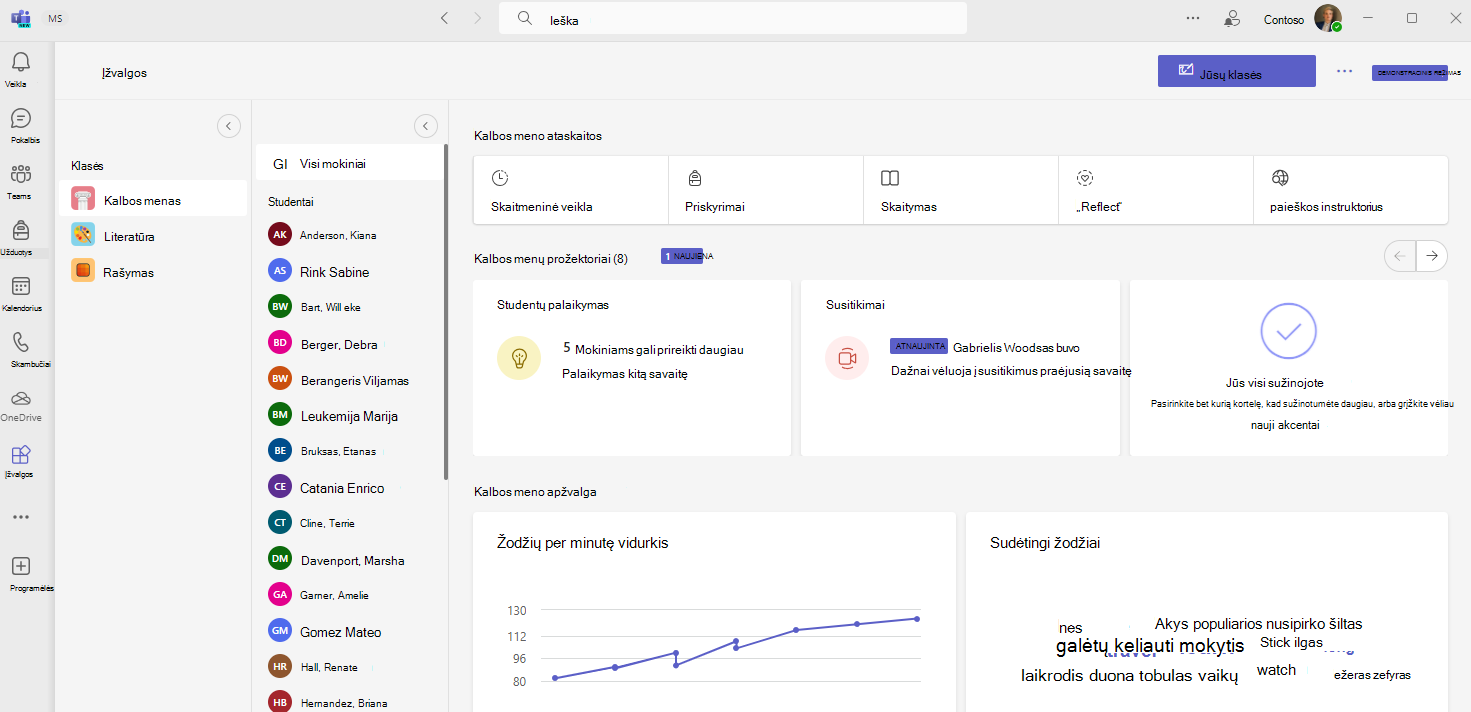
Norėdami pasiekti savo klasių rodinį, pasirinkite programą Įžvalgos "Teams " programos juostoje.
Matysite akcentavimo korteles ir duomenis apie mokinių veiklą, neatvykimus į susitikimus, "Reflect" ir praleistas užduotis visose jūsų klasėse.
- Pasirinkite bet kurį duomenų tašką, jei norite gauti daugiau informacijos, arba pasirinkite klasės pavadinimą, kad pamatytumėte visus tos klasės duomenis.
- Pagal numatytuosius parametrus klasės rūšiuojamos abėcėlės tvarka. Norėdami klasių prioritetus skirstyti pagal duomenis (pvz., kurioje klasėje neyra daugiausia), pasirinkite
 šalia kategorijos etiketės.
 - Kiekvienos klasės mokinių skaičius nurodytas šalia klasės pavadinimo.
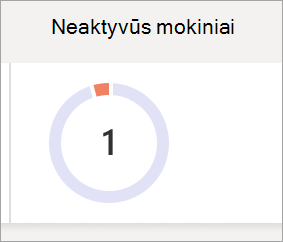
Neaktyvūs mokiniai
Šis skaičius ir grafikas rodo, kiek mokinių nebuvo aktyvūs šioje klasėje.
- Laikykite žymiklį virš skritulinės diagramos, kad pamatytumėte, kas buvo neaktyvus ir kiek dienų per laikotarpį.
- Pasirinkite skritulinę diagramą, kad atidarytumėte skaitmeninės veiklos ataskaitą ir peržiūrėtumėte daugiau informacijos.
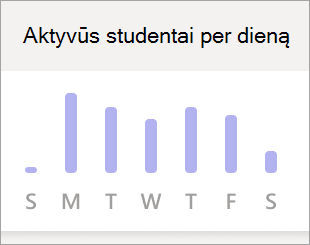
Aktyvūs studentai per dieną
Ši metrika matuojama pagal įvairų mokinių įsitraukimą, įskaitant jų dalyvavimą susitikimuose, atsakymų repliką, įrašų kūrimo / atsakymų dažnumą, reakcijas komandoje, failų atidarymą / redagavimą, "OneNote" naudojimą ir užduočių pateikimus.
- Laikykite žymiklį virš diagramos, kad pamatytumėte, kiek mokinių buvo aktyvūs kiekvieną dieną.
- Pasirinkite grafiką, kad atidarytumėte skaitmeninės veiklos ataskaitą ir filtruotumėte pagal veiklos tipą.
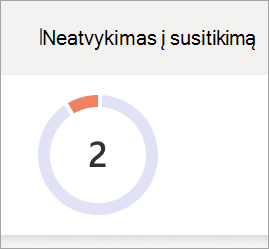
Neatvykimas į susitikimą
Laikoma, kad mokinys praleido susitikimą, jei iš viso nedalyvavo arba praleido tik trumpą laiką (mažiau nei 50 % susitikimo arba mažiau nei 30 minučių, atsižvelgiant į tai, kas įvyko anksčiau).
- Laikykite žymiklį virš skritulinės diagramos, kad pamatytumėte mokinių sąrašą ir kiek susitikimų jie praleido per laikotarpį.
- Pasirinkite skritulinę diagramą, kad atidarytumėte skaitmeninės veiklos ataskaitą.
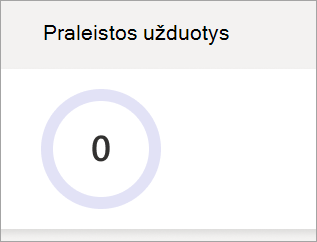
Praleistos užduotys
Ši skritulinė diagrama rodo, kiek mokinių nepateikė bent vienos užduoties, kurios terminas buvo pasirinktu laikotarpiu.
- Laikykite žymiklį virš skritulinės diagramos, kad pamatytumėte mokinių, kurie praleido užduotis (ir kiek užduočių), sąrašą.
- Pasirinkite skritulinę diagramą, kad atidarytumėte užduočių ir įvertinimų ataskaitą.
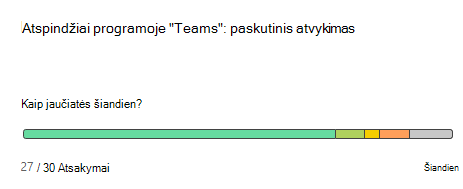
„Reflect“
Ši diagrama koreliuoja, su kokiais jaustukais mokiniai apibūdino savo emocijas pasirinktu laikotarpiu.
- Užveskite pelės žymiklį virš juostinės diagramos, kad pamatytumėte kiekvieno "emoji" atsakymų procentą.
- Pilka spalva nurodo, kad mokiniai neatsakė.
Akcentai
Akcentai nušviečia naudingas klasės duomenų dalis.
- Laikykite žymiklį virš paryškinto teksto, kuriame rodomas mokinių skaičius, kad pamatytumėte atskirus vardus.
- Išmokite skaityti savo akcentus, įskaitant spalvų kodavimą ir žymų reikšmes.