
Skritulinės diagramos – tai populiarus būdas parodyti, kokią įtaką individualios sumos, pvz., ketvirčio pardavimo skaičiai, daro bendroms sumoms, pvz., metiniam pardavimui.
Pasirinkite savo programą
(Arba pereikite žemyn, jei norite sužinoti daugiau apie skritulines diagramas.)
„Excel“
Savo skaičiuoklėje pasirinkite duomenis, kuriuos naudosite skritulinėje diagramoje.
Daugiau informacijos, kaip tvarkyti skritulinių diagramų duomenis ieškokite Skritulinių diagramų duomenys.Pasirinkite Įterpti>, Įterpti, Įterpti skritulinę arba žiedinę diagramą , tada išsirinkite norimą diagramą.
Pasirinkite diagramą, tada pasirinkite piktogramas šalia diagramos ir įtraukite baigiamuosius darbus.
- Jei norite, kad būtų rodomi, slepiami arba formatuojami tokie dalykai, kaip ašių pavadinimai ar duomenų žymos, pasirinkite
 Diagramos elementai .
 - Jei norite greitai pakeisti diagramos spalvą arba stilių, naudokite mygtuką Diagramos stiliai
 .
. - Norėdami rodyti arba slėpti duomenis diagramoje, pasirinkite mygtuką Diagramos filtrai
 .
.
- Jei norite, kad būtų rodomi, slepiami arba formatuojami tokie dalykai, kaip ašių pavadinimai ar duomenų žymos, pasirinkite
Patarimas
Galite atkreipti dėmesį į atskiras skritulinės diagramos išpjovas jas išvilkdami
„PowerPoint“
Pasirinkite Įterpti>diagramos>skritulinę diagramą , tada išsirinkite skritulinę diagramą, kurią norite įtraukti į savo skaidrę.
Rodomoje skaičiuoklėje pakeiskite vietos rezervavimo ženklo duomenis savo informacija.
Daugiau informacijos apie tai, kaip tvarkyti skritulinės diagramos duomenis, ieškokite Skritulinių diagramų duomenys.Baigę uždarykite skaičiuoklę.
Pasirinkite diagramą, tada pasirinkite piktogramas šalia diagramos ir įtraukite baigiamuosius darbus.
- Jei norite, kad būtų rodomi, slepiami arba formatuojami tokie dalykai, kaip ašių pavadinimai ar duomenų žymos, pasirinkite Diagramos elementai .
- Jei norite greitai pakeisti diagramos spalvą arba stilių, naudokite mygtuką Diagramos stiliai .
- Norėdami rodyti arba slėpti duomenis diagramoje, pasirinkite mygtuką Diagramos filtrai .
- Jei norite, kad būtų rodomi, slepiami arba formatuojami tokie dalykai, kaip ašių pavadinimai ar duomenų žymos, pasirinkite
Patarimas
Galite atkreipti dėmesį į atskiras skritulinės diagramos išpjovas jas išvilkdami.
„Word“
Pasirinkite Įterpti>diagramą.
Pasirinkite skritulinę diagramą ir du kartus spustelėkite norimą skritulinę diagramą.
Rodomoje skaičiuoklėje pakeiskite vietos rezervavimo ženklo duomenis savo informacija.
Daugiau informacijos, kaip tvarkyti skritulinių diagramų duomenis ieškokite Skritulinių diagramų duomenys.Baigę uždarykite skaičiuoklę.
Pasirinkite diagramą, tada pasirinkite piktogramas šalia diagramos ir įtraukite baigiamuosius darbus.
- Jei norite, kad būtų rodomi, slepiami arba formatuojami tokie dalykai, kaip ašių pavadinimai ar duomenų žymos, pasirinkite Diagramos elementai .
- Jei norite greitai pakeisti diagramos spalvą arba stilių, naudokite mygtuką Diagramos stiliai .
- Norėdami rodyti arba slėpti duomenis diagramoje, pasirinkite mygtuką Diagramos filtrai .
- Norėdami išdėstyti diagramą ir tekstą dokumente, pasirinkite mygtuką Maketo parinktys
 .
.
- Jei norite, kad būtų rodomi, slepiami arba formatuojami tokie dalykai, kaip ašių pavadinimai ar duomenų žymos, pasirinkite
Patarimas
Galite atkreipti dėmesį į atskiras skritulinės diagramos išpjovas jas išvilkdami.
Skritulinių diagramų duomenys
Naudojant skritulinės diagramos funkciją galima vieną skaičiuoklės duomenų stulpelį arba eilutę konvertuoti į skritulinę diagramą. Kiekviena skritulinės diagramos išpjova (duomenų taškas) nurodo tos išpjovos procentinį dydį lyginant su visa skrituline diagrama.

Skritulines diagramas geriausia naudoti, kai:
- yra tik viena duomenų seka;
- nėra duomenų reikšmių mažesnių nei nulis arba lygių nuliui;
- neturite daugiau nei septynių kategorijų, nes skritulinę diagramą, sudarytą daugiau nei iš septynių išpjovų, sunku skaityti.
Patarimas
Jei jūsų duomenys neveikia skritulinėje diagramoje, išbandykite juostinę, stulpelinę arba linijinę diagramą.
Kitų tipų skritulinės diagramos
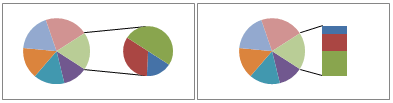
Be trimačių skritulinių diagramų galite kurti skritulinės diagramos dalies skritulinę diagramą arba skritulinės diagramos juostą. Šios diagramos nurodo mažiau reikšmių, išvestų į antrinę diagramą arba sudėtinę juostinę diagramą, dėl to jas tampa lengviau išskirti. Norėdami pereiti prie vienos iš šių skritulinių diagramų, pažymėkite diagramą, tada skirtuke Diagramos dizainas pasirinkite Keisti diagramos tipą. Kai atidaroma galerija Keisti diagramos tipą, išsirinkite vieną norimą.
Taip pat žr.
Diagramos duomenų pasirinkimas programoje „Excel“
Diagramos kūrimas programa „Excel“
Diagramos įtraukimas į dokumentą naudojant „Word“