
Verslo įžvalgos (BI) yra įrankių ir procesų rinkinys, kurį naudodami žmonės renka duomenis, paverčia juos prasminga informacija ir priima geresnius sprendimus. "Office 365 Enterprise" turite BI galimybes programose "Excel" ir "SharePoint Online". Šios tarnybos leidžia rinkti duomenis, vizualizuoti duomenis ir bendrinti informaciją su žmonėmis jūsų organizacijoje keliuose įrenginiuose.
Ką norėtumėte daryti?
"SharePoint" naudojimas darbaknygėms bendrinti ir peržiūrėti
"Power BI" naudojimas norint pasiekti daugiau BI galimybių debesyje
"Excel" naudojimas duomenims rinkti ir vizualizuoti
Vos keliais paprastais veiksmais galite sukurti diagramas ir lenteles programoje "Excel".
1 veiksmas: gaukite duomenis
Programoje "Excel" yra daug parinkčių duomenims gauti ir tvarkyti:
- Galite importuoti duomenis iš išorinių duomenų šaltinių ("„Power Query“") programoje "Excel" ir naudoti juos diagramoms, lentelėms ir ataskaitoms kurti.
- Naudodami "„Power Query“" galite rasti ir derinti duomenis iš skirtingų šaltinių bei formuoti duomenis pagal savo poreikius.
- Galite kurti duomenų modelį programoje "Excel", kuriame yra viena ar kelios duomenų lentelės iš įvairių duomenų šaltinių. Jei įtraukiate dvi ar daugiau lentelių iš skirtingų duomenų bazių, ryšius tarp lentelių galite sukurti naudodami "Power Pivot".
- Duomenų lentelėje galite naudoti spartųjį užpildymą norėdami formatuoti stulpelius, kad jie būtų rodomi tam tikru būdu.
- Ir, jei esate patyręs vartotojas, programoje "Excel" galite nustatyti apskaičiuotuosius elementus .
2 veiksmas. Duomenų vizualizavimas
Kai turėsite duomenis programoje "Excel", galėsite lengvai kurti ataskaitas:
- Galite naudoti sparčiąją analizę, kad pasirinktumėte duomenis ir iškart pamatytumėte skirtingus tų duomenų vizualizavimo būdus.
- " Office" galite kurti galimus diagramų tipus , kuriuos sudaro lentelės, linijinės diagramos, juostinės diagramos, radaro principo diagramos ir t. t.
- Galite kurti "PivotTable" lenteles ir detalizuoti duomenis naudodami spartųjį naršymą. Taip pat galite naudoti ataskaitos laukų sąrašą , kad nustatytumėte, kokią informaciją rodyti.
- Galite kurti "Power Pivot" veiklos rodiklius, kuriuose naudojamas sąlyginis formatavimas ir pagrindiniai efektyvumo indikatoriai (KPI), kad akimirksniu pamatytumėte, ar tikslinis vienos ar kelių metrikų našumas yra tikslinis, ar ne.
- " Power Map" galite naudoti duomenims analizuoti ir susieti trimačiame (3D) gaublyje.
3 veiksmas. Filtrų įtraukimas
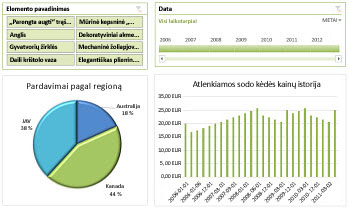
Į darbalapius galite įtraukti filtrų, pvz., duomenų filtrų ir laiko planavimo juostos valdiklių , kad būtų lengviau sutelkti dėmesį į konkrečią informaciją.
4 veiksmas. Išplėstinių analizės galimybių įtraukimas
Kai būsite pasirengę, galite į darbaknyges įtraukti daugiau išplėstinių funkcinių galimybių. Pavyzdžiui, programoje "Excel" galite kurti apskaičiuotuosius elementus . Šios funkcijos apima išvardytąsias toliau.
- "PivotChart" arba "PivotTable" ataskaitų skaičiuojamieji matai ir nariai
- Duomenų modelių apskaičiuotieji laukai
"SharePoint" naudojimas darbaknygėms bendrinti ir peržiūrėti
Jei jūsų organizacija naudoja komandos svetaines, naudojate "SharePoint Online", kuris suteikia daug galimybių bendrinti darbaknyges. Galite nurodyti naršyklės rodinio parinktis, kurios nustato, kaip bus rodoma jūsų darbaknygė.
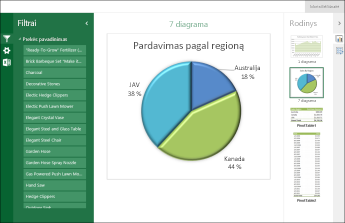
Darbaknyges galerijos rodinyje galite rodyti kaip čia, kur vienu metu vienas elementas rodomas ekrano centre:
Galite rodyti darbaknyges darbalapio rodinyje, kaip čia, kai naršyklėje rodomas visas darbalapis:
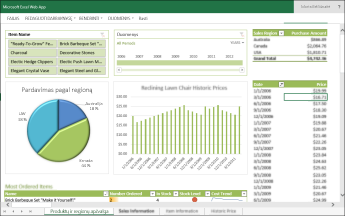
Kai darbaknygė nusiųsta į "SharePoint" biblioteką, jūs ir kiti žmonės gali lengvai peržiūrėti ir naudoti darbaknygę naršyklės lange.
"Power BI" naudojimas debesyje daugiau BI galimybių
"Power BI" suteikia dar daugiau BI galimybių nei "Excel" ir "SharePoint Online". "Power BI" siūlo patikimą, savitarnos BI sprendimą debesyje.
Pastaba
Verslo įžvalgų galimybės nepalaikomos "Microsoft 365", valdomame "21Vianet".
Daugiau informacijos ieškokite "Power BI" ir Verslo įžvalgos "Excel" ir "Excel Services" ("SharePoint Server").