
Naudokite šias strategijas, kad gautumėte geriausius rezultatus iš "Copilot" programoje "Excel".
Veiksmingų raginimų rašymas
- Būkite konkretūs. Kuo daugiau informacijos pateiksite, tuo naudingesnis "Copilot" atsakymas.
- Pavadinkite stulpelius arba diapazonus, su kuriais "Copilot" turėtų dirbti, ypač formatavimo ir analizės užklausoms.
- Pradėkite plačiai, tada tikslinkite. Jei rezultatas nėra visiškai teisingas, įtraukite daugiau informacijos ir paprašykite "Copilot" pabandyti dar kartą.
- Pateikite tolesnius klausimus, kad remtumėtės ankstesniu rezultatu.
Daugiau raginančių patarimų rasite Puikaus raginimo parengimas: išnaudokite visas "Copilot" galimybes.
"Copilot" tinkinimas programoje "Excel"
"Copilot" programoje "Excel" siūlo tinkinimo parinktis. Pateikite rezultatus pagal savo nuostatas su personalizavimu. Kurti darbaknygės su taisyklėmis gaires. Naudokite pasirinktinius įgūdžius , kad atliktumėte pasikartojančias užduotis.
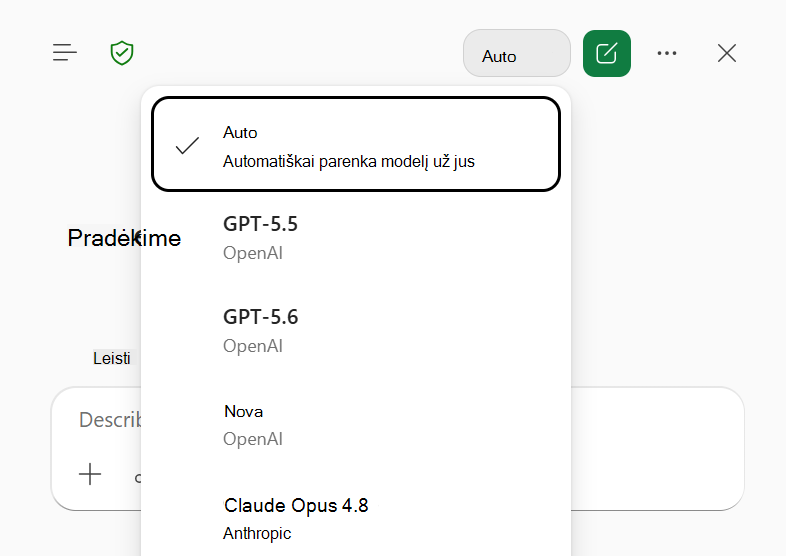
Pasirinkite savo modelį
Prieš pateikdami raginimą, galite pasirinkti, kurį modelį norite naudoti. "Copilot" programoje "Excel" palaiko naujausius "Anthropic" ir "OpenAI" modelius. Norėdami perjungti modelius, naudokite modelio parinkiklio meniu, esantį viršutiniame dešiniajame "Copilot" programoje "Excel" srities kampe. Pagal numatytuosius nustatymus modelio parinkiklis nustatytas kaip Automatinis ir modelis parenkamas automatiškai.
Pastaba
Jei turite komercinę "Microsoft 365 Copilot" prenumeratą, jūsų administratorius turi suteikti prieigą prie "Anthropic AI" modelių, leisdamas "DI teikėjams kitiems dideliems kalbos modeliams" "„Microsoft 365“ administravimo centre". Norėdami gauti daugiau informacijos, žr. "Anthropic" kaip "„Microsoft“ Online Services" antrinį procesorių.
Jūsų pasirinktas modelis taikomas tik aktyviam seansui. Kai uždarote "Excel" arba baigiate seansą, "Copilot" grįžta prie numatytojo generuojamojo dirbtinio intelekto modelio, skirto "Microsoft 365".
Ankstesnių "Copilot" programoje "Excel" pokalbių peržiūra
Prieiga prie "Copilot" programoje "Excel" pokalbių istorija šiuo metu diegiama komercinėms "Microsoft 365 Copilot" prenumeratoms. Norėdami pasiekti pokalbių istoriją, naudokite meniu piktogramą viršutiniame kairiajame "Copilot" programoje "Excel" srities kampe, kad atidarytumėte ankstesnius pokalbius. Pokalbiai išvardijami pagal naujumą, naujausias pokalbis rodomas sąrašo viršuje. Norėdami peržiūrėti pokalbį, sąraše pasirinkite pokalbį.
"Copilot" automatinio įrašymo valdymas "Excel" darbaknygėse
"Copilot" programoje "Excel" veikia darbaknygėse, kuriose įjungtas arba išjungtas automatinis įrašymas. Norėdami eksperimentuoti su "Copilot" programoje "Excel" pakeitimais automatiškai neįrašant jų į darbaknygę, išjunkite automatinį įrašymą. Daugiau informacijos apie automatinį įrašymą rasite Automatinio įrašymo "Microsoft 365" programose įjungimas.
Peržiūrėkite darbaknygės keitimų istoriją naudodami "Copilot" programoje "Excel"
Naudokite "Copilot" programoje "Excel", kad peržiūrėtumėte darbaknygės redagavimus, pvz., kas ir kada atliko pakeitimus. Išbandykite toliau nurodytus rekomenduojamus raginimus.
 Apibendrinti naujausius darbaknygės keitimus.
Papasakokite, ką "Copilot" pakeitė šioje darbaknygėje.
Kas pakeitė formulę langelyje A3?
Keitimų anuliavimas naudojant ankstesnių versijų rodinį
Būkite apdairūs redaguodami naudodami "Copilot" slaptus arba bendrinamus failus. "Copilot" tiesiogiai keičia jūsų darbaknygę. Jei norite atšaukti keitimus, galite bet kada anuliuoti keitimus arba peržiūrėti ankstesnes versijas .