
Naudodami "Excel" galite kurti ir redaguoti ryšius su išoriniais duomenų šaltiniais, saugomais darbaknygėje arba ryšio faile. Galite lengvai valdyti šiuos ryšius, įskaitant jų kūrimą, redagavimą ir naikinimą, naudodami dabartinę užklausų & ryšių sritį arba darbaknygės ryšių dialogo langą (galimas ankstesnėse versijose).
Pastaba
Ryšiai su išoriniais duomenimis jūsų kompiuteryje šiuo metu gali būti išjungti. Jei norite prisijungti prie duomenų, kai atidarote darbaknygę, turite įgalinti duomenų ryšius naudodamiesi patikimumo centro juosta arba įkeldami darbaknygę į patikimą vietą. Daugiau informacijos ieškokite dalyje Patikimos failų vietos įtraukimas, šalinimas arba modifikavimas, Patikimo leidėjo įtraukimas, šalinimas arba peržiūra ir Parinkčių ir parametrų peržiūra patikimumo centre.
Apie duomenų ryšius
"Excel" darbaknygėje esantys duomenys gali būti iš dviejų skirtingų vietų. Duomenys gali būti saugomi darbaknygėje arba išoriniame duomenų šaltinyje, pvz., tekstiniame faile, duomenų bazėje arba analitinio apdorojimo (OLAP) kube. Išorinis duomenų šaltinis prijungtas prie darbaknygės naudojant duomenų ryšį, kuris yra rinkinys informacijos, apibūdinančios, kaip rasti išorinį duomenų šaltinį, prie jo prisijungti, pateikti užklausą ir jį pasiekti.
Prisijungę prie išorinio duomenų šaltinio, taip pat galite atlikti atnaujinimo operaciją, kad gautumėte atnaujintus duomenis. Kiekvieną kartą atnaujindami duomenis, matysite naujausią duomenų versiją, įskaitant visus pakeitimus, atliktus po paskutinio jų atnaujinimo.
Ryšio informacija gali būti saugoma darbaknygėje arba ryšio faile, pvz., "Office" duomenų ryšio (ODC) faile (.odc) arba universaliojo duomenų ryšio (UDC) faile (.udcx). Ryšio failai yra ypač naudingi norint nuosekliai bendrinti ryšius ir palengvinti duomenų šaltinio administravimą.
Jei jungdamiesi prie duomenų šaltinio naudojate ryšio failą, "Excel" nukopijuoja ryšio failo ryšio informaciją į "Excel" darbaknygę. Kai atliekate keitimus naudodami dialogo langą Ryšio ypatybės , redaguojate duomenų ryšio informaciją, saugomą dabartinėje "Excel" darbaknygėje, o ne pradinį duomenų ryšio failą, kuris galėjo būti naudojamas ryšiui sukurti, nurodytą failo vardu, rodomu ypatybėje Ryšio failas . Kai redaguojate ryšio informaciją (išskyrus ypatybes Ryšio pavadinimas ir Ryšio aprašas ), saitas su ryšio failu pašalinamas ir ryšio failo ypatybė pašalinama.
"Office" duomenų ryšio (ODC) failo kūrimas
Naudodami dialogo langą Ryšio ypatybės arba duomenų ryšio vediklį, galite naudoti "Excel", kad sukurtumėte "Office" duomenų ryšio (ODC) failą (.odc). Daugiau informacijos ieškokite Ryšio ypatybės ir Duomenų bendrinimas su ODC.
Atlikite vieną iš šių veiksmų:
- Sukurkite naują ryšį su duomenų šaltiniu. Daugiau informacijos rasite Duomenų perkėlimas iš "Excel" į "Access",Teksto failų importavimas arba eksportavimas arbaPrisijungimas prie SQL serverio analizės tarnybos duomenų bazės (importavimas).
- Naudokite esamą ryšį. Daugiau informacijos ieškokite Prisijungimas prie išorinių duomenų (importavimas).
Įrašykite ryšio informaciją į ryšio failą dialogo lango Ryšio ypatybės skirtuke Apibrėžimas spustelėdami Eksportuoti ryšio failą, kad būtų rodomas dialogo langas Failo įrašymas, ir įrašykite esamą ryšio informaciją į ODC failą.
Ryšių valdymas naudojant sritį Užklausos & Ryšiai
Atkreipkite dėmesįSritis Užklausos & ryšiai pasiekiama "Microsoft Office 365", skirtoje "Excel", ir atskiroje "Excel" 2019 arba naujesnėje versijoje. Jis pakeitė dialogo langą Darbaknygės ryšiai , kuris pasiekiamas "Excel" kompiuterio versijose.
Sritis Užklausos & Ryšiai (pasirinkite duomenų>užklausas & ryšiai) Vienoje vietoje galite pasiekti visą informaciją ir komandas, kurių reikia dirbant su išoriniais duomenimis. Šioje srityje yra du skirtukai:
- Užklausos Rodo visas užklausas darbaknygėje. Dešiniuoju pelės mygtuku spustelėkite užklausą, kad pamatytumėte galimas komandas. Daugiau informacijos rasite Užklausų valdymas.
- Ryšiai Rodo visus darbaknygės ryšius. Dešiniuoju pelės mygtuku spustelėkite ryšį, kad pamatytumėte galimas komandas. Daugiau informacijos žr . Ryšio ypatybės.
Ryšių valdymas naudojant dialogo langą Darbaknygės ryšiai (ankstesnės versijos)
Atkreipkite dėmesį Dialogo langas Darbaknygės ryšiai pasiekiamas "Excel" kompiuterio versijose, tačiau "Microsoft Office 365 for Excel" ir "Excel 2019" buvo pakeistas sritimi Užklausos & Ryšiai.
Dialogo langas Darbaknygės ryšiai (Pasirinkite duomenų>ryšius) padeda valdyti vieną ar daugiau ryšių su išoriniais duomenų šaltiniais darbaknygėje.
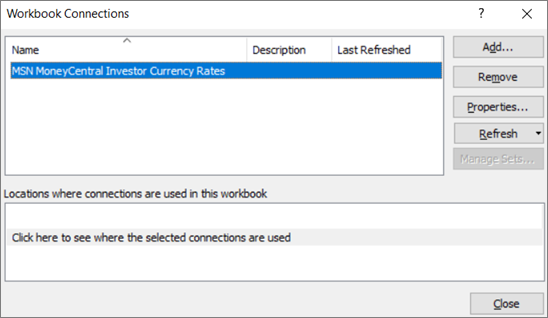
Šį dialogo langą galite naudoti norėdami atlikti šiuos veiksmus:
- Kurti, redaguoti, atnaujinti ir naikinti darbaknygėje naudojamus ryšius.
- Patikrinkite, iš kur gaunami išoriniai duomenys, nes, pvz., ryšį apibrėžė kitas vartotojas.
- Rodyti, kur kiekvienas ryšys naudojamas dabartinėje darbaknygėje.
- Diagnozuoti klaidos pranešimą apie ryšius su išoriniais duomenimis.
- Peradresuoti ryšį į kitą serverį ar duomenų šaltinį arba pakeisti ryšio failą esamu ryšiu.
- Rodyti dialogo langą Esami ryšiai , kad būtų galima kurti naujus ryšius. Daugiau informacijos ieškokite Prisijungimas prie išorinių duomenų (importavimas).
- Rodyti dialogo langą Ryšio ypatybės , kad būtų galima modifikuoti duomenų ryšio ypatybes, redaguoti užklausas ir keisti parametrus. Daugiau informacijos žr. Ryšio ypatybės.
- Paprastas ryšio failų kūrimas ir bendrinimas su vartotojais.
Norėdami valdyti ryšius dabartinėje darbaknygėje, atlikite vieną arba kelis iš šių veiksmų:
Ryšio nustatymas
Dialogo lango viršutinėje dalyje visi darbaknygės ryšiai rodomi automatiškai su šia informacija:
| Stulpelis | Komentaras |
|---|---|
| Pavadinimas | Ryšio pavadinimas, apibrėžtas dialogo lange Ryšio ypatybės . |
| Aprašas | Pasirinktinis ryšio aprašas, apibrėžtas dialogo lange Ryšio ypatybės . |
| Paskutinį kartą atnaujinta | Data ir laikas, kada paskutinį kartą sėkmingai atnaujintas ryšys. Jei tuščias, vadinasi, ryšys niekada nebuvo atnaujintas. |
Įtraukti ryšį
- Norėdami matyti dialogo langą Esami ryšiai, spustelėkite Įtraukti. Daugiau informacijos ieškokite Prisijungimas prie išorinių duomenų (importavimas).
Rodyti ryšio informaciją
- Pasirinkite ryšį ir spustelėkite Ypatybės , kad būtų rodomas dialogo langas Ryšio ypatybės . Daugiau informacijos žr. Ryšio ypatybės.
Išorinių duomenų atnaujinimas
Spustelėkite rodyklę šalia Atnaujinti, tada atlikite vieną iš šių veiksmų:
- Norėdami atnaujinti konkrečius ryšius, pasirinkite vieną ar daugiau ryšių ir spustelėkite Atnaujinti.
- Norėdami atnaujinti visus darbaknygės ryšius, išvalykite visus ryšius, tada spustelėkite Atnaujinti viską.
- Norėdami gauti atnaujinimo operacijos būsenos informacijos, pasirinkite vieną ar kelias jungtis ir spustelėkite Atnaujinti būseną.
- Norėdami sustabdyti dabartinę atnaujinimo operaciją, spustelėkite Atšaukti atnaujinimą.
Daugiau informacijos rasite " Excel" išorinio duomenų ryšio atnaujinimas.
Vieno arba kelių ryšių pašalinimas
Pažymėkite vieną ar kelias jungtis, kurias norite pašalinti iš darbaknygės, tada spustelėkite Šalinti.
Pastaba
- Šis mygtukas išjungiamas, kai darbaknygė yra apsaugota arba objektas, pvz., "PivotTable" ataskaita, kuris naudoja ryšį, yra apsaugotas.
- Pašalinus ryšį tik pašalinamas ryšys, bet iš darbaknygės nepašalinamas joks objektas ar duomenys.
Svarbu
Pašalinus ryšį nutraukiamas ryšys su duomenų šaltiniu ir gali atsirasti nenumatytų padarinių, pvz., skirtingų formulių rezultatų ir galimų problemų su kitomis "Excel" funkcijomis.
Vieno ar kelių darbaknygės ryšių vietų rodymas
- Pasirinkite vieną ar daugiau jungčių, tada dalyje Vietos, kuriose naudojami ryšiai darbaknygėje spustelėkite saitą Spustelėkite čia, kad pamatytumėte, kur naudojami pasirinkti ryšiai.
Rodoma ši informacija.
| Stulpelis | Komentaras |
|---|---|
| Sheet | Darbalapis, kuriame naudojamas ryšys. |
| Pavadinimas | "Excel" užklausos pavadinimas. |
| Vieta | Nuoroda į langelį, diapazoną arba objektą. |
| Reikšmė | Langelio reikšmė arba tuščias langelių diapazonas. |
| Formulė | Langelio arba langelių diapazono formulė. |
Dialogo lango viršuje pasirinkus kitą ryšį, išvalomas dabartinės informacijos rodymas.