

Tikrai smagu, kai pagaliau nustatote savo duomenų šaltinius ir formuojate duomenis taip, kaip norite. Tikimės, kad atnaujinus duomenis iš išorinio duomenų šaltinio, operacija vyks sklandžiai. Tačiau taip būna ne visada. Nuolat pakeitus duomenų srautą gali kilti problemų, kurios gali baigtis klaidomis bandant atnaujinti duomenis. Kai kurias klaidas gali būti lengva ištaisyti, kai kurios gali būti trumpalaikės, o kai kurias gali būti sunku diagnozuoti. Toliau pateikiamas strategijų, kurių galite imtis, kad ištaisytumėte pasitaikančias klaidas, rinkinys.
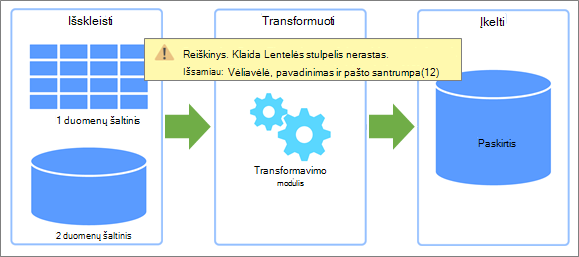
Dviejų tipų klaidos
Yra dviejų tipų klaidos, kurios gali įvykti atnaujinant duomenis.
Vietinis Jei "Excel" darbaknygėje įvyksta klaida, bent trikčių šalinimo pastangos yra ribotos ir lengviau valdomos. Galbūt atnaujinus duomenis įvyko funkcijos klaida arba duomenys išplečiamajame sąraše sukūrė neleistiną sąlygą. Šios klaidos vargina, tačiau gana lengva susekti, identifikuoti ir ištaisyti. Be to, programoje "Excel" patobulintas klaidų apdorojimas: aiškesni pranešimai ir kontekstiniai saitai į tikslines žinyno temas, padedančias išsiaiškinti ir pašalinti problemą.
Nuotolinis Tačiau klaida, kuri kyla iš nuotolinio išorinio duomenų šaltinio, yra visai kitas dalykas. Kažkas nutiko sistemoje, kuri gali būti kitoje gatvės pusėje, pusiaukelėje aplink pasaulį ar debesyje. Šio tipo klaidoms reikia taikyti kitokį požiūrį. Dažniausios nuotolinės klaidos:
- Nepavyko prisijungti prie tarnybos ar ištekliaus. Patikrinkite ryšį.
- Nepavyko rasti failo, kurį bandote pasiekti.
- Serveris neatsako ir gali būti prižiūrimas.
- Šis turinys nepasiekiamas. Jis galėjo būti pašalintas arba laikinai nepasiekiamas.
- Palauk... Duomenys įkeliami.
Klaidų tyrimas
Toliau pateikiami keli pasiūlymai, kaip elgtis susidūrus su klaidomis.
Konkrečios klaidos radimas ir įrašymas Pirmiausia patikrinkite sritį Užklausos & Ryšiai (pasirinkite duomenų>užklausas & ryšiai, pasirinkite ryšį, tada rodomas iškeliamasis meniu). Peržiūrėkite, kokios duomenų prieigos klaidos įvyko, ir užsirašykite pateiktą papildomą informaciją. Tada atidarykite užklausą, kad pamatytumėte konkrečias klaidas atliekant kiekvieną užklausos veiksmą. Kad būtų lengviau atpažinti, visos klaidos rodomos geltoname fone. Užsirašykite arba užfiksuokite ekrane klaidos pranešimo informaciją, net jei iki galo jos nesuprantate. Jūsų organizacijos bendradarbis, administratorius arba palaikymo tarnyba gali padėti suprasti, kas nutiko, ir pasiūlyti sprendimą. Daugiau informacijos rasite "„Power Query“" klaidų tvarkymas.
Žinyno informacijos gavimas Ieškokite "Office" žinyno ir mokymo svetainėje. Čia pateikiamas ne tik žinyno turinys, bet ir trikčių šalinimo informacija. Daugiau informacijos ieškokite Naujausių programos "Excel", skirtos "Windows", problemų pataisos ir sprendimo būdai.
Pasinaudoti technikos bendruomene Naudodami "„Microsoft“ Community" svetaines ieškokite diskusijų, susijusių būtent su jūsų problema. Labai tikėtina, kad nesate pirmas žmogus, susidūręs su problema, kiti su ja susiduria ir galbūt net rado sprendimą. Daugiau informacijos rasite "Microsoft Excel" bendruomenėje ir "Office" atsakymų bendruomenėje.
Ieška žiniatinklyje Naudokite pageidaujamą ieškos modulį norėdami ieškoti papildomų žiniatinklio svetainių, kuriose gali būti tinkamų diskusijų ar užuominų. Tai gali užimti daug laiko, tačiau tai būdas išplėsti tinklą ir ieškoti atsakymų į ypač keblius klausimus.
Kreipkitės į "Office" palaikymo tarnybą Šiuo metu jūs tikriausiai daug geriau suprantate problemą. Tai gali padėti sutelkti dėmesį į pokalbį ir sutrumpinti laiką, praleidžiamą dirbant su "Microsoft" palaikymo tarnyba. Norėdami gauti daugiau informacijos, žr . "Microsoft 365" ir "Office" klientų palaikymas.
Duomenų šaltinio klaidų supratimas
Nors jums gali nepavykti išspręsti problemos, galite tiksliai sužinoti, kokia yra problema, kad padėtumėte kitiems suprasti situaciją ir ją išspręsti už jus.
Problemos su tarnybomis ir serveriais Tikėtinas kaltininkas yra pasikartojančios tinklo ir ryšio klaidos. Geriausia, ką galite padaryti, tai palaukti ir bandyti dar kartą. Kartais problema tiesiog išnyksta.
Vietos arba pasiekiamumo pakeitimai Duomenų bazė arba failas buvo perkeltas, sugadintas, atjungtas dėl priežiūros arba duomenų bazė sugedo. Diskų įrenginiai gali būti sugadinti, o failai gali būti prarasti. Daugiau informacijos rasite Prarastų failų atkūrimas sistemoje "Windows 10".
Autentifikavimo ir privatumo pakeitimai Staiga gali nebeveikti leidimas arba buvo pakeistas privatumo parametras. Abu įvykiai gali neleisti pasiekti išorinio duomenų šaltinio. Kas pasikeitė, kreipkitės į savo administratorių arba išorinio duomenų šaltinio administratorių. Daugiau informacijos rasite Duomenų šaltinio parametrų ir teisių valdymas ir Privatumo lygių nustatymas.
Atidaryti arba užrakinti failai Jei atidarytas tekstas, CSV arba darbaknygė, jokie failo pakeitimai neįtraukiami į atnaujinimą, kol failas neįrašomas. Be to, jei failas atidarytas, jis gali būti užrakintas ir nepasiekiamas tol, kol jis nebus uždarytas. Taip gali nutikti, kai kitas asmuo naudoja neprenumeruojamą "Excel" versiją. Paprašykite uždaryti failą arba jį įrašyti ir atrakinti. Daugiau informacijos rasite Failo, kuris buvo užrakintas redaguoti, atrakinimas.
Pakeitimai į schemas vidinėje dalyje Kažkas pakeičia lentelės pavadinimą, stulpelio pavadinimą arba duomenų tipą. Tai beveik niekada nėra išmintinga, gali turėti didžiulį poveikį ir yra ypač pavojinga duomenų bazėms. Tikimasi, kad duomenų bazės valdymo komanda įdiegė tinkamas kontrolės priemones, kad taip neatsitiktų, tačiau klaidų pasitaiko.
Užklausų lankstymo klaidų blokavimas „Power Query“ stengiasi pagerinti našumą, kai tik gali. Dažnai geriau vykdyti duomenų bazės užklausą serveryje, kad būtų galima išnaudoti didesnį našumą ir talpą. Šis procesas vadinamas užklausų lankstymu. Tačiau "„Power Query“" blokuoja užklausą, jei yra tikimybė, kad duomenys gali būti pažeisti. Pavyzdžiui, apibrėžiamas darbaknygės lentelės ir „SQL Server“ lentelės suliejimas. Darbaknygės duomenų privatumas nustatytas kaip Privatumas, bet „SQL Server“ duomenys nustatyti kaip Organizacijos. Kadangi privatumas yra labiau ribojantis nei organizacijos, "„Power Query“" blokuoja keitimąsi informacija tarp duomenų šaltinių. Užklausos užlenkiamos nematant, todėl gali nustebti, jei įvyksta blokavimo klaida. Daugiau informacijos žr. Užklausų lankstymo pagrindai, Užklausų lankstymas ir Lenkimas naudojant užklausų diagnostiką.
"„Power Query“" klaidų supratimas
Dažnai naudodami "„Power Query“" galite tiksliai sužinoti, kokia yra problema, ir patys ją išspręsti.
Pervardytos lentelės ir stulpeliai Pradinių lentelių ir stulpelių pavadinimų arba stulpelių antraščių pakeitimai beveik neabejotinai sukels problemų atnaujinant duomenis. Užklausos remiasi lentelių ir stulpelių pavadinimais, kad suformuotų duomenis beveik kiekviename žingsnyje. Nekeiskite arba nešalinkite pradinių lentelių ir stulpelių pavadinimų, nebent jūsų tikslas yra padaryti, kad jie atitiktų duomenų šaltinį.
Duomenų tipų keitimai Duomenų tipo pakeitimai kartais gali lemti klaidas arba nenumatytus rezultatus, ypač naudojant funkcijas, kurių argumentuose gali reikėti konkretaus duomenų tipo. Pavyzdžiui, teksto duomenų tipo pakeitimas skaičių funkcijoje arba bandymas atlikti skaičiavimus naudojant neskaitinį duomenų tipą. Daugiau informacijos ieškokite Duomenų tipų įtraukimas arba keitimas.
Langelio lygio klaidos Tokio tipo klaidos nesutrukdys įkelti užklausos, tačiau langelyje bus rodoma Klaida . Norėdami pamatyti šį pranešimą, lentelės langelyje, kuriame yra klaida, pasirinkite tarpą. Klaidas galite pašalinti, pakeisti arba tiesiog palikti. Langelių klaidų pavyzdžiai:
- Konvertavimas Langelį, kuriame yra NA, bandote konvertuoti į sveikąjį skaičių.
- Matematinis Bandote padauginti tekstinę reikšmę iš skaitinės reikšmės.
- Sujungimas Bandote sujungti eilutes, bet viena iš jų yra skaitinė.
Saugiai eksperimentuokite ir kartokite Jei nesate tikri, kad transformacija gali turėti neigiamos įtakos, nukopijuokite užklausą, patikrinkite pakeitimus ir pakartokite „Power Query“ komandos variantus. Jei komanda neveikia, tiesiog panaikinkite sukurtą veiksmą ir bandykite dar kartą. Norėdami greitai sukurti duomenų pavyzdžius naudodami tą pačią schemą ir struktūrą, sukurkite kelių stulpelių ir eilučių "Excel" lentelę ir importuokite ją ( Pasirinkti duomenis>iš lentelės / diapazono). Daugiau informacijos rasite Lentelės kūrimas ir importavimas iš "Excel" lentelės.
Išmintingai transformuokite
Galite pasijusti kaip vaikas saldainių parduotuvėje, kai pirmą kartą suvoksite, ką galite daryti su „Power Query“ rengyklė duomenimis. Tačiau atsispirkite pagundai suvalgyti visus saldainius. Norite vengti transformavimų, kurie gali netyčia sukelti atnaujinimo klaidų. Kai kurios operacijos yra paprastos, pvz., stulpelių perkėlimas į kitą lentelės vietą, todėl neturėtų sukelti atnaujinimo klaidų, nes "„Power Query“" seka stulpelius pagal jų stulpelio pavadinimą.
Dėl kitų operacijų gali kilti atnaujinimo klaidų. Viena bendra nykščio taisyklė gali būti jūsų orientacinė šviesa. Venkite didelių pradinių stulpelių pakeitimų. Kad būtų saugu, nukopijuokite pradinį stulpelį naudodami komandą (Įtraukti stulpelį, Pasirinktinį stulpelį, Dubliuoti stulpelį ir t. t.), tada atlikite nukopijuotos pradinio stulpelio versijos keitimus. Toliau pateikiamos operacijos, kurios kartais gali sukelti atnaujinimo klaidų, ir kai kurios geriausios praktikos, padedančios sklandžiau vykdyti.
| Operacija | Gairės |
|---|---|
| Filtravimas | Pagerinkite efektyvumą filtruodami duomenis kuo anksčiau užklausoje ir pašalindami nereikalingus duomenis, kad sumažintumėte nereikalingą apdorojimą. Be to, naudokite automatinį filtravimą , norėdami ieškoti arba pasirinkti konkrečias reikšmes ir pasinaudoti konkretaus tipo filtrais, galimais datos, datos/laiko ir datos laiko juostos stulpeliuose (pvz., Mėnuo, Savaitė, Diena). |
| Duomenų tipai ir stulpelių antraštės | "„Power Query“" automatiškai įtraukia du veiksmus į užklausą iškart po pirmojo veiksmo Šaltinis: Paaukštintos antraštės, kuri pakelia pirmąją lentelės eilutę į stulpelio antraštę, ir Pakeistas tipas, kuri konvertuoja reikšmes iš Bet kurio duomenų tipo į duomenų tipą pagal kiekvieno stulpelio reikšmių patikrinimą. Tai naudinga patogu, tačiau kartais gali būti naudinga kontroliuoti šią elgseną, kad išvengtumėte netyčinio atnaujinimo klaidų. Daugiau informacijos rasite dalyje Duomenų tipų įtraukimas arba keitimas ir Eilučių ir stulpelių antraščių perkėlimas arba sumažinimas. |
| Stulpelio pervardijimas | Nepervardykite pradinių stulpelių. Komandą Pervardyti naudokite stulpeliams, kurie įtraukiami kitomis komandomis ar veiksmais. Daugiau informacijos ieškokite stulpelio pervardijimas. |
| Išskaidyti stulpelį | Suskaidykite pradinio stulpelio, o ne pradinio stulpelio kopijas. Daugiau informacijos ieškokite Teksto stulpelio skaidymas. |
| Stulpelių suliejimas | Sulieti pradinių stulpelių kopijas, bet ne originalius stulpelius. Daugiau informacijos rasite stulpelių suliejimas. |
| Stulpelio šalinimas | Jei turite išlaikyti nedaug stulpelių, naudokite Pasirinkite stulpelį , kad paliktumėte norimus. Apsvarstykite, kuo skiriasi stulpelio šalinimas ir kitų stulpelių šalinimas. Kai pasirenkate pašalinti kitus stulpelius ir atnaujinate duomenis, nauji stulpeliai, įtraukti į duomenų šaltinį po paskutinio atnaujinimo, gali likti neaptikti, nes jie bus laikomi kitais stulpeliais, kai užklausoje vėl bus vykdomas stulpelio šalinimo veiksmas. To nebus, jei aiškiai pašalinsite stulpelį. Patarimas Nėra komandos stulpeliui slėpti (kaip yra programoje "Excel"). Tačiau, jei turite daug stulpelių ir norite paslėpti daugelį jų, kad būtų lengviau sutelkti dėmesį, galite atlikti šiuos veiksmus: pašalinkite stulpelius, prisiminkite sukurtą veiksmą ir pašalinkite šį veiksmą prieš įkeldami užklausą atgal į darbalapį. Daugiau informacijos rasite Stulpelių šalinimas. |
| Reikšmės keitimas | Kai pakeičiate reikšmę, duomenų šaltinio neredaguojate. Greičiau atliekate užklausos reikšmių keitimą. Kai kitą kartą atnaujinsite duomenis, jūsų ieškoma reikšmė gali būti šiek tiek pakeista arba jos nebebus, todėl komanda Keisti gali veikti ne taip, kaip buvo numatyta. Daugiau informacijos ieškokite Reikšmių keitimas. |
| Transformuoti ir pašalinti iš duomenų | Kai naudojate komandą Suvestinis stulpelis , gali įvykti klaida, kai transformuojate stulpelį, neagreguojate reikšmių, tačiau grąžinama daugiau nei viena reikšmė. Tokia situacija gali atsirasti po atnaujinimo operacijos, kurios nenumatytai pakeičia duomenis. Naudokite komandą Pašalinti iš duomenų Kiti stulpeliai , kai žinomi ne visi stulpeliai ir norite, kad nauji stulpeliai, įtraukti vykdant atnaujinimo operaciją, taip pat būtų transformuojami į eilutes. Naudokite komandą Pašalinti iš duomenų tik pažymėtus stulpelius, kai nežinote duomenų šaltinio stulpelių skaičiaus ir norite būti tikri, kad po atnaujinimo operacijos pažymėti stulpeliai liktų netransformuoti. Daugiau informacijos ieškokite stulpeliai Suvestiniai stulpeliai ir Stulpeliai Pašalinti iš duomenų. |
Lenkiame kreivę
Klaidų išvengimas Jei išorinį duomenų šaltinį valdo kita jūsų organizacijos grupė, ji turi žinoti apie jūsų priklausomybę nuo jo ir išvengti sistemų pakeitimų, kurie gali sukelti problemų vėliau. Registruokite poveikį duomenims, ataskaitoms, diagramoms ir kitiems artefaktams, kurie priklauso nuo duomenų. Nustatykite ryšio linijas, kad jie suprastų poveikį ir imtųsi reikiamų veiksmų, kad viskas vyktų sklandžiai. Raskite būdų, kaip sukurti valdiklius, kurie sumažintų nereikalingus keitimus ir numatytų būtinų pakeitimų pasekmes. Tiesa, tai lengva pasakyti ir kartais sunku padaryti.
Future-sure with query parameters Naudokite užklausos parametrus norėdami sušvelninti pakeitimus, pvz., duomenų vietoje. Galite sukurti užklausos parametrą, kad pakeistumėte naują vietą, pvz., aplanko kelią, failo pavadinimą arba URL. Yra papildomų būdų, kaip naudoti užklausos parametrus problemoms sumažinti. Daugiau informacijos rasite Parametro užklausos kūrimas.