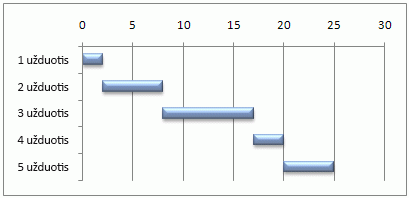
Ganto diagramos padeda planuoti projekto užduotis ir tada padeda stebėti jų eigą.
Reikia pavaizduoti paprasto projekto tvarkaraščio būseną Ganto diagramoje? "Excel" neturi iš anksto apibrėžtos Ganto diagramos tipo, tačiau galite ją sukurti naudodami šiuos nemokamus Ganto diagramų šablonus.
Reikia pavaizduoti paprasto projekto tvarkaraščio būseną Ganto diagramoje? „Excel“ neturi iš anksto apibrėžtos Ganto diagramos tipo, tačiau galite ją sumodeliuoti tinkindami sudėtinę juostinę diagramą ir matyti užduočių pradžios ir pabaigos datas, pvz.:
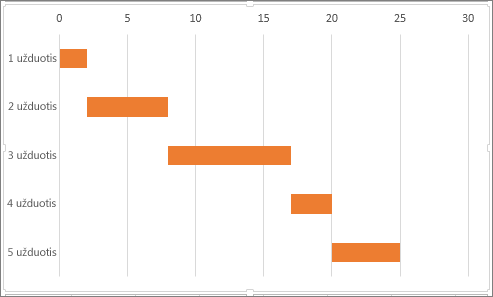
Norėdami sukurti į mūsų pavyzdį panašią Ganto diagramą, kurioje rodoma eiga dienomis:
Pasirinkite duomenis, kuriuos norite vaizduoti diagramoje. Mūsų pavyzdyje tai yra A1:C6
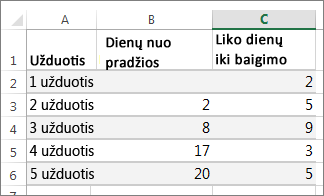
Jei jūsų duomenys yra tęstiniame langelių diapazone, pasirinkite bet kurį langelį tame diapazone, kad įtrauktumėte visus to diapazono duomenis.
Jei duomenys yra ne gretimuose langeliuose, pažymėkite langelius laikydami nuspaustą COMMAND klavišą.
Patarimas
Jei nenorite įtrauki konkrečių duomenų eilučių ar stulpelių , galite juos paslėpti kitame darbalapyje. Sužinokite daugiau apie diagramos duomenų pasirinkimą.
Pasirinkite Įterpti>rekomenduojamas diagramas>Sudėtinė juostinė diagrama.
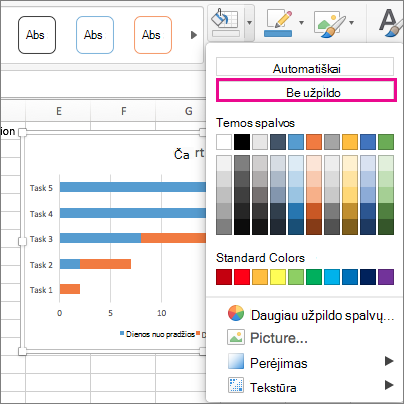
Tada sudėtinę juostinę diagramą suformatuokite taip, kad ji atrodytų kaip Ganto diagrama. Diagramoje dešiniuoju pelės mygtuku spustelėkite pirmąją duomenų seką (mėlynos juostos pradžios dalį) ir skirtuke Formatas pasirinkite Figūros užpildas>be užpildo.
Jei legendos arba diagramos pavadinimo nereikia, spustelėkite jį ir paspauskite " Delete".
Suteikite galimybę taip pat pateikti užduotis atvirkštine tvarka, kad ji prasidėtų nuo 1 užduoties. Laikykite nuspaustą klavišą CONTROL ir pasirinkite vertikaliąją ašį (Užduotys). Pasirinkite Formatuoti ašį..., tada dalyje Ašies padėtisatvirkštine tvarka pasirinkite Kategorijos.
Diagramos tinkinimas
Naudodami diagramos įrankius mūsų sukurtą Ganto diagramą galite tinkinti įtraukdami tinklelį, etikečių, keisdami juostos spalvą ir pan.
- Norėdami į diagramą įtraukti elementų, spustelėkite diagramos sritį ir skirtuke Diagramos dizainas pasirinkite Įtraukti diagramos elementą.
- Norėdami pasirinkti maketą, pasirinkite Spartusis maketas.
- Norėdami patobulinti dizainą, eikite per dizaino parinktis ir pasirinkite vieną.

- Norėdami pakeisti diagramos spalvas, pasirinkite Keisti spalvas.
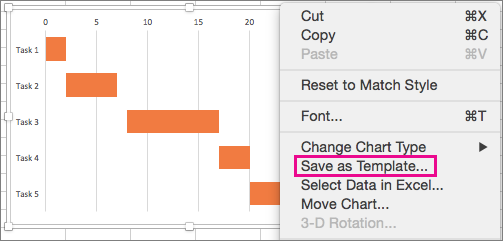
- Norėdami iš naujo panaudoti tinkintą Ganto diagramą, įrašykite ją kaip šabloną. Laikykite nuspaudę klavišą CONTROL ir spustelėkite diagramą, tada pasirinkite Įrašyti kaip šabloną.
Ar žinojote?
"Microsoft 365" prenumerata siūlo Ganto diagramos šablonus , skirtus padėti sekti projekto užduotis naudojant vaizdinius priminimus ir spalvomis pažymėtas kategorijas. Jei neturite "Microsoft 365" prenumeratos arba naujausios "Office" versijos, galite išbandyti dabar:
Taip pat žr.
Diagramos kūrimas nuo pradžios iki pabaigos
Diagramos kaip šablono įrašymas
PowerPoint presentation templates