
Informacijos apie pasiekiamumą ieškokite "Python", esančios "Excel", pasiekiamumas. Jei susiduriate su "Python", esančios "Excel", problemomis, praneškite apie jas pasirinkdamiAtsiliepimai apiežinyną> programoje "Excel".
Pradedate naudotis „Python“, esančia „Excel“? Pradėkite nuo įvado į "Python", esančią "Excel", ir darbo su "Python", esančia "Excel", pradžia.
Naudokite atvirojo kodo "Python" bibliotekas diagramoms kurti
"Python", esančioje "Excel", yra pagrindinis "Python" bibliotekų rinkinys, kurį teikia "Anaconda". Šiame straipsnyje aprašoma, kaip naudoti "Python" bibliotekas, pvz., "seaborn" ir "Matplotlib", norint kurti diagramas ir diagramas. Norėdami sužinoti daugiau apie atvirojo kodo bibliotekas, pasiekiamas naudojant "Python", esančią "Excel", žr. Atvirojo kodo bibliotekos ir "Python", esanti "Excel".
Šiame straipsnyje pateiktuose pavyzdžiuose naudojamas rainelės žiedų duomenų rinkinys. Atsisiųskite šį darbaknygės pavyzdį ir straipsnį: python-in-excel-iris-dataset.xlsx.
Sukurkite porinį siužetą su seaborn
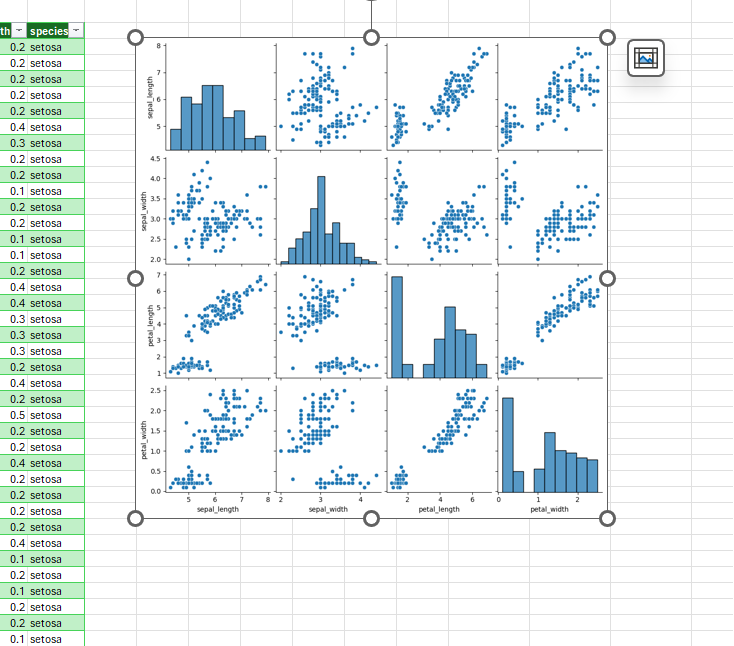
Šiame pavyzdyje parodyta, kaip sukurti rainelės žiedų duomenų rinkinio porinio braižymo vizualizaciją. Porų diagrama yra diagramų ir diagramų matrica, kuri lygina ryšį tarp kiekvieno duomenų rinkinio kintamojo. Šiuo atveju rainelės žiedų duomenų rinkinyje yra keturi skaitinių duomenų stulpeliai: sepal_length, sepal_width, petal_length ir petal_width.
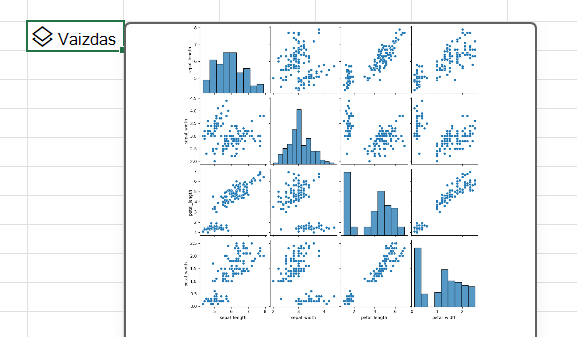
"Python", esanti "Excel", sukuria vizualizaciją su seaborn biblioteka. "seaborn" biblioteka automatiškai importuojama į "Python", esančią "Excel", naudojant toliau nurodytą importavimo sakinį, kad galėtumėte nurodyti ją naudodami pseudonimą sns.
import seaborn as sns
Norėdami sukurti rainelės žiedų duomenų rinkinio porų diagramą naudodami seaborn biblioteką, atlikite šiuos veiksmus:
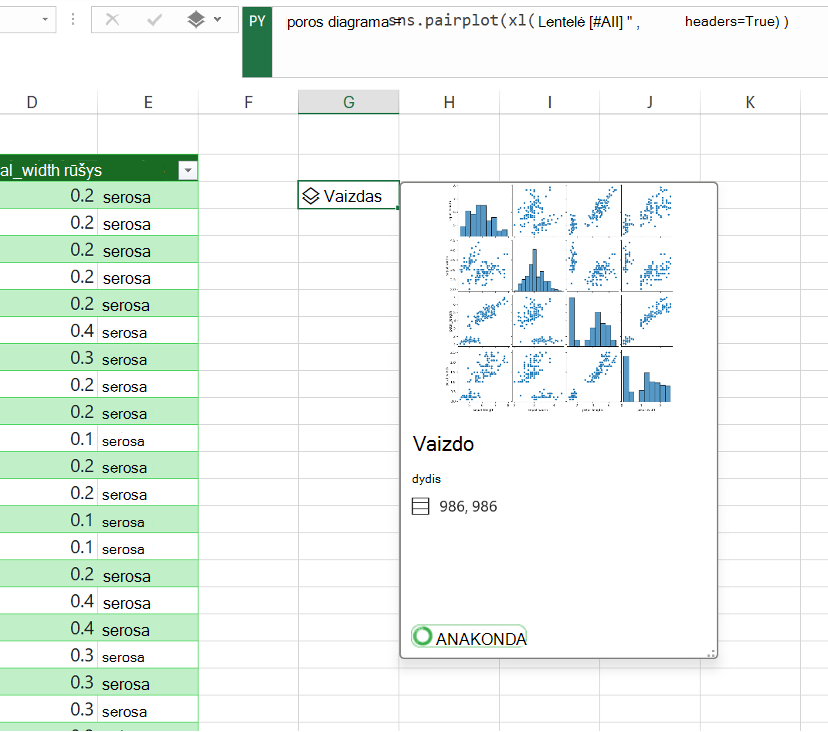
Įveskite šį kodo fragmentą "Python", esančios "Excel", langelyje. Kodo fragmentas saugo poros diagramą kaip kintamąjį, vadinamą poros diagrama. Jis sukuria poros siužetą su seaborn bibliotekos slapyvardžiu sns ir seaborn funkcijos pora.
pairplot = sns.pairplot(xl("Table1[#All]", headers=True))Kaip pairplot funkcijos argumentas, kodo fragmentas naudoja pasirinktinę Python funkciją xl() ir nurodo pirmąją darbalapio lentelę Lentelė1. Joje yra visas lentelės turinys (kaip [#All]) ir pažymima, kad lentelėje yra antraštės eilutė (as headers=True). Šiame pavyzdyje darbalapio Lentelė1 yra rainelės agregatų duomenų rinkinys.
Pastaba
Jei susiduriate su klaidomis, daugiau informacijos rasite "Python", esančios "Excel", klaidų šalinimas .
Įvykdžius "Python" formulę, "Python", esanti "Excel", pateikia poros diagramos vizualizaciją vaizdo objekte. Vaizdo objekto langelyje pasirinkite kortelės piktogramą, kad matytumėte vizualizacijos peržiūrą.
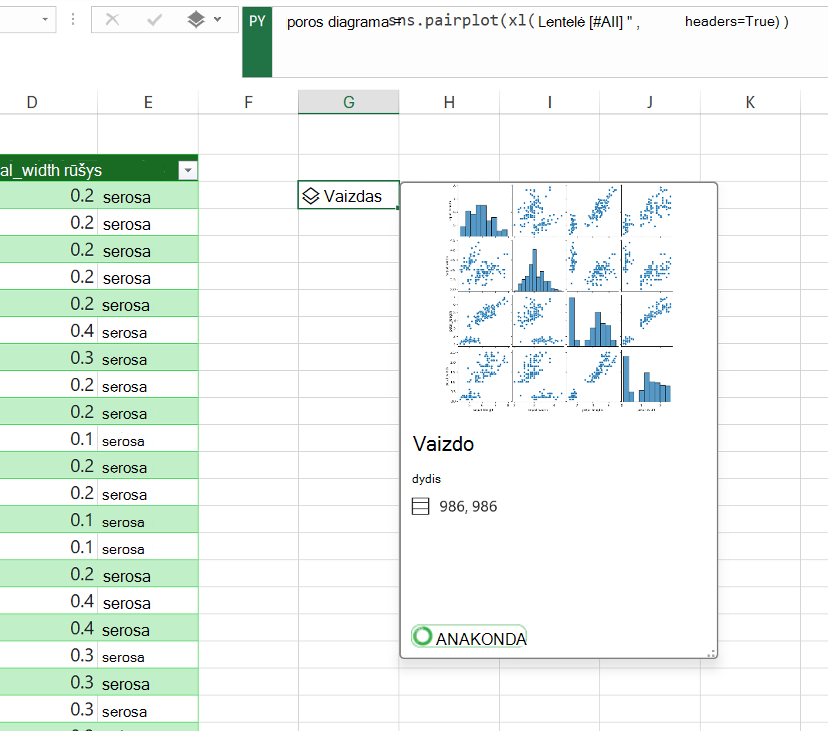
Vizualizaciją palikite kaip vaizdo objektą, kad galėtumėte toliau ją naudoti "Python" skaičiavimams. Išskleiskite vaizdą į "Excel" tinklelį, kad pakeistumėte jo dydį ir peržiūrėtumėte kiekvieną diagramą išsamiau. Norėdami išskleisti vaizdą į tinklelį, dešiniuoju pelės mygtuku spustelėkite arba Ctrl+spustelėkite langelį, kuriame yra vaizdo objektas, ir meniu pasirinkite Rodyti plotą langeliuose .
Papildomos informacijos apie vaizdo objektų išskleidimą ieškokite šio straipsnio skyriuje Vaizdo objekto išskleidimas į "Excel" tinklelį .
Sklaidos diagramos kūrimas naudojant "Matplotlib"
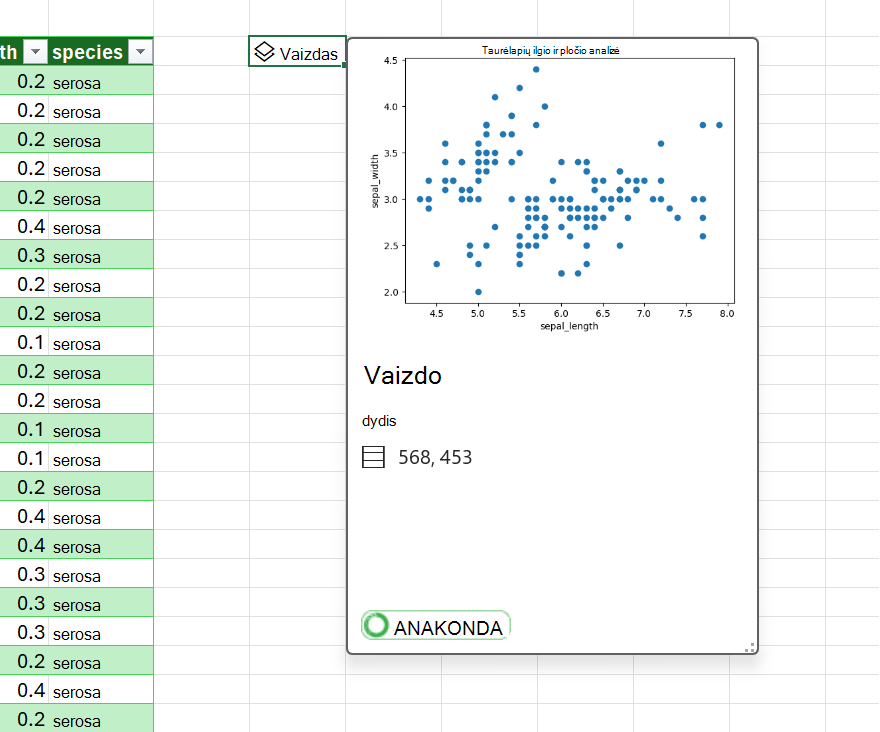
Šiame pavyzdyje aprašoma, kaip sukurti sklaidos diagramą naudojant rainelės žiedų pavyzdžio duomenų rinkinį. Sklaidos diagrama rodo ryšį tarp dviejų skaitinių kintamųjų duomenų rinkinyje. Pavyzdyje sukuriama sklaidos diagrama, kuri atrodo panašiai kaip toliau pateiktoje ekrano nuotraukoje, lyginant sepal_width ir sepal_length reikšmes.
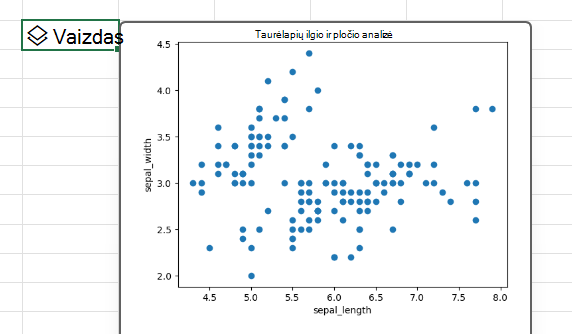
"Python", esanti "Excel", sukuria vizualizaciją naudodama atvirojo kodo biblioteką "Matplotlib ". Matplotlib biblioteka automatiškai importuojama į "Python", esančią "Excel", naudojant toliau nurodytą importavimo sakinį, todėl galite nurodyti ją kaip PLT.
import matplotlib.pyplot as plt
Norėdami sukurti rainelės žiedų duomenų rinkinio sklaidos diagramą naudodami "Matplotlib" biblioteką, atlikite šiuos veiksmus:
"Python", esančios "Excel", langelyje naudokite sklaidos funkciją Matplotlib ir kaip argumentus įveskite rainelės duomenų rinkinio sepal_length ir sepal_width stulpelius. Šiame pavyzdyje darbalapio Lentelė1 yra rainelės agregatų duomenų rinkinys.
plt.scatter(xl("Table1[sepal_length]"), xl("Table1[sepal_width]"))Pridėkite etiketes ir pavadinimą į taškinę diagramą.
# Label the x and y axes of the plot.
plt.xlabel('sepal_length')
plt.ylabel('sepal_width')# Add a title to the plot.
plt.title('Sepal length and width analysis')Pastaba
Galite įtraukti šį kodo fragmentą kaip papildomą kodo eilutę po ankstesniame veiksme atliktos "Python" formulės tame pačiame "Excel" langelyje arba galite įvesti jį į naują "Python", esančios "Excel", langelį darbaknygėje. Jei pasirinksite įvesti jį naujame langelyje, įsitikinkite, kad laikotės eilutės didžiosios skaičiavimo tvarkos taisyklių ir įveskite ją po pirmojo langelio.
Atlikusi "Python" formules, "Python", esanti "Excel", pateikia sklaidos diagramos vizualizaciją kaip vaizdo objektą. Vaizdo objekto langelyje pasirinkite kortelės piktogramą, kad matytumėte vizualizacijos peržiūrą.
Pastaba
Jei susiduriate su klaidomis, daugiau informacijos rasite "Python", esančios "Excel", klaidų šalinimas .
Vizualizaciją palikite kaip vaizdo objektą, kad galėtumėte toliau ją naudoti "Python" skaičiavimams. Išskleiskite vaizdą į "Excel" tinklelį, kad pakeistumėte jo dydį ir peržiūrėtumėte diagramą išsamiau. Norėdami išskleisti vaizdą į tinklelį, dešiniuoju pelės mygtuku spustelėkite arba Ctrl+spustelėkite langelį, kuriame yra vaizdo objektas, ir meniu pasirinkite Rodyti plotą langeliuose .
Papildomos informacijos apie vaizdo objektų išskleidimą ieškokite šio straipsnio skyriuje Vaizdo objekto išskleidimas į "Excel" tinklelį .
Vaizdo objekto išskleidimas į "Excel" tinklelį
Kaip parodyta šiame straipsnyje pateiktuose pavyzdžiuose, "Python" bibliotekos, pvz., seaborn ir matplotlib, gali pateikti duomenų vizualizacijas į "Excel" langelius. Pagal numatytuosius nustatymus "Python", esanti "Excel", pateikia šias vizualizacijas kaip vaizdo objektus.
Vaizdo objekto langelyje pasirinkite kortelės piktogramą, kad matytumėte vizualizacijos peržiūrą.
Yra du būdai išgauti vaizdą į "Excel" tinklelį: rodyti vaizdą kaip brėžinią langeliuose arba rodyti vaizdą langelyje.
Vaizdo rodymas langeliuose
Atlikite šiuos veiksmus, kad vaizdas būtų rodomas kaip langelių plotas.
Dešiniuoju pelės mygtuku spustelėkite arba "Ctrl" + spustelėkite langelį, kuriame yra vaizdo objektas, ir meniu pasirinkite Rodyti atvaizduoti langeliuose (arba naudokite sparčiuosius klavišus "Ctrl" + "Alt" + "Shift" + C). Tai atlikus, sukuriama vaizdo kopija, kuri slankiojasi virš "Excel" tinklelio ir kurios dydį galima lengvai keisti. Pirminis vaizdo objektas lieka pradiniame langelyje.
Pasirinkite ir vilkite diagramos vaizdą, kad perkeltumėte jį darbalapyje. Norėdami pakeisti vaizdo dydį, pasirinkite ir vilkite vaizdo kampuose ir šonuose esančius mazgus.
Vaizdo rodymas langelyje
Norėdami, kad vaizdas būtų rodomas langelyje, atlikite šiuos veiksmus.
Pateikite vaizdo objektą kaip "Excel" reikšmę. Pasirinkite vaizdo objekto langelį, formulės juostoje eikite į "Python" išvesties meniu ir pasirinkite "Excel" reikšmė.
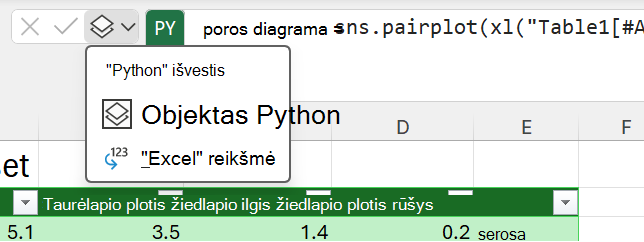
Dabar braižymo vaizdas rodomas langelyje.
Patarimas
Norėdami perjungti "Python" formulės rezultatus tarp "Python" objektų ir "Excel" reikšmių, naudokite sparčiuosius klavišus "Ctrl" + "Alt" + "Shift" + M. Norėdami sužinoti daugiau apie sparčiuosius klavišus, žr. "Python", esančios "Excel", spartieji klavišai.
Siužeto vaizdo dydis priklauso nuo langelio dydžio. Padidinkite vaizdą padidindami langelio dydį arba suliedami langelius.
Skirtingų šriftų naudojimas ne anglų kalbomis
Norėdami diagramoje vaizduoti duomenis, kuriuose naudojami ne lotyniškų raidžių abėcėlės simboliai, pvz., kinų, korėjiečių ar tajų, naudokite excel.FontPath. Pagal numatytuosius nustatymus "Python", esanti "Excel", ne lotyniškus abėcėlės simbolius vaizduoja kaip tuščią kvadratą ("□"). Norėdami tai išspręsti, leidžia naudoti modulįexcel, excel.FontPath kad iškviestumėte kitą šriftą ir atvaizduotumėte simbolius.
Galimi šie šriftai: Atributas pridedamas prie excel.FontPath jūsų "Python" kodo. Kelias nurodo šrifto failą, kurį iškviečia atributas.
| Atributas | Kelias |
|---|---|
| BENGALŲ | /usr/share/fonts/Vrinda.ttf |
| CHINESE_SIMPLIFIED | /usr/share/fonts/SimSun.ttf |
| CHINESE_TRADITIONAL | /usr/share/fonts/MingLiU.ttf |
| HINDI | /usr/share/fonts/Mangal.ttf |
| JAPONŲ | /usr/share/fonts/Meiryo.ttf |
| KORĖJOS | /usr/share/fonts/Batang.ttf |
| TAJŲ | /usr/share/fonts/THSarabunPSK.ttf |
Naudokite "Excel". FontPath to display simplified Chinese plot labels
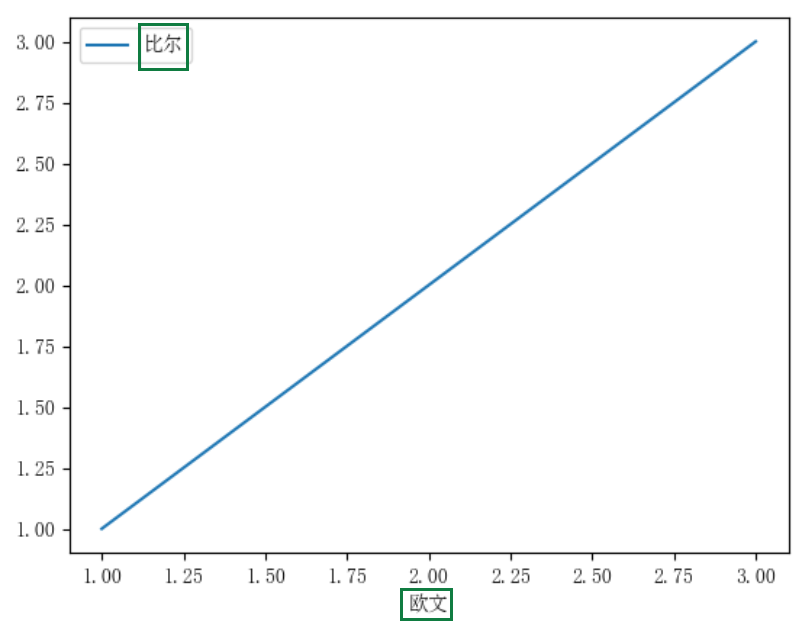
Šioje ekrano kopijoje pavaizduota diagrama su brėžinio etiketėmis supaprastintomis kinų raidėmis, naudojant excel.FontPath. Kodo pavyzdyje po ekrano kopijos parodyta, kaip rodyti excel.FontPath.CHINESE_SIMPLIFIED simbolius iš supaprastintos kinų bibliotekos.
Kodo pavyzdys naudojant "Excel". Šrifto kelias
Šiame kodo pavyzdyje parodyta, kaip generuoti excel.FontPath.CHINESE_SIMPLIFIED siužetą ir supaprastintus kinų kalbos simbolius siužeto etiketėse, kurios rodomos ankstesnėje ekrano kopijoje.
-
import matplotlib.pyplot as plt
from matplotlib.font_manager import FontProperties

# Set the font path. This returns '/usr/share/fonts/simsun.ttf'.
font_path = excel.FontPath.CHINESE_SIMPLIFIED

# Point the properties to the font path.
font_properties = FontProperties(fname=font_path)
plt.rcParams['font.family'] = font_properties.get_name()

# Make the plot.
myplot = pd.DataFrame({'欧文': [1,2,3], '比尔': [1,2,3]}).plot(x='欧文')

# Show the plot.
plt.show()