
Informacijos apie pasiekiamumą ieškokite "Python", esančios "Excel", pasiekiamumas. Jei susiduriate su "Python", esančios "Excel", problemomis, praneškite apie jas pasirinkdamiAtsiliepimai apiežinyną> programoje "Excel".
Pradedate naudotis „Python“, esančia „Excel“? Pradėkite nuo Įvadas į „Python“, esančią „Excel“ ir Darbo su „Python“, esančia „Excel“, pradžia.
Kas yra "„Power Query“"?
"„Power Query“" yra duomenų transformavimo ir paruošimo įrankis, skirtas padėti formuoti duomenis, jis pasiekiamas "Excel" ir kituose "„Microsoft“" produktuose.
Naudokite "„Power Query“" su "Python", esančia "Excel", kad importuotumėte išorinius duomenis į "Excel", tada analizuotumėte tuos duomenis naudodami "Python".
Svarbu
"„Power Query“" yra vienintelis būdas importuoti išorinius duomenis, skirtus naudoti su "Python", esančia "Excel".
Norėdami sužinoti daugiau apie "„Power Query“", žr. "„Power Query“ for Excel" žinyną.
Pastaba
Išorinių duomenų importavimas su "„Power Query“", skirtas naudoti su "Python", esančia "Excel", negalimas internetinėje "Excel„Excel“".
Kaip naudoti "„Power Query“" "Python", esančios "Excel", duomenims importuoti
Atlikite šiuos veiksmus, kad sužinotumėte, kaip importuoti išorinių duomenų rinkinio pavyzdį ir naudoti su "Python", esančia "Excel".
Patarimas
Jei jau esate susipažinę su "„Power Query“" ir norite dirbti su esamomis užklausomis savo darbaknygėje, praleiskite šio straipsnio skyrių "„Power Query“" duomenų naudojimas su "Python", esančia "Excel".
Norėdami pamatyti grupes Gauti & transformuoti duomenis ir užklausas & ryšiai , pasirinkite skirtuką Duomenys . Norėdami pasirinkti duomenų šaltinį, pasirinkite Gauti duomenis . Galite importuoti duomenis iš įvairių šaltinių, įskaitant kableliais atskirtų reikšmių (CSV) failus. Kiekvienas importavimas sukuria užklausą.
Šiame pavyzdyje importuojami duomenys iš " Northwind OData" tarnybos, kuris yra bandomasis duomenų šaltinis. Norėdami tai padaryti, pasirinkite Gauti duomenis>iš kitų šaltinių>iš "OData" informacijos santraukos.
Tada įveskite šį saitą į "Northwind OData" tarnybą ir pasirinkite Gerai.
https://services.odata.org/northwind/northwind.svc/"„Power Query“" peržiūros dialogo lange pasirinkite duomenų lentelę, kurią norite įkelti į "Excel". Šiame pavyzdyje pasirinkite lentelę Kategorijos, tada pasirinkite rodyklę šalia mygtuko Įkelti ir pasirinkite Įkelti į.... Šioje ekrano kopijoje pavaizduotas "„Power Query“" peržiūros dialogo langas su pasirinkta lentele Kategorijos ir rodoma parinktimi Įkelti į...
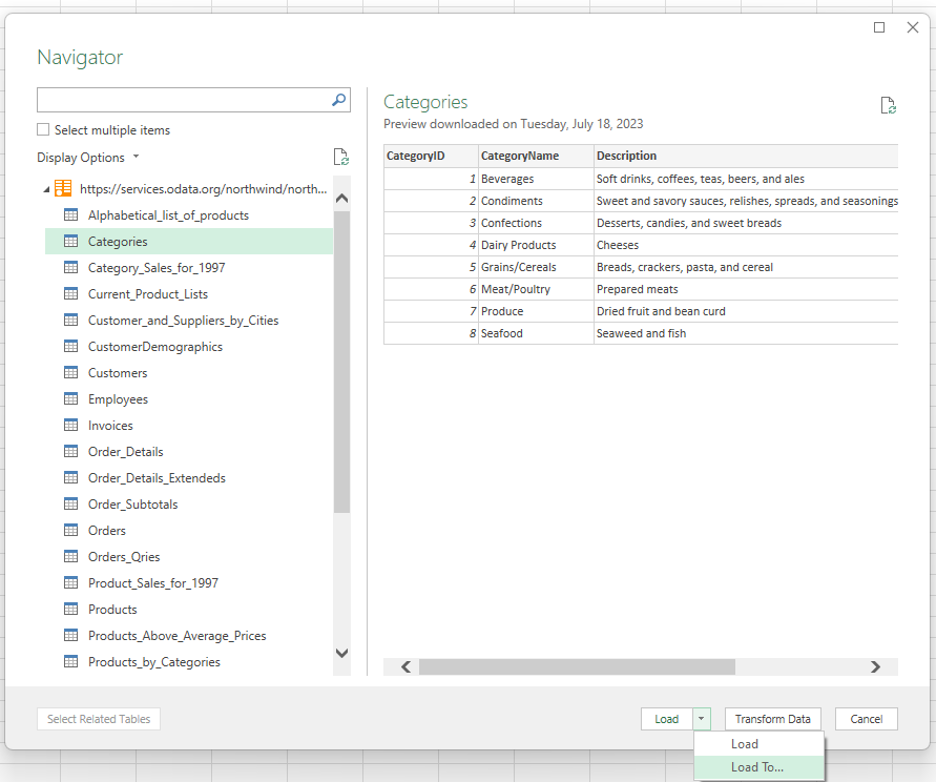
Pastaba
- Taip pat galite pasirinkti Transformuoti duomenis "„Power Query“" peržiūros dialogo lange. Tai leidžia redaguoti duomenis „Power Query“ rengyklė prieš importuojant juos į "Excel".
- Jei norite peržiūrėti duomenis "Excel" tinklelyje, pasirinkite mygtuką Įkelti . Pasirinkta lentelė bus įkelta tiesiai į "Excel" tinklelį.
Pasirinkite Kurti tik ryšį , kad užmegztumėte duomenų ryšį iš šaltinio. "„Power Query“" automatiškai sukuria šio ryšio užklausą.
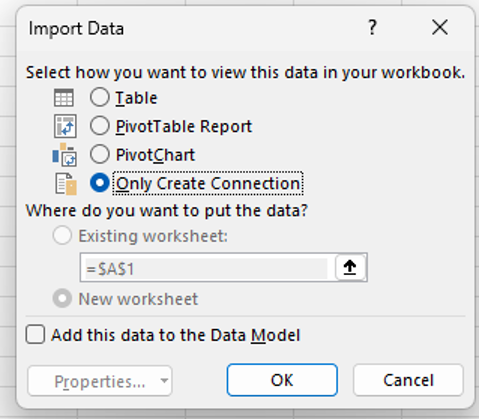
Automatiškai atidaroma sritis Užklausos & ryšiai, kurioje pateikiama užklausa, kurią „Power Query“ sukūrė pasirinktam duomenų šaltiniui – šiuo atveju – kategorijų lentelei iš "Northwind OData" duomenų rinkinio. Norėdami rankiniu būdu atidaryti sritį Užklausos & Ryšiai , skirtuke Duomenys pasirinkite Užklausos & Ryšiai.
Patarimas
Užduočių srityje palaikykite žymiklį virš užklausų, kad gautumėte duomenų peržiūrą.
Kitame skyriuje aprašoma, kaip analizuoti kategorijų duomenis naudojant " Python", esančią "Excel".
"„Power Query“" duomenų naudojimas su "Python", esančia "Excel"
Vykdant šią procedūrą daroma prielaida, kad sukūrėte "„Power Query“" ryšį su kategorijų duomenimis iš "Northwind OData" tarnybos, kaip aprašyta ankstesniame straipsnio skyriuje. Šie veiksmai rodo, kaip analizuoti kategorijų duomenis naudojant " Python", esančią "Excel".
Norėdami dirbti su išoriniais duomenimis naudodami "Python", esančią "Excel", įgalinkite "Python" langelyje įvesdami funkciją =PY . Tada naudokite "Python", esančios "Excel",
xl()formulę, kad nurodytumėte "Excel" elementus, pvz., "„Power Query“" užklausą. Šiame pavyzdyje įveskitexl("Categories")"Python", esančią "Excel" langelyje."Python" langelyje dabar rodomi kategorijų duomenys "DataFrame", kuriuos grąžina
xl("Categories")formulė. Pasirinkite kortelės piktogramą šalia Duomenų rėmelio, kad peržiūrėtumėte duomenų rėmelyje esančius duomenis. Toliau pateiktoje ekrano kopijoje rodoma "DataFrame" peržiūra.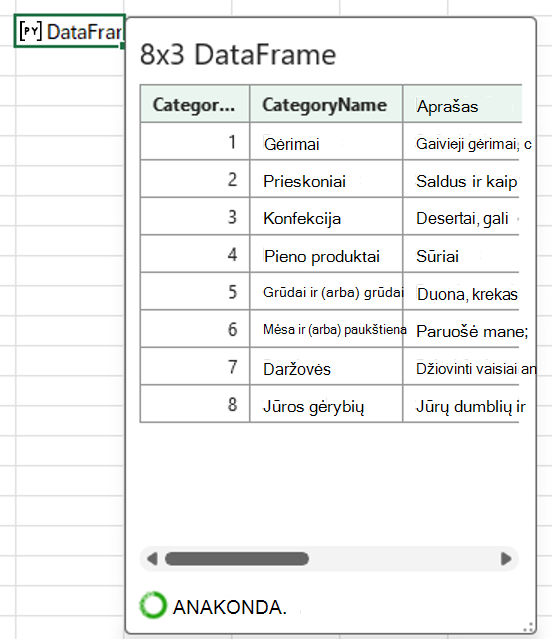
Patarimas
Pakeiskite dialogo lango DataFrame dydį naudodami apatiniame dešiniajame kampe esančią piktogramą.
Konvertuokite "DataFrame" duomenis į "Excel" reikšmes, kuri grąžina duomenis į "Excel" tinklelį. Norėdami konvertuoti "DataFrame" į "Excel" reikšmes, pažymėkite langelį, kuriame yra "DataFrame", ir pasirinkite piktogramą Įterpti duomenis . Toliau esančioje ekrano kopijoje pateikiamas šalia DataFrame esančios piktogramos pavyzdys.
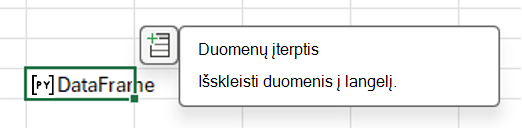
Pasirinkus piktogramą Įterpti duomenis , atidaromas meniu su atitinkamų jūsų duomenų reikšmių sąrašu.
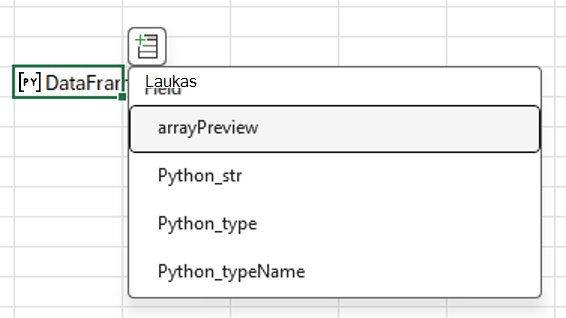
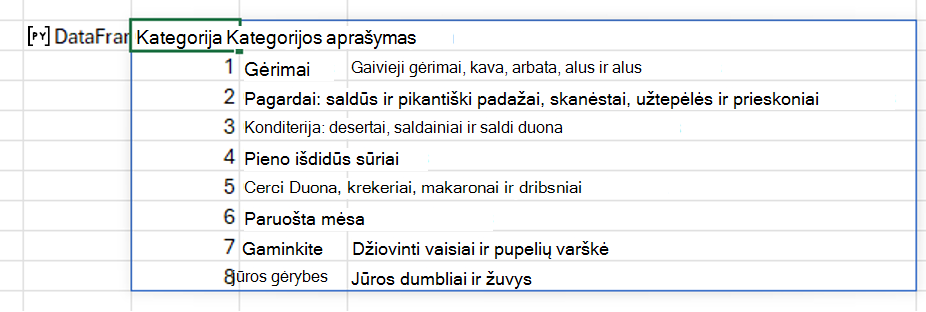
Pasirinkite pirmą meniu reikšmę arrayPreview. Ši reikšmė rodo "Python" duomenis iš "DataFrame" "Excel" tinklelyje. Pavyzdį žr. toliau pateiktoje ekrano kopijoje.
Dabar, kai naudojote "„Power Query“" išoriniams duomenims importuoti ir apdorojote tuos duomenis naudodami "Python", esančią "Excel", esate pasirengę pradėti analizuoti duomenis naudodami "Python", esančią "Excel". Norėdami sužinoti, kaip kurti "Python" brėžinius ir diagramas su duomenimis, žiūrėkite "Python" diagramų ir diagramų kūrimas programoje "Excel".