
Informacijos apie pasiekiamumą ieškokite "Python", esančios "Excel", pasiekiamumas. Jei susiduriate su "Python", esančios "Excel", problemomis, praneškite apie jas pasirinkdamiAtsiliepimai apiežinyną> programoje "Excel".
Pradedate naudotis „Python“, esančia „Excel“? Pradėkite nuo įvado į "Python", esančią "Excel".
Pradėkite naudoti "Python"
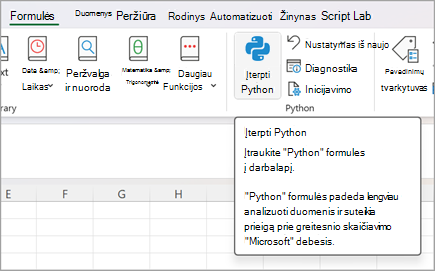
Norėdami pradėti naudoti "Python", esančią "Excel", pasirinkite langelį ir skirtuke Formulės pasirinkite Įterpti "Python". Tai nurodo "Excel", kad norite parašyti "Python" formulę pasirinktame langelyje.
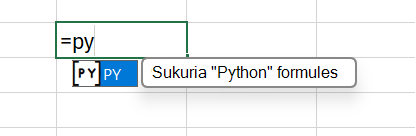
Arba langelyje naudokite funkciją =PY, kad įgalintumėte Python. Langelyje įvedę =PY , pasirinkite PY iš funkcijos automatinio užbaigimo meniu su rodyklės žemyn ir Tab klavišais arba pridėkite atidaromąjį skliaustelį prie funkcijos: =PY(. Dabar galite įvesti "Python" kodą tiesiai į langelį. Toliau esančioje ekrano kopijoje rodomas automatinio užbaigimo meniu su pasirinkta funkcija PY.
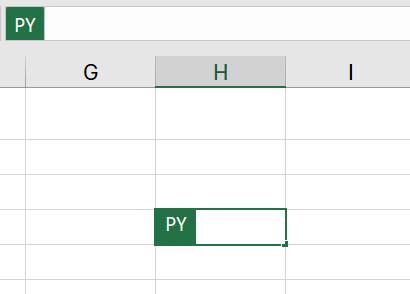
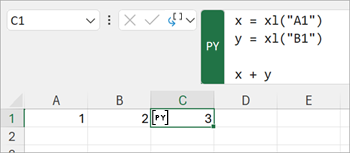
Kai "Python" įgalinama langelyje, tame langelyje rodoma PY piktograma. Formulės juostoje rodoma ta pati PY piktograma, kai pasirinktas "Python" langelis. Pavyzdį žr. toliau pateiktoje ekrano kopijoje.
Python sujungimas su Excel langeliais ir diapazonais
Norėdami nurodyti "Excel" objektus "Python" langelyje, įsitikinkite, kad "Python" langelis veikia redagavimo režimu, tada pasirinkite langelį arba diapazoną, kurį norite įtraukti į "Python" formulę. Tai automatiškai užpildys "Python" langelį pasirinkto langelio arba diapazono adresu.
Patarimas
Naudokite spartųjį klavišą F2 , kad perjungtumėte įvesties ir redagavimo režimus "Python" langeliuose. Perjungus į redagavimo režimą galima redaguoti "Python" formulę, o perjungus į "Enter" režimą galima pasirinkti papildomus langelius ar diapazonus klaviatūra. Norėdami sužinoti daugiau apie sparčiuosius klavišus, žr. "Python", esančios "Excel", spartieji klavišai.
"Python", esanti "Excel", naudoja pasirinktinę "Python" funkciją xl() "Excel" ir "Python" sąsajai. Funkcija xl() priima "Excel" objektus, pvz., diapazonus, lenteles, užklausas ir pavadinimus.
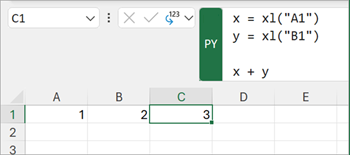
Taip pat galite tiesiogiai įvesti nuorodas į "Python" langelį naudodami xl() funkciją. Pavyzdžiui, norėdami nurodyti langelį A1xl("A1"), naudokite ir diapazonui B1:C4 naudokite xl("B1:C4"). Lentelei su antraštėmis pavadinimu ManoLentelė naudokite xl("MyTable[#All]", headers=True).
[#All] specifikatorius užtikrina, kad visa lentelė būtų analizuojama "Python" formulėje, ir headers=True užtikrina, kad lentelės antraštės būtų tinkamai apdorotos. Norėdami daugiau sužinoti apie specifikatorius, pvz., [#All], žr. Struktūrinių nuorodų naudojimas su "Excel" lentelėmis.
Šiame paveikslėlyje pavaizduotas "Python", esančios "Excel", skaičiavimas, pridedant langelių A1 ir B1 reikšmes, o langelyje C1 grąžinamas "Python" rezultatas.
Formula bar
Formulės juostą naudokite naudodami redagavimo būdą panašiai, pvz., naudodami klavišą "Enter" naujoms eilutėms kurti. Išplėskite formulės juostą naudodami rodyklės žemyn piktogramą, kad vienu metu peržiūrėtumėte kelias kodo eilutes. Taip pat galite naudoti sparčiuosius klavišus "Ctrl" + "Shift" + U , kad išplėstumėte formulės juostą. Toliau pateiktose ekrano kopijose parodyta formulės juosta prieš ir po jos išplėtimo, kad būtų galima peržiūrėti kelias "Python" kodo eilutes.
Prieš išplečiant formulės juostą:

Išplėtus formulės juostą:

Patarimas
Jei reikia dar didesnės kodo redagavimo erdvės ir funkcijų, pvz., teksto spalvinimo ir "IntelliSense", naudokite "Python", esančią "Excel", kodo rengyklę.
Išvesties tipai
Naudokite "Python" išvesties meniu formulės juostoje, norėdami valdyti, kaip pateikiami "Python" skaičiavimai. Grąžinkite skaičiavimus kaip "Python" objektus arba konvertuokite skaičiavimus į "Excel" reikšmes ir pateikite juos tiesiogiai į langelį. Šioje ekrano kopijoje rodoma "Python" formulė, grąžinta kaip "Excel" reikšmė.
Patarimas
Taip pat galite naudoti dešinįjį pelės mygtuką, kad pakeistumėte "Python" išvesties tipą. Atidarykite dešiniojo pelės mygtuko meniu ir eikite į "Python Output", tada pasirinkite norimą išvesties tipą.
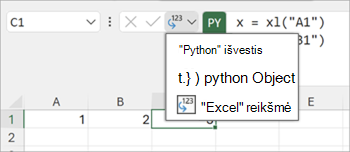
Šioje ekrano kopijoje rodoma ta pati "Python" formulė kaip ir ankstesnėje ekrano kopijoje, dabar grąžinta kaip "Python" objektas. Kai formulė grąžinama kaip "Python" objektas, langelyje rodoma kortelės piktograma.
Pastaba
Į "Excel" reikšmes grąžinti formulės rezultatai yra konvertuojami į artimiausią "Excel" atitikmenį. Jei planuojate pakartotinai naudoti rezultatą atlikdami būsimus "Python" skaičiavimus, rekomenduojama rezultatą pateikti kaip "Python" objektą. Grąžindami rezultatą kaip "Excel" reikšmes, galite paleisti reikšmės "Excel" analizę, pvz., "Excel" diagramas, formules ir sąlyginį formatavimą.
"Python" objekto langelyje yra papildomos informacijos. Norėdami peržiūrėti papildomą informaciją, atidarykite kortelę pasirinkdami kortelės piktogramą. Kortelėje rodoma informacija yra objekto peržiūra, kuri yra naudinga apdorojant didelius objektus.
"Python", esanti "Excel", gali grąžinti daugelio tipų duomenis kaip "Python" objektus. Naudingas "Python", esančios "Excel", duomenų tipas yra objektas "DataFrame". Norėdami sužinoti daugiau apie "Python" duomenų rėmelius, žr. "Python", esančios "Excel", DataFrames.
Išorinių duomenų importavimas
Visi duomenys, kuriuos apdorojate naudodami "Python", esančią "Excel", turi būti iš jūsų darbalapio arba per "„Power Query“". Norėdami importuoti išorinius duomenis, naudokite programos "Excel" funkciją Gauti & transformuoti, kad pasiektumėte „Power Query“. Daugiau informacijos žr. "„Power Query“" naudojimas "Python", esančios "Excel", duomenims importuoti.
Svarbu
Siekiant užtikrinti jūsų saugą, "Python" įprastos išorinių duomenų funkcijos, pvz., "pandas.read_csv " ir "pandas.read_excel", nesuderinamos su "Python", esančia "Excel". Norėdami sužinoti daugiau, žr. Duomenų sauga ir "Python", esanti "Excel".
Skaičiavimo tvarka
Tradiciniai Python sakiniai skaičiuojami iš viršaus į apačią. "Python", esančioje "Excel" langelyje, "Python" sakiniai atlieka tą patį veiksmą – jie skaičiuoja iš viršaus į apačią. Tačiau "Python", esančiame "Excel", darbalapyje "Python" langeliai skaičiuojami didžiosios eilutės tvarka. Langelių skaičiavimai vykdomi visoje eilutėje (nuo stulpelio A iki stulpelio XFD), o tada – kiekvienoje paskesnėje darbalapio eilutėje.
"Python" sakiniai yra išdėstyti, todėl kiekvienas "Python" sakinys turi numanomą priklausomybę nuo "Python" sakinio, kuris yra prieš jį skaičiavimo tvarkoje.
Skaičiavimo tvarka yra svarbi apibrėžiant ir nurodant kintamuosius darbalapyje, nes prieš nurodydami kintamuosius turite juos apibrėžti.
Svarbu
Eilutės didžiosios skaičiavimo tvarka taip pat taikoma visuose darbaknygės darbalapiuose ir yra pagrįsta darbaknygės darbalapių tvarka. Jei naudojate kelis darbalapius duomenims analizuoti su "Python", esančia "Excel", įsitikinkite, kad įtraukiate duomenis ir visus kintamuosius, saugančius duomenis langeliuose ir darbalapiuose prieš langelius ir darbalapius, kurie analizuoja tuos duomenis.
Perskaičiavimas
Pasikeitus priklausomai "Python" langelio reikšmei, visos "Python" formulės perskaičiuojamos nuosekliai. Norėdami sustabdyti "Python" perskaičiavimus ir pagerinti našumą, naudokite dalinio skaičiavimo arba rankinio skaičiavimo režimą. Šie režimai leidžia paleisti skaičiavimą, kai tik esate pasirengę. Norėdami pakeisti šį parametrą, eikite į juostelę ir pasirinkite Formulės, tada atidarykite Skaičiavimo parinktys. Tada pasirinkite norimą skaičiavimo režimą. Dalinio skaičiavimo ir neautomatinio skaičiavimo režimai sustabdo automatinį perskaičiavimą tiek "Python", tiek duomenų lentelėse.
Išjungus automatinį perskaičiavimą darbaknygėje "Python" kūrimo metu, galima pagerinti našumą ir atskirų "Python" langelių skaičiavimo greitį. Tačiau turite rankiniu būdu perskaičiuoti darbaknygę, kad užtikrintumėte kiekvieno "Python" langelio tikslumą. Yra trys būdai, kaip rankiniu būdu perskaičiuoti darbaknygę dalinio skaičiavimo arba neautomatinio skaičiavimo režimu.
- Naudokite sparčiuosius klavišus F9.
- Eikite į juostelės dalį Formulės>Skaičiuoti dabar .
- Eikite į langelį su pasenusia reikšme, rodoma perbrauktu formatu, ir šalia to langelio pasirinkite klaidos simbolį. Tada meniu pasirinkite Skaičiuoti dabar .
Klaidos
"Python", esančios "Excel", skaičiavimuose gali grąžinti klaidas, pvz., #PYTHON!, #BUSY!, ir #CONNECT! , į "Python" langelius. Norėdami sužinoti daugiau, žr. "Python", esančios "Excel", klaidų šalinimas.