

Scenarijus yra reikšmių rinkinys, kurį programa "Excel" įrašo ir gali automatiškai pakeisti darbalapyje. Galite kurti ir įrašyti skirtingas reikšmių grupes kaip scenarijus, tada perjungti šiuos scenarijus, kad peržiūrėtumėte skirtingus rezultatus.
Jei keli asmenys turi konkrečią informaciją, kurią norite naudoti scenarijuose, galite surinkti informaciją atskirose darbaknygėse, tada sulieti scenarijus iš skirtingų darbaknygių į vieną.
Kai turėsite visus reikiamus scenarijus, galite sukurti scenarijaus suvestinę ataskaitą, kurioje bus informacija iš visų scenarijų.
Scenarijus galite valdyti naudodami scenarijų tvarkytuvą iš skirtuko Duomenys grupės Prognozėsąlyginė analizė.
What-If analizės tipai
Programoje "Excel" yra trijų rūšių What-If analizės įrankiai: scenarijų tvarkytuvas, duomenų lentelė ir tikslo siekimas. Scenarijai ir duomenų lentelės ima įvesties reikšmių rinkinius ir projektuoja pirmyn, kad nustatytų galimus rezultatus. Tikslingoji paieška skiriasi nuo scenarijų ir duomenų lentelės tuo, kad ji naudoja rezultatą ir projektuoja atgal, kad nustatytų galimas įvesties reikšmes tam rezultatui gauti.
Kiekviename scenarijuje telpa iki 32 kintamųjų reikšmių. Jei norite analizuoti daugiau nei 32 reikšmes, o reikšmės atspindi tik vieną ar du kintamuosius, galite naudoti duomenų lenteles. Nors ribojama iki vieno ar dviejų kintamųjų (vieno eilutės įvesties langelio ir vieno stulpelio įvesties langelio), duomenų lentelėje gali būti tiek skirtingų kintamųjų reikšmių, kiek norite. Scenarijus gali apimti ne daugiau nei 32 skirtingas reikšmes, tačiau galima sukurti tiek scenarijų, kiek norite.
Be šių trijų įrankių, galite įdiegti papildinius, padedančius atlikti What-If analizę, pvz., sprendimo paieškos papildinį. Sprendimo paieškos priedas yra panašus į tikslingąją paiešką, tačiau galima naudoti daugiau kintamųjų. Taip pat galima sukurti prognozes naudojant užpildo rankenėlę ir įvairias komandos „Excel“ įtaisytas komandas.
Scenarijų kūrimas
Tarkime, norite sukurti biudžetą, tačiau nesate tikri dėl savo pajamų. Naudodami scenarijus galite apibrėžti skirtingas galimas pajamų vertes, tada perjungti scenarijus, kad atliktumėte sąlyginę analizę.
Pavyzdžiui, tarkime, kad blogiausio atvejo biudžeto scenarijus yra 50 000 EUR bendrosios pajamos ir 13 200 USD parduotų prekių savikaina, paliekant 36 800 EUR bendrąjį pelną. Norėdami apibrėžti šį reikšmių rinkinį kaip scenarijų, pirmiausia įveskite reikšmes į darbalapį, kaip parodyta šioje iliustracijoje:
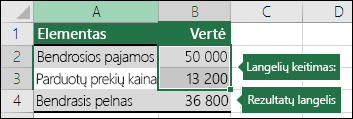
Keičiančiuose langeliuose yra reikšmės, kurias įvedate jūs, o rezultatų langelyje yra formulė, pagrįsta besikeičiančiais langeliais (šiame paveikslėlyje langelyje B4 yra formulė =B2-B3).
Tada naudokite dialogo langą Scenarijų tvarkytuvas , kad įrašytumėte šias reikšmes kaip scenarijų. Eikite į skirtuką Duomenys , pasirinkite Sąlyginė analizė, pasirinkite Scenarijų tvarkytuvas, tada pasirinkite Įtraukti.
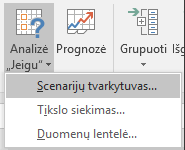
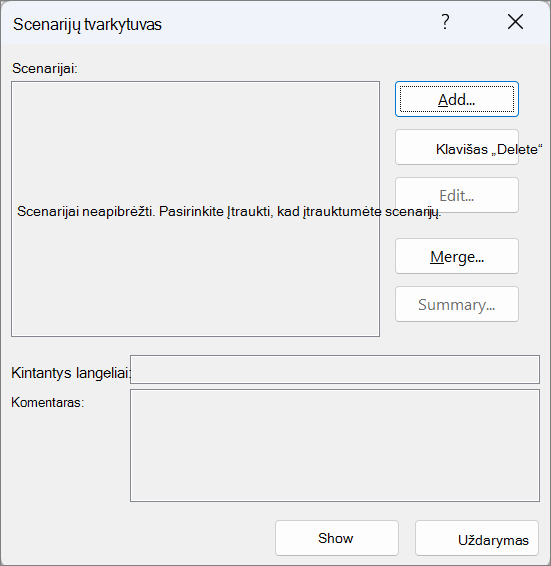
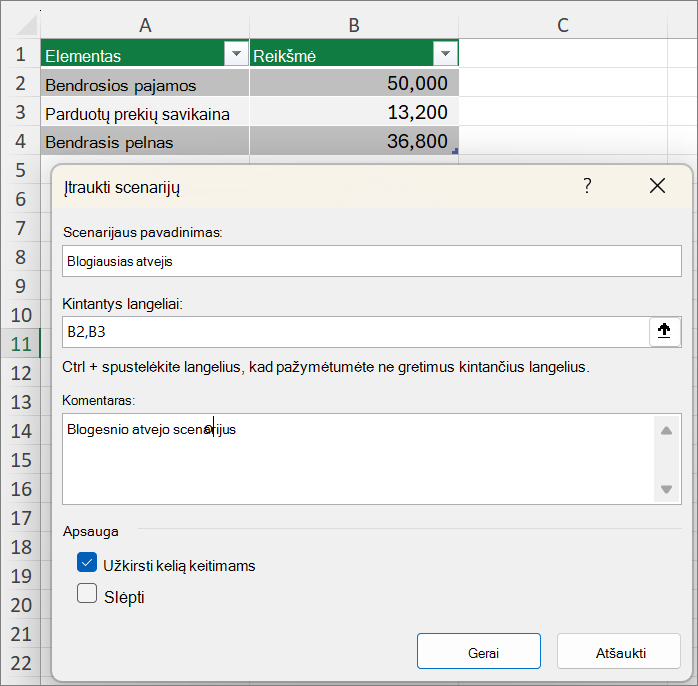
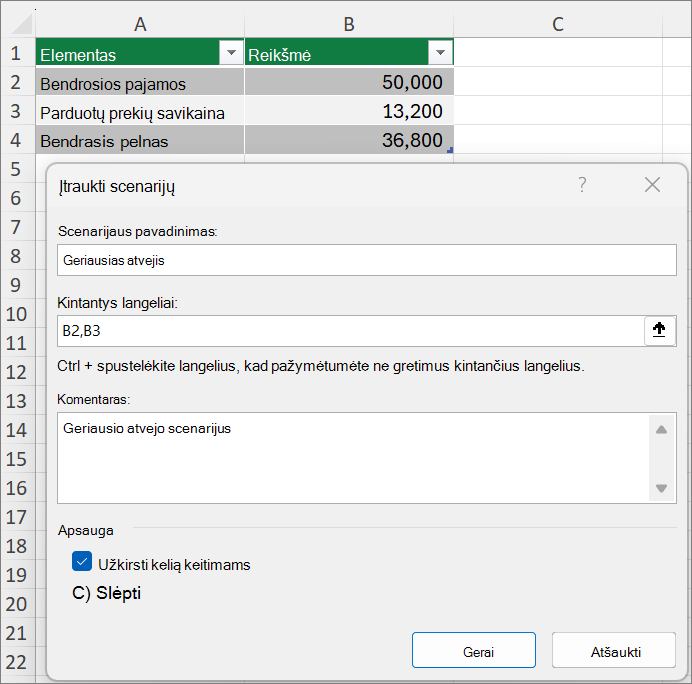
Dialogo lange Scenarijaus pavadinimas pavadinkite scenarijų Blogiausias atvejis ir nurodykite, kad langeliai B2 ir B3 yra reikšmės, kurios keičiasi tarp scenarijų. Jei prieš įtraukdami scenarijų darbalapyje pasirinksite besikeičiančius langelius , scenarijų tvarkytuvas automatiškai įterps langelius už jus. Kitu atveju galite juos įvesti ranka arba naudoti langelio pasirinkimo dialogo langą, esantį į dešinę nuo dialogo lango Keisti langelius.
Pastaba
Nors šiame pavyzdyje yra tik du kintantys langeliai (B2 ir B3), scenarijuje gali būti iki 32 langelių.
Apsauga – taip pat galite apsaugoti savo scenarijus. Sekcijoje Apsauga pažymėkite norimas parinktis arba panaikinkite jų žymėjimą, jei nenorite apsaugos.
- Pasirinkite Neleisti keisti , kad nebūtų galima redaguoti apsaugoto darbalapio.
- Pasirinkite Paslėptas, kad nebūtų rodomas scenarijus, kai darbalapis apsaugotas.
Pastaba
Šios parinktys taikomos tik apsaugotiems darbalapiams. Daugiau informacijos apie apsaugotus darbalapius rasite Darbalapio apsauga.
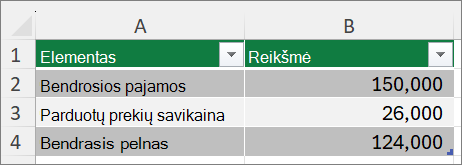
Dabar tarkime, kad jūsų geriausio atvejo biudžeto scenarijus yra 150 000 EUR bendrosios pajamos ir 26 000 USD parduotų prekių savikaina, paliekant 124 000 USD bendrojo pelno. Norėdami apibrėžti šį reikšmių rinkinį kaip scenarijų, galite sukurti kitą scenarijų, pavadinkite jį geriausiu atveju ir pateikite skirtingas B2 (150 000) ir B3 (26 000) langelių reikšmes. Bendrasis pelnas (langelis B4) yra formulė, t. y. skirtumas tarp pajamų (B2) ir išlaidų (B3), todėl geriausio atvejo scenarijaus langelis B4 nekeičiamas.
Įrašius scenarijų, jis tampa pasiekiamas scenarijų, kuriuos galite naudoti atlikdami sąlyginę analizę, sąraše. Atsižvelgiant į ankstesnėje iliustracijoje pateiktas reikšmes, jei pasirinksite rodyti geriausio atvejo scenarijų, darbalapio reikšmės pasikeis ir bus panašios į tai, kas parodyta toliau pateiktoje iliustracijoje:
Scenarijų suliejimas
Galbūt visą reikiamą informaciją turite viename darbalapyje arba darbaknygėje, kad sukurtumėte norimus apsvarstyti scenarijus. Tačiau galbūt norėsite surinkti scenarijų informaciją iš kitų šaltinių. Tarkime, bandote sukurti įmonės biudžetą. Galite rinkti scenarijus iš skirtingų skyrių, pvz., pardavimo, atlyginimų, gamybos, rinkodaros ir teisos, nes kiekviename iš šių šaltinių yra skirtinga informacija, kurią reikia naudoti kuriant biudžetą.
Naudodami komandą Sulieti , šiuos scenarijus galite sujungti į vieną darbalapį. Kiekvienas šaltinis gali pateikti tiek kintančių langelių reikšmių, kiek norite. Pavyzdžiui, galite norėti, kad kiekvienas skyrius pateiktų išlaidų prognozes, bet reikės tik kelių pajamų prognozių.
Kai pasirenkate sulieti, scenarijų tvarkytuvas įkelia dialogo langą Sulieti scenarijus , kuriame išvardijami visi aktyvios darbaknygės darbalapiai, taip pat išvardijamos visos kitos tuo metu atidarytos darbaknygės. Vedlys pasakys, kiek scenarijų yra kiekviename pasirinktame šaltinio darbalapyje.
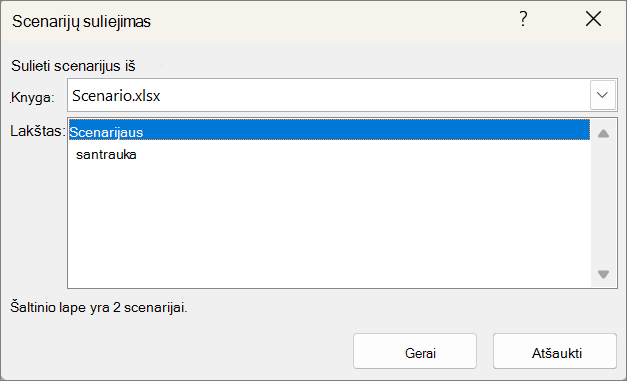
Kai renkate skirtingus scenarijus iš įvairių šaltinių, kiekvienoje darbaknygėje naudokite tą pačią langelių struktūrą. Pavyzdžiui, įrašykite Pajamos visada langelyje B2, o Išlaidos – langelyje B3. Jei scenarijams naudojate skirtingas struktūras iš įvairių šaltinių, gali būti sunku sulieti rezultatus.
Patarimas
Pirmiausia apsvarstykite galimybę patys sukurti scenarijų, o tada nusiųsti kolegoms darbaknygės kopiją, kurioje yra šis scenarijus. Šis metodas leidžia lengviau užtikrinti, kad visi scenarijai būtų struktūrizuoti vienodai.
Scenarijaus suvestinės ataskaitos
Norėdami palyginti kelis scenarijus, sukurkite ataskaitą, kurioje būtų apibendrinti jie tame pačiame puslapyje. Ataskaitoje gali būti pateikiami greta esantys scenarijai arba pateikiami "PivotTable" ataskaitoje.
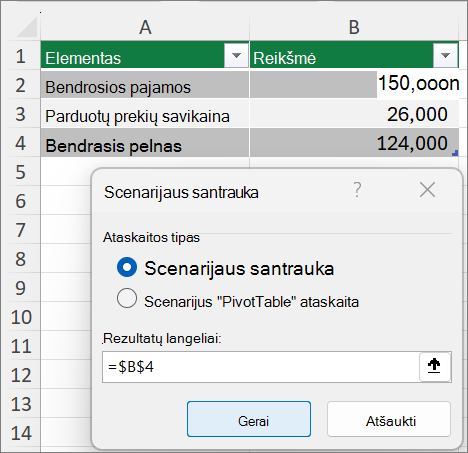
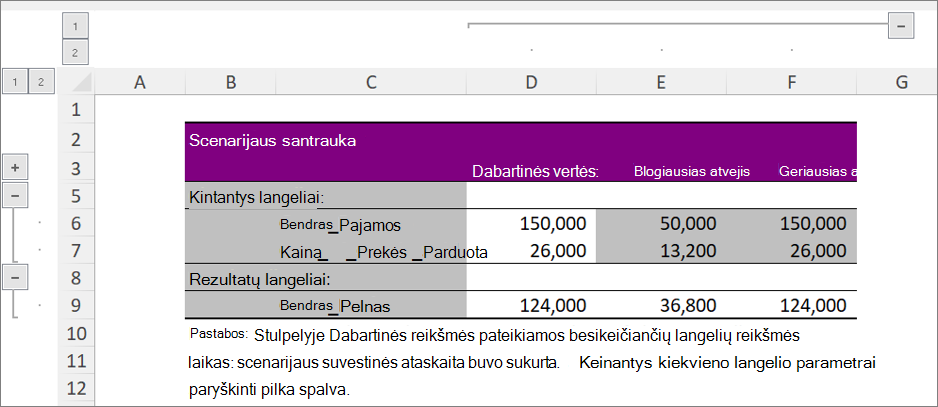
Scenarijaus suvestinė ataskaita, paremta ankstesniais dviem scenarijų pavyzdžiais, gali atrodyti taip:
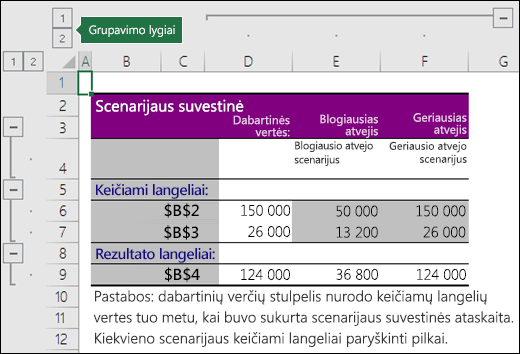
"Excel" automatiškai įtraukia grupavimo lygius, kurie išplečiami ir sutraukiami pasirinkus skirtingas parinktis.
Suvestinės ataskaitos pabaigoje rodoma pastaba, paaiškinanti, kad dabartinių reikšmių stulpelyje pateikiamos besikeičiančių langelių reikšmės, kai kuriate scenarijaus suvestinę ataskaitą. Kiekvieno scenarijaus atveju pakeisti langeliai paryškinami pilka spalva.
Pastaba
- Pagal numatytuosius nustatymus suvestinė ataskaitoje naudojamos langelių nuorodos kintantiems langeliams ir rezultatų langeliams identifikuoti. Jei prieš vykdydami suvestinę ataskaitą sukursite langelių pavadintus diapazonus, ataskaitoje bus nurodyti pavadinimai, o ne langelių nuorodos.
- Scenarijų ataskaitose automatiškai neskaičiuojama iš naujo. Jei pakeičiate scenarijaus reikšmes, tie pakeitimai nerodomi esamoje suvestinės ataskaitoje. Jos rodomos, jei sukuriate naują suvestinės ataskaitą.
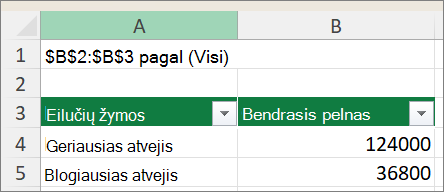
- Jums nereikia rezultatų langelių, kad sugeneruotumėte scenarijaus suvestinę ataskaitą, tačiau jų reikia scenarijaus "PivotTable" ataskaitai.
Reikia daugiau pagalbos?
Visada galite kreiptis eksperto į "Excel" technologijų bendruomenę arba gauti pagalbos bendruomenėse.
Taip pat žr.
Kelių rezultatų apskaičiavimas naudojant duomenų lentelę
Norimo rezultato naudojimas tikslingai paieškai gauti koreguojant įvesties reikšmę
Uždavinio apibrėžimas ir sprendimas, naudojant Sprendimo paiešką
Kaip išvengti sugadintų formulių programoje „Excel“
Formulės klaidų aptikimas programoje "Excel"