
Produkto kodo panaudojimas yra vienkartinis procesas, kuris įtraukia jūsų naują produktą į "Microsoft" paskyrą. Kai tai padarysite, "Office" programoms įdiegti ir suaktyvinti naudosite "Microsoft" paskyrą, o ne produkto kodą.
Pastaba
Jei turite esamą "Microsoft 365" prenumeratą, galite panaudoti naujo produkto kodą, kad pratęstumėte arba atnaujintumėte prenumeratą.
Kuo galėtume padėti?
Man reikia nuoseklaus žinyno
Padėsime panaudoti naujo produkto arba atnaujinimo kodą.
Mano produkto kodas jau panaudotas
Kodą galima panaudoti tik vieną kartą. Tačiau nesijaudinkite, jums nereikia kodo norint įdiegti "Office" arba įtraukti žmonių į savo prenumeratą.
Neturiu produkto kodo
Daugeliu atvejų, norint iš naujo įdiegti "Office" programas, kodo nereikia.
Noriu įdiegti "Office" programas
Pasirinkite toliau pateiktą saitą, kad įdiegtumėte, iš naujo įdiegtumėte, perkeltumėte arba perkeltumėte "Office" programas be produkto kodo.
Įsigijimo proceso baigimas
Spustelėkite, kad pasirinktumėte produktą žemiau.


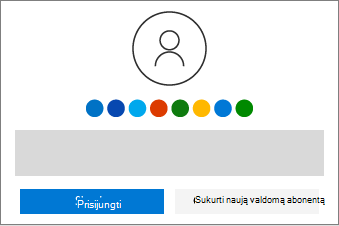
Jei Microsoft365.com/setup, prisijunkite naudodami "Microsoft" paskyrą arba sukurkite naują. Jei mes automatiškai aptiksime jūsų „Microsoft“ paskyrą, matysite savo vardą.

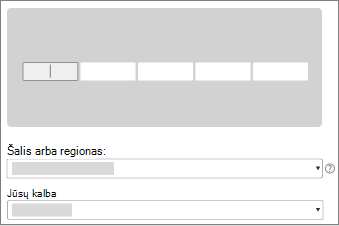
Įveskite produkto kodą (jei būsite paraginti), pasirinkite savo šalį arba regioną ir kalbą.

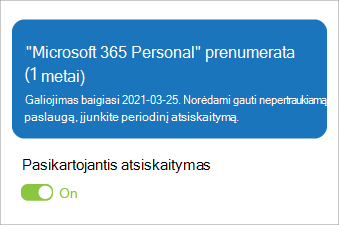
Kad galėtumėte tarnyba naudotis nepertraukiamai, pateikite mokėjimo informaciją, skirtą pasikartojančiam atsiskaitymui. Dabar esate pasirengę įdiegti "Office" programas.
Jei įsigijote kelis kodus, pakartokite 1–3 veiksmus su kiekvienu kodu, kad išplėstumėte prenumeratą iki 5 metų.
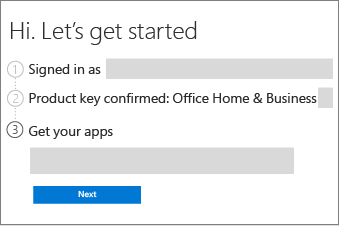
"Office" programų, "Visio" arba "Project" diegimas
Atlikite šiuos veiksmus norėdami įdiegti, iš naujo įdiegti, perleisti arba perkelti savo produktą.
Eikite į "Microsoft" paskyros, paslaugų & prenumeratų puslapį ir prisijunkite naudodami savo "Microsoft" paskyrą.
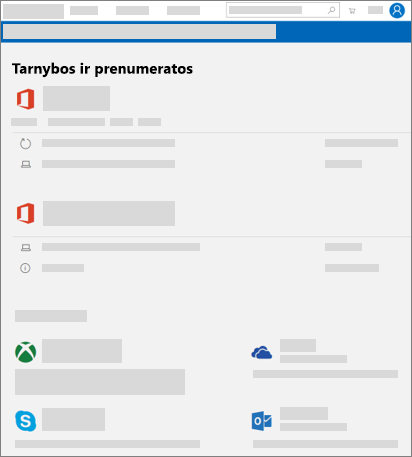
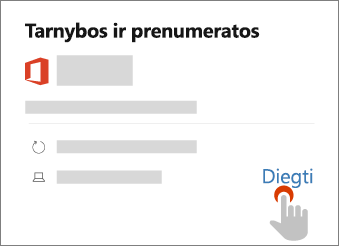
Pasirinkite savo produkto diegimą .
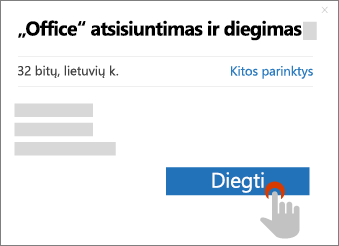
Pasirinkite norimas parinktis (pvz., 64 bitų, ir kalbą) ir tuomet pasirinkite Įdiegti.
Gaukite nuoseklų žinyną:
Kompiuterio veiksmai | "Mac" veiksmai
Kiti veiksmai "Microsoft 365" prenumeratoriams
Bendrinkite „Microsoft 365 Family“.
"Microsoft 365 Family" prenumeratoriai gali bendrinti prenumeratą su savo namų ūkiu.
"Office" programų ir el. pašto nustatymas mobiliajame įrenginyje
"Office" programas taip pat galite įdiegti savo telefonuose ir planšetiniuose kompiuteriuose.
Ką daryti, jei neturite produkto kodo
Prisijunkite, kad peržiūrėtumėte "Microsoft" paskyros, paslaugų & prenumeratų puslapį , kad pamatytumėte, ar jūsų produktas jau įtrauktas į jūsų "Microsoft" paskyrą. Jei jis įtrauktas, produkto kodo įdiegti nereikia. Jei įsigijote produktą internetu iš "Microsoft Store", būtinai prisijunkite naudodami "Microsoft" paskyrą, kurią naudojote įsigydami produktą.
Ieškokite informacijos apie produkto kodus, naudojant produkto kodų su "Office".
Ką daryti, jeigu produkto kodas jau buvo panaudotas
Produkto kodą galima panaudoti tik vieną kartą. Jie nėra skirti pakartotinai naudoti arba bendrinti. Jei gaunate pranešimą, kad jūsų produkto kodas jau panaudotas, galite eiti tiesiai į savo "Microsoft" paskyros, paslaugų & prenumeratų puslapį , kad įdiegtumėte savo produktą ir galėtumėte valdyti savo prenumeratos teikiamus pranašumus.
Jei įsigijote "Microsoft 365 Family" ir norite bendrinti savo prenumeratą, nesiųskite produkto kodo žmonėms, su kuriais norite bendrinti, nes jie matys tą patį klaidos pranešimą. Geriau išsiųskite jiems el. laišką arba saitą atlikdami procedūrą, aprašytą "Office 365 Home" prenumeratos privilegijų bendrinimas. Taip įtrauksite jų "„Microsoft“" paskyras į jūsų prenumeratą ir leis jiems eiti į "„Microsoft“" paskyros, paslaugų & prenumeratų puslapį bei įdiegti "Office" programas savo įrenginiuose.
Kreipkitės į „„Microsoft““ palaikymą
Jei vykdėte šiame straipsnyje pateiktus nurodymus, bet vis tiek reikia pagalbos, apsilankykite mūsų "„Microsoft“" palaikymo puslapyje .
Daugiau informacijos
Mokėjimo ir atsiskaitymo valdymas
Gaukite pagalbą dėl sąskaitų ir atsiskaitymų
Gaukite pagalbos dėl atvirosios bankininkystės (PSD2) ir griežto klientų autentifikavimo (SCA)