
MSN partnerių telkinys suteikia galimybę nustatyti RSS arba ATOM informacijos santrauką, kad automatiškai įtrauktumėte jų turinį į platformą.
Norint nustatyti RSS arba ATOM informacijos santrauką, jums reikės:
- Jūsų "„Microsoft“" paskyros kredencialai
- Aktyvi MSN partnerių telkinio paskyra. Jei dar neturite paskyros, žr. Paskyros nustatymas.
- Saitas su turinio informacijos santrauka
Šiame puslapyje
Informacijos santraukos suderinamumo tikrinimas
Naujos informacijos santraukos nustatymas
"Shorts" vaizdo įrašų informacijos santrauka
Tikrinti informacijos santrauką
Informacijos santraukos būsenos tikrinimas
Informacijos santraukos parametrų redagavimas
Sustabdyti informacijos santrauką
Atnaujinkite laikinai sustabdytą informacijos santrauką
Informacijos santraukos suderinamumo tikrinimas
Peržiūrėkite MSN publikavimo gaires ir atlikite reikiamus informacijos santraukos pakeitimus. Naudokite toliau pateiktą informacijos santraukos vertinimo procesą, kad patikrintumėte, ar jūsų informacijos santrauka suderinama su MSN. Visos įrankio aptiktos klaidos turi būti išspręstos prieš užbaigiant bet kokią informacijos santraukos sąranką.
Naujos informacijos santraukos nustatymas
Prisijunkite prie savo MSN partnerių telkinio paskyros. Jei jūsų paskyroje yra keli vartotojai, prisijunkite naudodami vaidmenį, kuris turi administratoriaus teises. Neturite RSS arba ATOM informacijos santraukos? Kreipkitės į savo žiniatinklio svetainės paslaugų teikėją, jei reikia pagalbos ją nustatant.
Eikite į turinio valdymo > informacijos santraukas > Įtraukite informacijos santraukas pagal prekės ženklo profilį
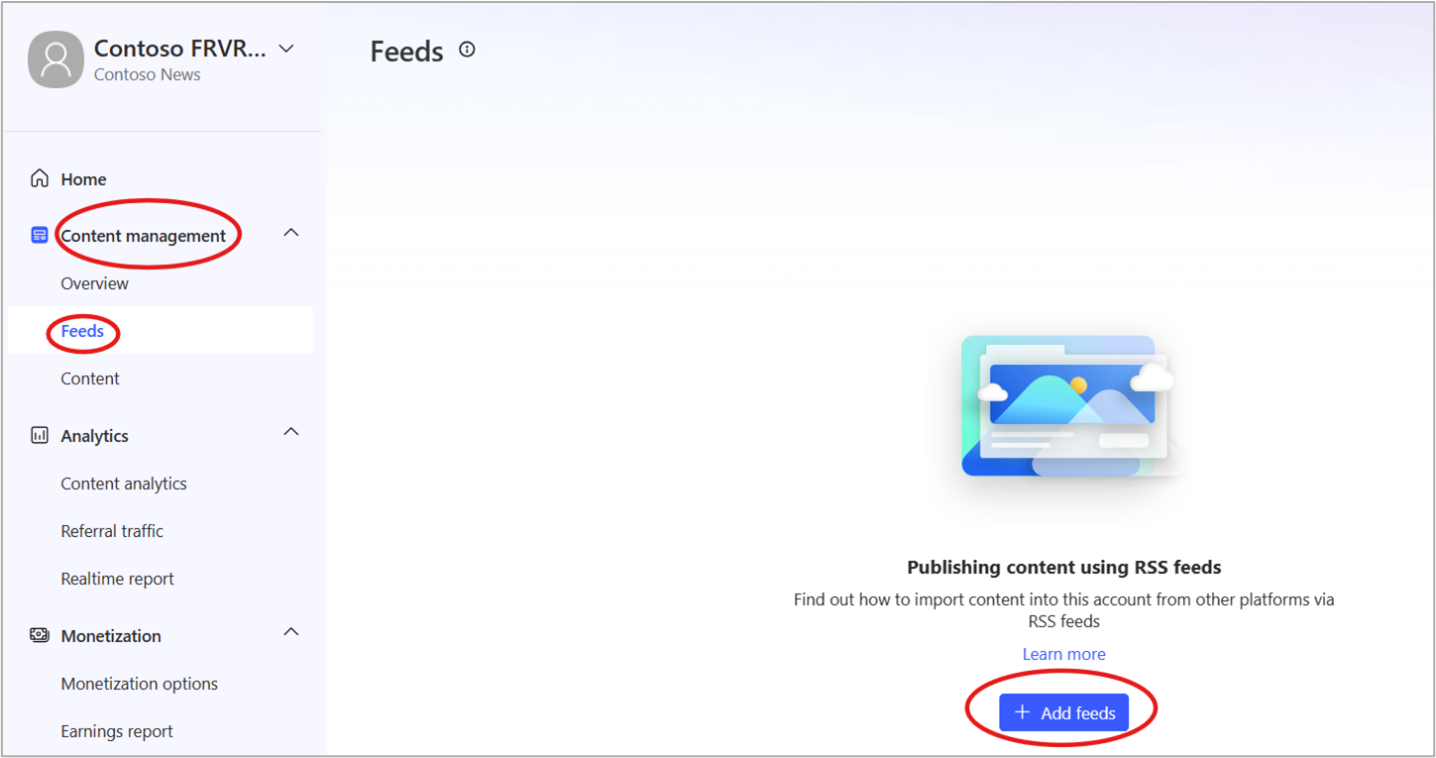
Įveskite savo informaciją:
Vardas
URL: Tai turėtų būti jūsų informacijos santraukos URL, o ne svetainės URL
Šalis / regionas: Tai išspręsta jūsų leidėjo paskyros šalyje / regione
Formatas: RSS arba ATOM
Tipas: Straipsnis, vaizdo įrašas arba skaidrių demonstravimas
Vaizdo įrašo tipas: Pasirinkite parinktį "Šortai", kad sukurtumėte "Shorts" informacijos santrauką
Ar vietinės naujienos?: Jei taip, pasirinkite iki 10 vietų
Turinio galiojimo laikas: Pasirinktinis, nustatytas nuo 1 dienos iki 365 dienų
AIAC deklaracija žymėti bet kokį turinį: Tekstas, vaizdas arba vaizdo įrašas, sugeneruotas naudojant DI
Autentifikavimas: Pasirinktinai
Pastaba
- MSN partnerių telkinys palaiko šiuos autentifikavimo tipus:
- pagrindinis, URT atpažinimo ženklas, antraštės atpažinimo ženklas, uauth2 (autorizacijos kodas), uauth2 (kliento kredencialai), uauth2 (slaptažodis).
- Pasirinkite parinktį praleisti autentifikavimą, kai atsisiunčiate vaizdus iš įtraukimo.
Trumpa vaizdo informacijos santrauka
MSN partnerių telkinys palaiko standartinį vaizdo turinį ir trumpos formos vaizdo turinį.
Šortų reikalavimai
Naudokite "Shorts" informacijos santrauką, kai visi informacijos santraukos vaizdo įrašai atitinka toliau nurodytus reikalavimus.
- Vaizdo įrašo trukmė yra 90 sekundžių arba mažiau
- Vaizdo įrašai yra vertikalaus formato
- Vaizdo įrašų miniatiūros yra vertikalaus formato
- Jei informacijos santraukoje yra ilgesnių nei 90 sekundžių vaizdo įrašų, gulsčių vaizdo įrašų arba trumpos formos ir standartinio vaizdo turinio derinio, naudokite įprastą vaizdo informacijos santrauką.
Tikrinimas
Vaizdo įrašai, pateikti per "Shorts" informacijos santrauką, yra tikrinami, siekiant užtikrinti, kad jie atitinka "Shorts" reikalavimus, įskaitant:
- Vaizdo įrašo trukmė
- Vaizdo įrašo padėtis
- Thumbnail orientation
- Jei vaizdo įrašas neatitinka "Shorts" reikalavimų, vien dėl šios priežasties jis nėra automatiškai atmetamas. Vietoj to, vaizdo įrašas gali būti klasifikuojamas ir apdorojamas kaip standartinis vaizdo įrašas.
Pajamos ir našumas
Naudojant "Shorts" sklaidos kanalą negarantuojamas didesnis srautas, įsitraukimas ar pajamos. MSN pajamos iš vaizdo įrašų priklauso nuo sunaudotų vaizdo įrašų, o tai matuoja, kiek vaizdo įrašų turinio vartotojai peržiūri visose MSN funkcijose ir rinkose. Metrika, pvz., peržiūros ir įtrauktos peržiūros, tiesiogiai nelemia pajamų.
Tikrinti informacijos santrauką
- Spustelėkite Pradėti tikrinimą , kad patvirtintumėte savo informacijos santrauką. Procesą galite atšaukti spustelėję Stabdyti tikrinimą.
- Patikrinkite tikrinimo rezultatus: tikrinimo įrankis pažymės jūsų informacijos santrauką kaip paruoštą įtraukti informacijos santrauką arba nepavykusį.
Pasirengę įtraukti informacijos santrauką
Sveikiname! Jūsų informacijos santrauka atitinka "„Microsoft“" turinio specifikacijas ir ją galima įtraukti į MSN partnerių telkinio paskyrą. Tiesiog spustelėkite Įtraukti informacijos santrauką , kad užbaigtumėte procesą.
Nepavyko
Deja, tikrinimo įrankis aptiko problemų jūsų informacijos santraukoje. Norėdami sužinoti daugiau, spustelėkite Rodyti daugiau .
Informacijos santraukos tikrinimo išsami informacija
Norėdami peržiūrėti pirmųjų dvidešimties savo informacijos santraukos elementų tikrinimo rezultatus, spustelėkite Rodyti išsamią informaciją . Tikrinimo įrankis automatiškai pažymi jūsų informacijos santraukos turinį pagal tikrinimo rezultatus.
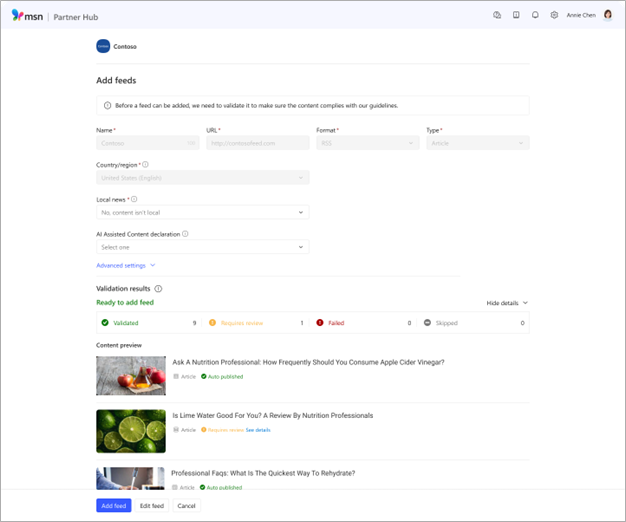
Automatiškai publikuota
Jūsų skelbimas sėkmingai patikrintas ir turinys bus automatiškai įtrauktas į MSN partnerių telkinį kas 15 minučių.
Reikia peržiūrėti
Jūsų įrašas neatitiko MSN publikavimo gairių. Spustelėkite Peržiūrėti išsamią informaciją , kad pamatytumėte, kokios problemos buvo pažymėtos. Išsprendę šias problemas, galite dar kartą bandyti patikrinti informacijos santrauką.
Nepavyko
Jūsų skelbimas nesuderinamas su MSN turinio specifikacijomis. Išsprendę šias problemas, galite dar kartą bandyti patikrinti informacijos santrauką.
Praleista
Nepavyko patvirtinti jūsų skelbimo. Dažnai taip nutinka dėl techninių problemų, pvz., prarasto tinklo ryšio ar sintaksės klaidų. Išsprendę šias problemas, galite dar kartą bandyti patikrinti informacijos santrauką.
Redagavimai su atmetimais
Skelbimai, kurie anksčiau buvo sėkmingai publikuoti, bet vėliau buvo redaguoti tokiu būdu, kad būtų atmesti, bus nurodyti kaip atmesti , tačiau ankstesnė versija vis tiek bus pasiekiama ataskaitų srityje, jei nuspręsite grįžti prie tos versijos.
Patvirtintos informacijos santraukos aktyvinimas
Patvirtinę informacijos santrauką ir išsprendę visas problemas, spustelėkite Pridėti informacijos santrauką , kad pradėtumėte automatinį turinio įtraukimo procesą. Jūsų nauja informacijos santrauka bus įtraukta į MSN partnerių telkinį ir atnaujinama kas kelias minutes. Jei reikia, galite pakartoti šiuos veiksmus norėdami įtraukti daugiau informacijos santraukų.
Informacijos santraukos būsenos tikrinimas
Patikrinkite savo informacijos santraukos sveikatą naudodami informacijos santraukos ataskaitą ir informacijos santraukos patikimumo ataskaitų sritį.
- Pasiekite savo informacijos santraukos ataskaitą naudodamiesi meniu juosta, esančia kairėje MSN partnerių telkinio ataskaitų srities pusėje
- Eikite į valdymo > informacijos santraukas. Bus rodomas visų jūsų informacijos santraukų sąrašas.
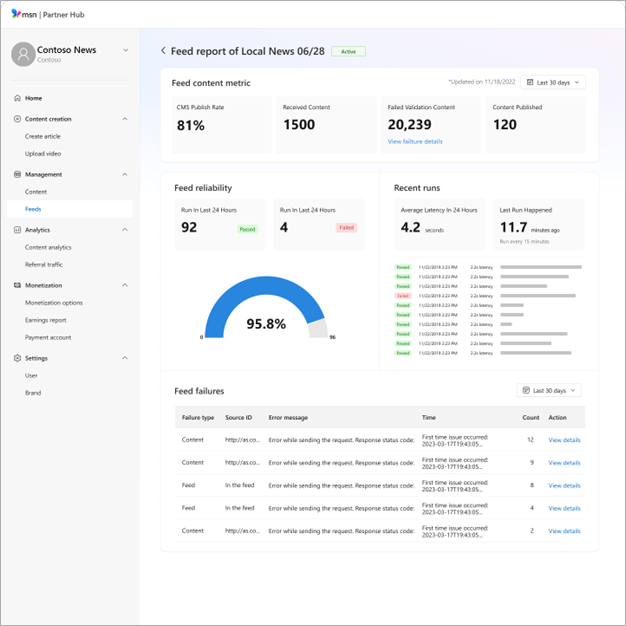
Informacijos santraukos patikimumo ataskaitų sritis
Spustelėkite informacijos santraukos ID , kad iškviestumėte informacijos santraukos ataskaitą su informacijos santraukos patikimumo ataskaitų sritimi.
Informacijos santraukos patikimumo ataskaitų srityje pateikiama išsami informacija apie informacijos santraukos patraukimo sėkmės rodiklį. Arčiau 100 % balai rodo pastovų sklaidos kanalo prieinamumą, o mažesni skaičiai reiškia, kad sklaidos kanalas yra pasenęs arba nepasiekiamas. Taip pat sužinosite daugiau apie vidutinį atlikimo laiką. Padidėjusi gaištis gali būti dėl didesnio turinio srauto arba prieigos prie serverio problemų, į kurias gali reikėti atkreipti dėmesį.
Informacijos santraukos turinio metrikos ataskaita
Informacijos santraukos turinio metrikos ataskaitoje pateikiama informacija apie sklaidos kanalo publikavimo rodiklį per pastarąsias 24–30 dienų. Kuo aukštesnis balas, tuo didesnis procentas turinio, paruošto publikuoti MSN. Ataskaitoje taip pat pateikiama informacija apie turinį, kurį gavome iš sklaidos kanalo, kurį paveikė patvirtinimo klaidos (nurijimas ir (arba) moderavimas), be turinio, paskelbto mūsų TVS ir prieinamo publikuoti, skaičiaus.
Spustelėjus Peržiūrėti trikties išsamią informaciją , atidaroma nepavykusio tikrinimo turinio ataskaita , kurioje pateikiama išsami informacija apie bendrą turinio, kurį paveikė įtraukimo ir valdymo triktys, skaičių. Šioje ataskaitoje pateikiamos priežastys, kodėl tam tikras jūsų turinys nepublikuojamas, kad galėtumėte imtis atitinkamų veiksmų.
Spustelėkite, jei norite sužinoti daugiau apie publikavimo gaires ir automatinio paskelbimo reikalavimus.
Informacijos santraukos informacijos raktas
Trikties tipas gali būti susijęs su jūsų sklaidos kanalu, kuris turi įtakos viskam, ką skelbiate, arba jūsų turiniu, kuris turi įtakos tik vienam konkrečiam įrašui.
- Šaltinio ID bus pateiktas, jei triktis paveiks konkretų įrašą
- Laikas yra pirmas kartas ir paskutinis kartas, kai įvyko problema
- Skaičius yra skaičius, nurodantis, kiek kartų įvyko problema
- Veiksmas leidžia peržiūrėti išsamią informaciją šoninėje srityje
Informacijos santraukos parametrų redagavimas
Norėdami redaguoti informacijos santraukos parametrus:
- Raskite tą informacijos santrauką informacijos santraukų sąraše ir spustelėkite Redaguoti eilutės dešinėje.
- Bus atidarytas puslapis Informacijos santraukos redagavimas .
- Atlikite norimus pakeitimus ir spustelėkite Įrašyti.
Sustabdyti informacijos santrauką
Pradedama iš MSN partnerių telkinio ataskaitų srities:
- Spustelėkite Tvarkyti > informacijos santraukas > Visos informacijos santraukos
- Pasirinkite informacijos santrauką, kurią norite sustabdyti
- Spustelėkite Valdyti, > laikinai sustabdyti
- Bus atidarytas patvirtinimo langas. Spustelėkite Sustabdyti
Informacijos santrauka bus sustabdyta per 24 valandas.
Atnaujinkite laikinai sustabdytą informacijos santrauką
Pradedama iš MSN partnerių telkinio ataskaitų srities:
- Spustelėkite Tvarkyti > informacijos santraukas > Visos informacijos santraukos
- Pasirinkite informacijos santrauką, kurią norite sustabdyti.
- Spustelėkite Tvarkyti > gyvenimo aprašymą
- Bus atidarytas patvirtinimo langas. Spustelėkite Tęsti.
Informacijos santrauka bus patikrinta ir, jei klaidų nerasta, bus tęsiama automatiškai.