
Kaip publikuoti turinį MSN naudojant „WordPress“ papildinį
Jei naudojate WordPress tvarkyti turinį savo svetainėje, galite sinchronizuoti įrašus tiesiogiai MSN naudojant MSN WordPress įskiepiai. Šiame vadove aprašyta, kaip įdiegti priedą, publikuoti atskirus arba paketinius skelbimus, šalinti problemas ir išvengti pasikartojančio prarijimo. Naudokite rengyklės režimą pasirinktiniams metaduomenims ir informacijos santraukos režimui, kad būtų galima automatiškai publikuoti.
Šiame straipsnyje:
Kaip įdiegti MSN WordPress įskiepiai
Kaip publikuoti turinį rengyklės režimu
Kaip publikuoti turinį naudojant informacijos santraukos režimą
Kaip paketinis turinio importavimas
Dažnos turinio rodymo problemos
Kaip anuliuoti turinio publikavimą
Kaip patikrinti skelbimo būseną
Kaip gauti pagalbos ir atlikti trikčių diagnostiką
Kaip įdiegti MSN WordPress įskiepiai
Prisijunkite prie "WordPress" svetainės administratoriaus teisėmis.
Kairėje esančioje naršymo juostoje spustelėkite Priedai > Įtraukti naują.
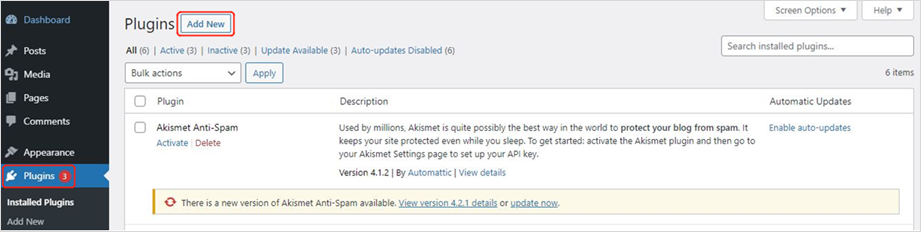
Ieškos juostoje įveskite MSN .
Spustelėkite Diegti dabar , tada – Aktyvinti.
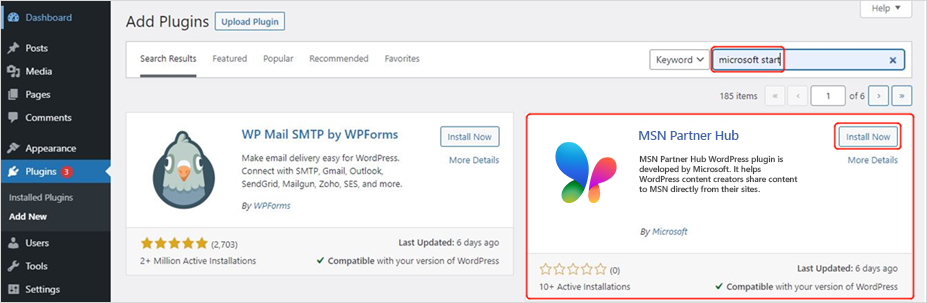
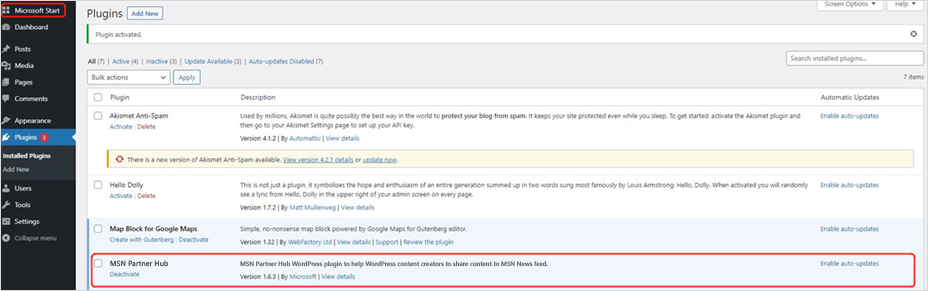
Įdiegę, dalyje Įdiegti priedai matysite MSN partnerių telkinį , o viršutiniame kairiajame kampe – MSN partnerių telkinio modulį .
Jei reikia pagalbos, kreipkitės į "WordPress" palaikymo tarnybą arba išteklių nuomos teikėją.
Kaip publikuoti turinį rengyklės režimu
"WordPress" ataskaitų srityje viršutinėje kairiojoje naršymo juostoje spustelėkite MSN .
Įsitikinkite, kad prisijungėte naudodami administratoriaus arba rengyklės teises.
Jei būsite paraginti, spustelėkite Prisijungti iš naujo ir prisijunkite naudodami savo MSN partnerių telkinio kredencialus.
"WordPress" ataskaitų srities dalyje Parametrai pasirinkite Turinys , tada Publikuoti pagal rengyklę.

Nustatykite parametrus Rašymas , kad blokų rengyklė visiems vartotojams būtų naudojama kaip numatytoji. Jei norite, taip pat galite leisti vartotojams perjungti redaktorius .
Kairiojoje naršymo srityje pasirinkite Įrašai , pasirinkite skelbimą ir spustelėkite Redaguoti.
Viršuje dešinėje spustelėkite MSN piktogramą ir perjunkite Publikuoti "Microsoft" į Įjungta.

Pasirinkite įrašą, kurį norite sinchronizuoti su MSN partnerių telkiniu, ir patvirtinkite, kad jis atitinka turinio suderinamumo reikalavimus. Jei reikia, redaguokite metaduomenis, pvz., kategoriją, žymes, vietą ir kanoninį URL. Visžalių įrašų galima publikuoti atskirai.
Norėdami publikuoti, spustelėkite Publikuoti arba spustelėkite "Microsoft" logotipą viršuje kairėje, kad atidarytumėte publikavimo langą.
Įtraukite specialųjį vaizdą (įsitikinkite, kad jis atitinka vaizdo teisių reikalavimus).
Parašykite trumpą suvestinę, pasirinkite kategoriją, įtraukite žymių ir pasirinkite vietą. Jei taikomas, skelbimą žymėti kaip vietinį .
Pastaba
Galite iš naujo publikuoti visžalių įrašų atlikdami tuos pačius veiksmus. MSN publikavimo data atspindi pakartotinio skelbimo datą.
Kaip publikuoti turinį naudojant informacijos santraukos režimą
Eikite į MSN > parametrų > turinį.
Pasirinkite Automatiškai publikuoti naujus įrašus "Microsoft".
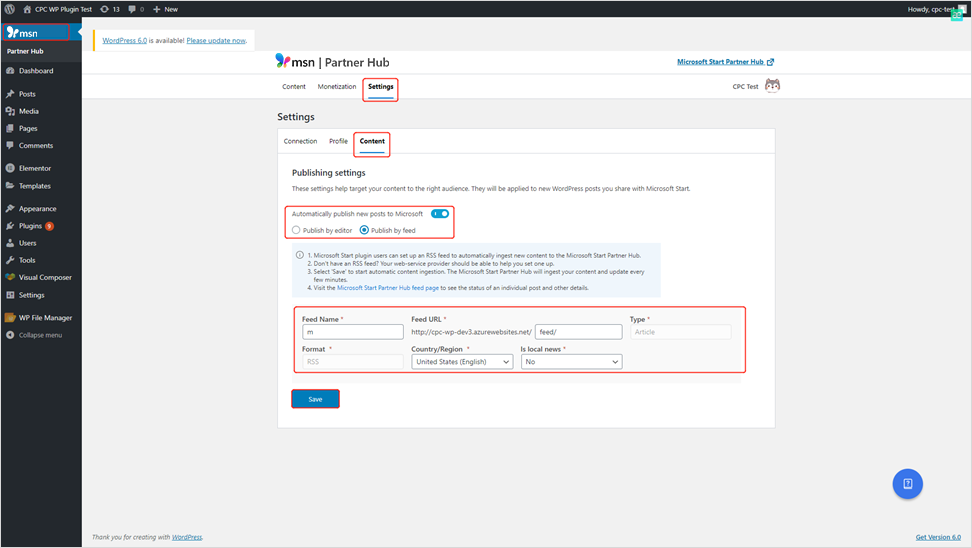
Nustačius naujus įrašus, jie automatiškai bus publikuoti MSN.
Pastaba
Pašaras praryti vyksta maždaug kas 15 minučių. Šis režimas nepalaiko atskirų metaduomenų tinkinimo.
Kaip paketinis turinio importavimas
Jei turite kelis nepublikuotus skelbimus, "WordPress" bus rodoma pranešimų juosta.
Pasirinkite iš šių parinkčių:
- Importuoti viską vienu metu
- Redaguoti po vieną (atskiriems metaduomenims)
- Atmesti
Masiškai importuoti įrašai bendrins tuos pačius metaduomenis.
Kaip išvengti dublikatų
Jei įjungėte informacijos santrauką įtraukdami į MSN partnerių telkinį:
- Nustatykite MSN WordPress įskiepiai automatiškai nepublikuoti Microsoft.
- Taip išvengsite besidubliuojančių įrašų pasirodymo MSN.
Dažnos turinio rodymo problemos
Trūksta turinio
- "JavaScript" pagrįsti valdikliai arba nepalaikomi elementai (pvz., forma>, <vaizdai su hipersaitais) bus išfiltruoti.
Maketas Netinkamoje vietoje
- Naudojant mišriojo teksto maketus vaizdai gali būti atvaizduojami atskirose pastraipose.
- Pasirinktinis CSS nebus taikomas.
Sprendimo būdas
- Pakeisti įdėtuosius valdiklius hipersaito tekstu.
- Vykdykite MSN informacijos santraukų turinio specifikacijas , jei reikia palaikomo formatavimo.
Kaip anuliuoti turinio publikavimą
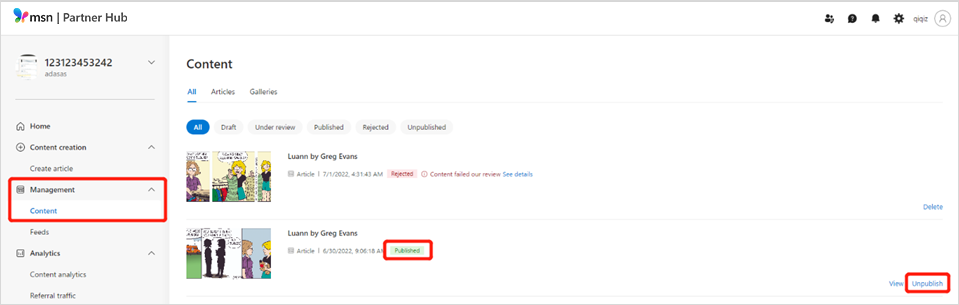
- Eikite į MSN partnerių telkinio > valdymo > turinį.
- Pasirinkite skelbimą ir spustelėkite Anuliuoti publikavimą.
Svarbu
Venkite naudoti naikinti, nes jis visam laikui pašalina įrašą.
Jei neplanuojate kada nors iš naujo publikuoti įrašą MSN, nepamirškite išjungti publikavimo "Microsoft" bloko rengyklės būsenoje, skirtoje skelbimui "WordPress", todėl, atnaujinus skelbimą, jis nebus publikuojamas dar kartą.
Kaip patikrinti skelbimo būseną
Per WordPress įskiepiai
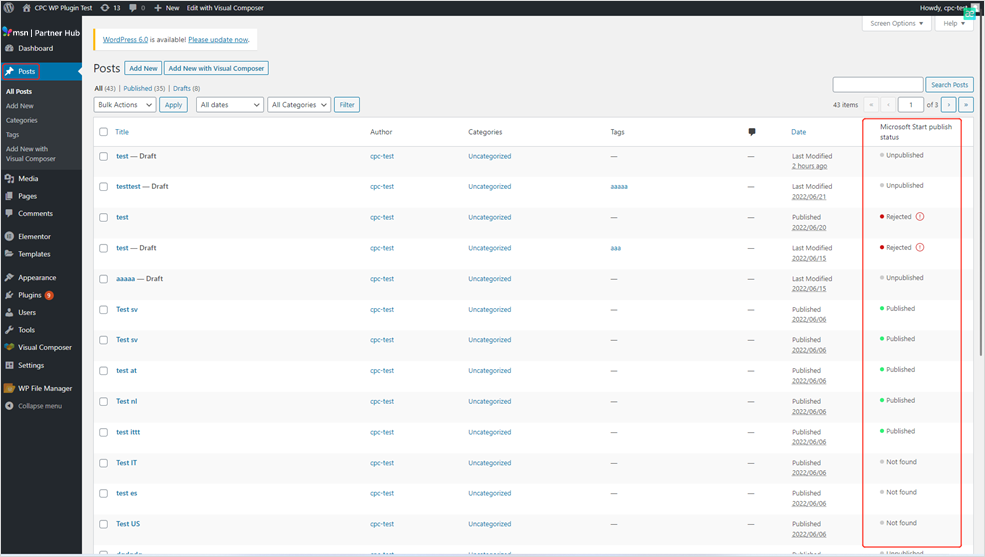
- Įsitikinkite, kad aktyvus publikavimo pagal rengyklę režimas.
- Eikite į Visi įrašai.
- Patikrinkite stulpelį MSN publikavimo būsena .
Per MSN partnerių telkinį
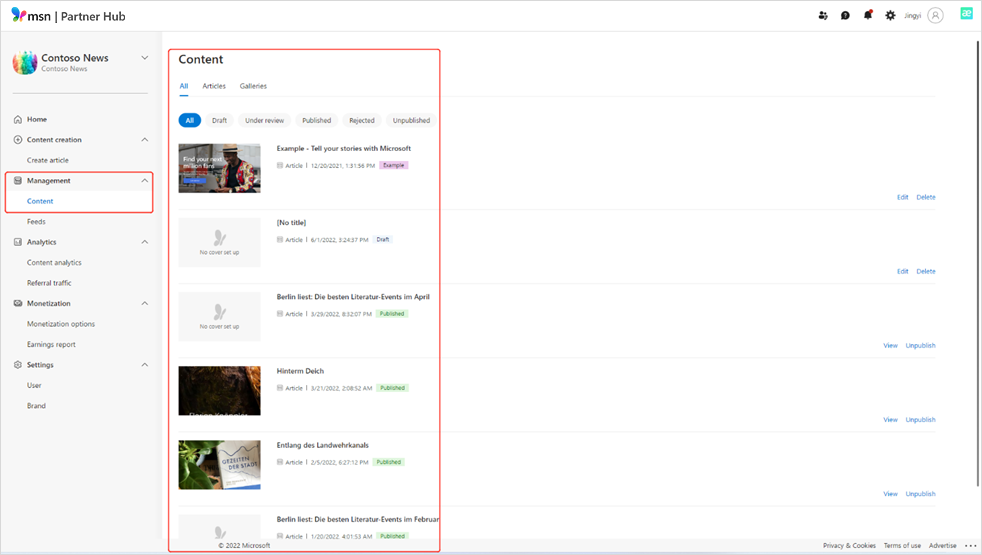
- Eikite į Tvarkymo > turinys.
- MSN partnerių telkinio ataskaitų srityje peržiūrėkite būseną (pvz., Juodraštis, Peržiūrima, Publikuota, Atmesta).
Pastaba
Atmestus skelbimus galima apskųsti, jei jie atitinka turinio ir formatavimo rekomendacijas.
Kaip gauti pagalbos ir atlikti trikčių diagnostiką
The WordPress plugin has a built-in help center that can provide answers to frequently asked questions. Tiesiog spustelėkite mėlyną klaustuką apatiniame dešiniajame ekrano kampe, kad atidarytumėte pagalbos centro skydą. Norėdami rasti atsakymus, susijusius su jūsų problema, naudokite šio skydo viršuje esantį ieškos lauką.
Norėdami diagnozuoti informacijos santraukos problemas, galite naudoti pagalbos centro skydą. Tiesiog spustelėkite klaustuko mygtuką ir srities apačioje paspauskite Vykdyti sveikatos patikrą , tada vykdykite nurodymus.
Patarimas
Prieš trikčių diagnostiką įsitikinkite, kad jūsų priedas atnaujintas į naujausią versiją.