Kaip naudoti kasdienę momentinę funkciją
Dienos momentas yra galimybė msn partneriams prisidėti prie turinio, kuris suderintas su redakcinėmis temomis. Naudokite šį vadovą, jei norite sužinoti apie dalyvavimo naudą, pateikimo reikalavimus ir peržiūrėti būsimus redagavimo kalendorius pagal rinką.
Šiame puslapyje
Dienos momentų redakciniai kalendoriai
Apie kasdienį momentą
Dienos momentas yra kuruojama redakcinė patirtis, kuri laiku paryškina tema pagrįstą turinį visame MSN. Kiekvieną dieną yra unikali tema, pasirinkta "Microsoft" redaktorių– nuo kultūrinių švenčių ir sezoninių akimirkų iki pagrindinių renginių ir madingų temų.
Kaip MSN partneris galite įtraukti turinį, sulygiuotą su šiomis temomis, kad galėtumėte jį redaguoti. Pasirinktos istorijos rodomos aukščiausios kokybės paskirties vietose, įskaitant "Windows" užrakto ekrano valdiklį ir MSN informacijos santraukos viršų "Microsoft Edge".

Partnerio pranašumai
- Galimybė, kad redaktoriai kuruotų jūsų turinį į dienos akimirką
- Išplėstas jūsų prekės ženklo ir turinio matomumas atitinkamoje (-ose) rinkoje (-ose)
- Išdėstymas aukščiausios kokybės turinyje, pasiekiant milijonus įsitraukusių "Windows" ir "Edge" vartotojų
Pateikimo gairės
Bus svarstomas visas pateiktas turinys, tačiau negarantuojama įtraukti į funkciją "Dienos momentas". Kad jūsų turinys būtų svarstomas kaip Kasdienis momentas, į visus pateikimus apie būsimas temas turi būti įtraukti temų raktažodžiai turinio antraštėje / pavadinime. Pavyzdžiui, įvykyje, pvz., "Žemės diena", antraštėje turėtų būti žodžiai "Žemės diena".
Be to, galite įtraukti pasirinktinę žymę ("DailyMoment"), kai turinys pateikiamas per savo informacijos santraukas. Naudokite šią struktūrą, kad įtrauktumėte pasirinktinę žymę į turinį, siunčiamą per informacijos santrauką:
- RSS informacijos santraukoms (V3 versija): įdėkite žymę į pagrindinį dokumentą taip:
<category>DailyMoment</category> - Jei naudojate ATOM informacijos santraukas (V3 versija): įdėkite žymę į pagrindinį dokumentą taip:
<category term="DailyMoment"/>
Dienos momentų redakciniai kalendoriai
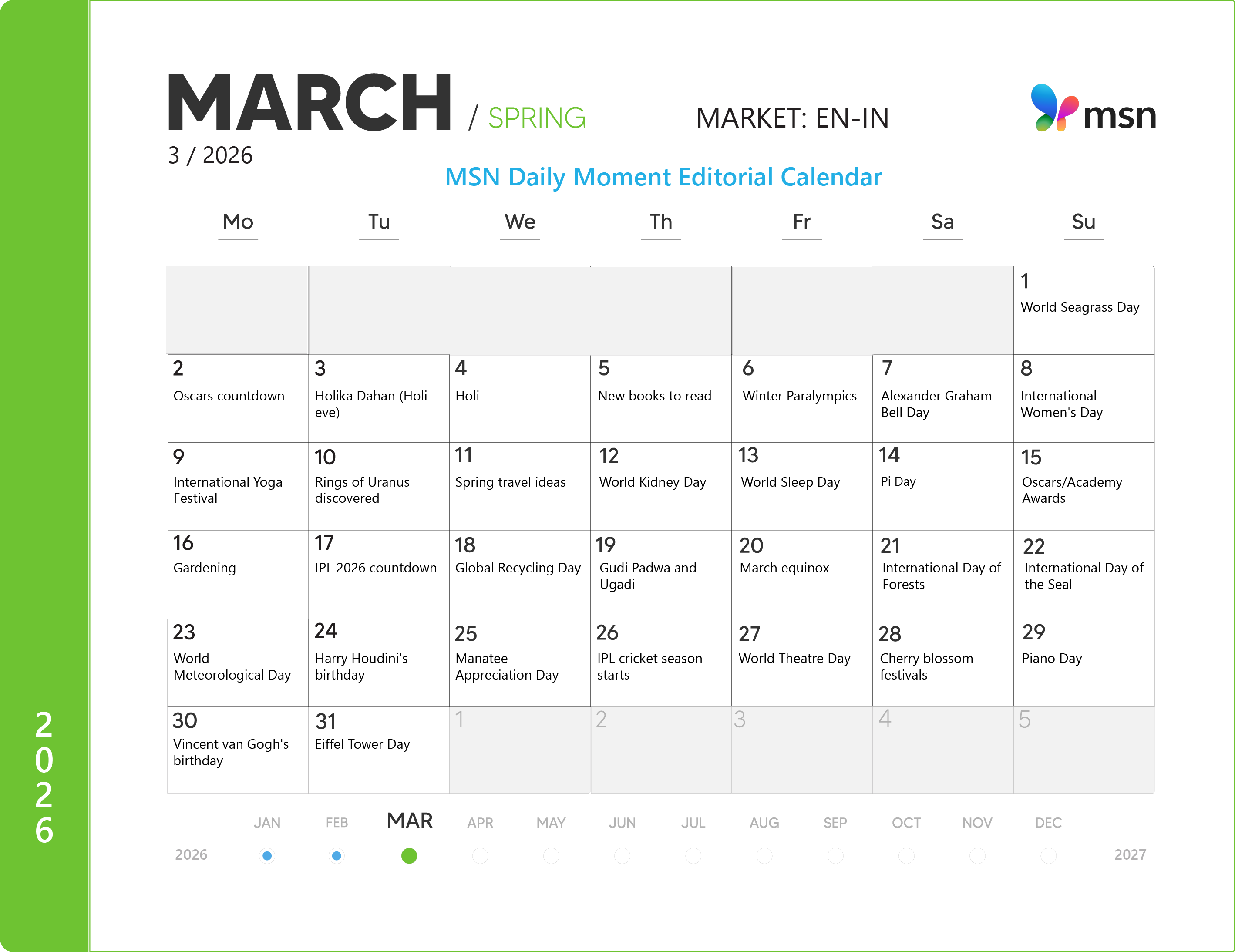
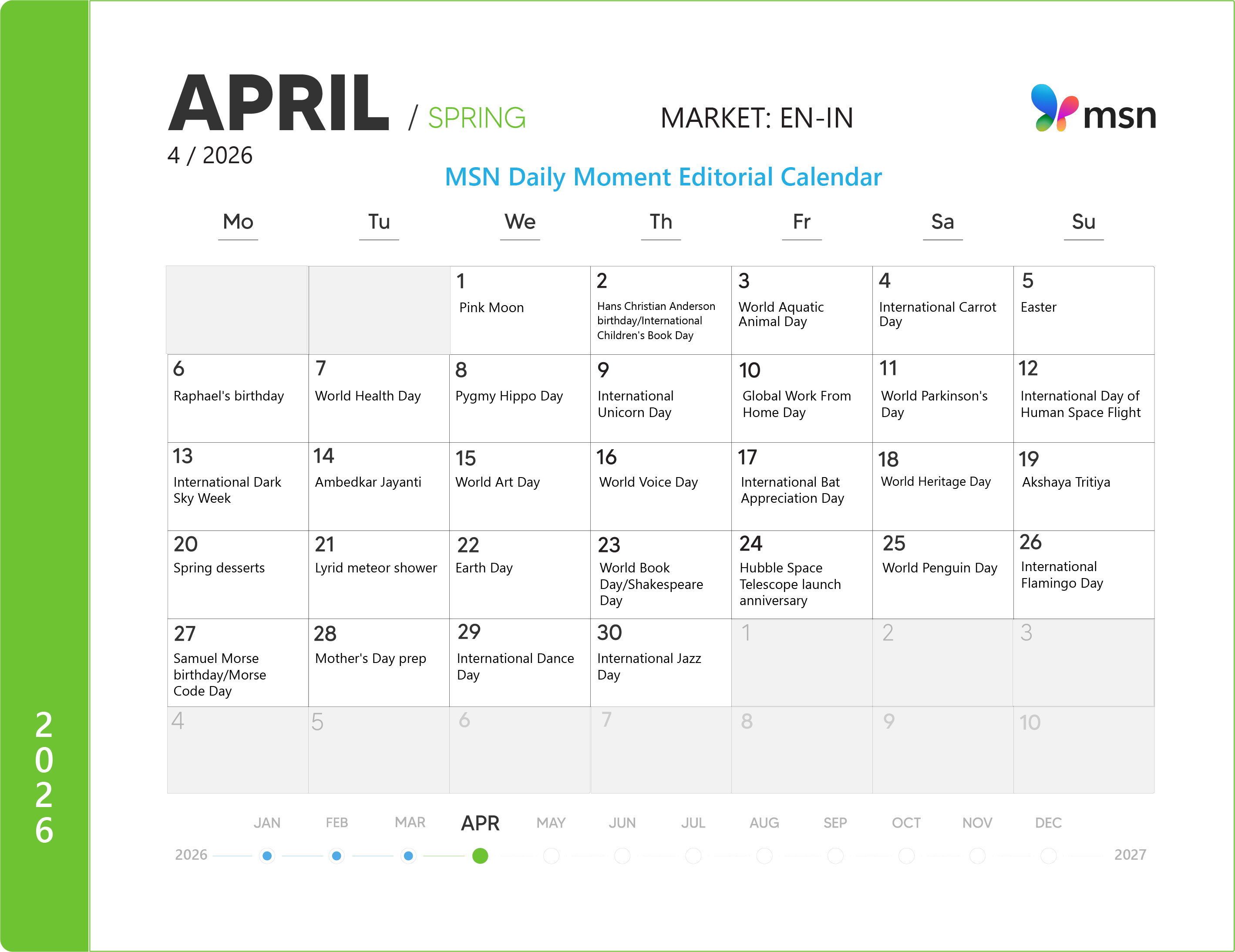
Toliau rasite kiekvienos dalyvaujančios rinkos redakcijos kalendorius. Šie kalendoriai atnaujinami kas mėnesį.
Kaip peržiūrėti didesnę vaizdo versiją
Norėdami atidaryti didesnę vaizdo versiją:
- Dešiniuoju pelės mygtuku spustelėkite vaizdą (arba paspauskite ir laikykite jutikliniuose įrenginiuose).
- Meniu pasirinkite "Atidaryti vaizdą naujame skirtuke" arba "Atidaryti saitą naujame skirtuke".
- Vaizdas bus atidarytas naujame naršyklės skirtuke arba viso dydžio lange.
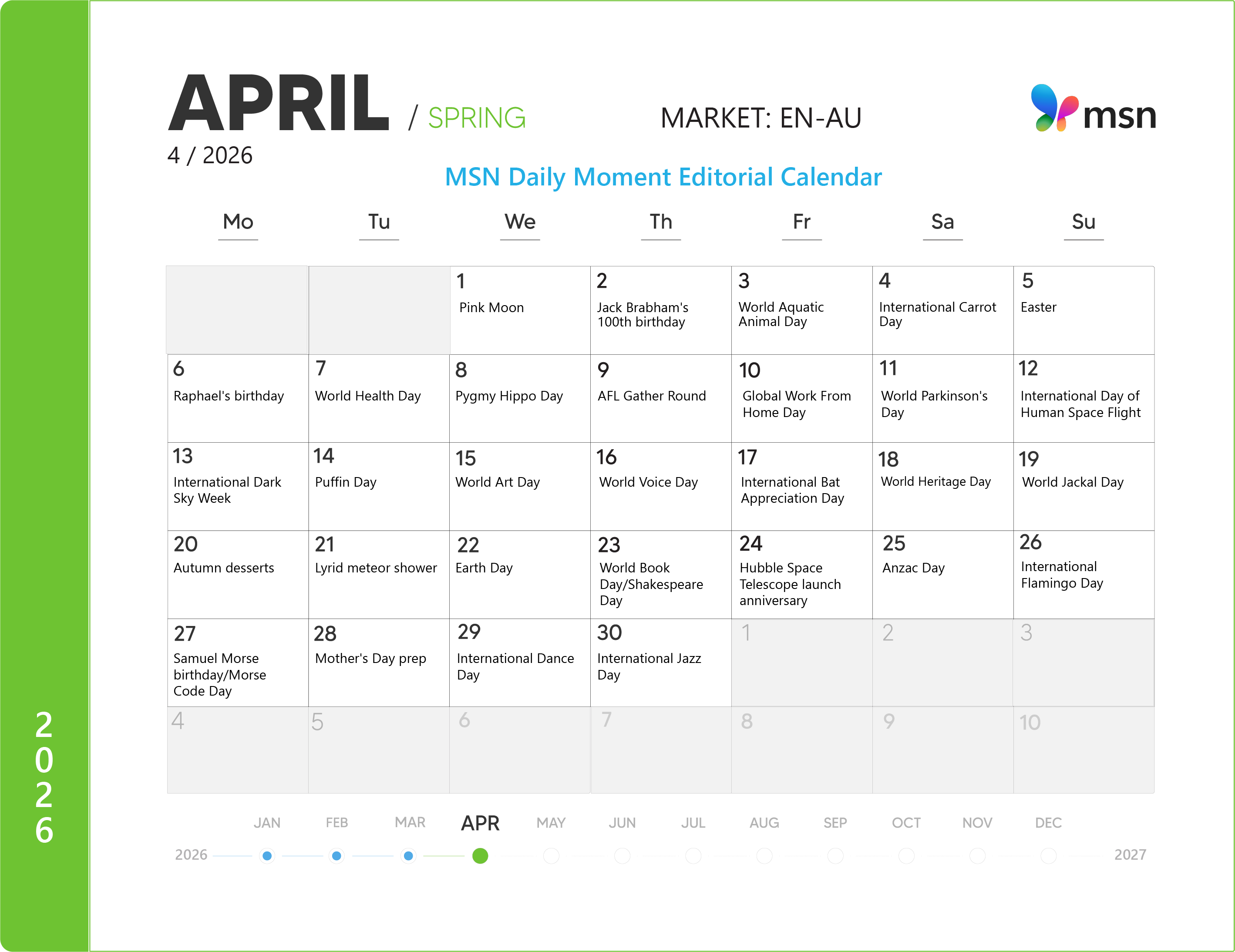
Australija (en-au)

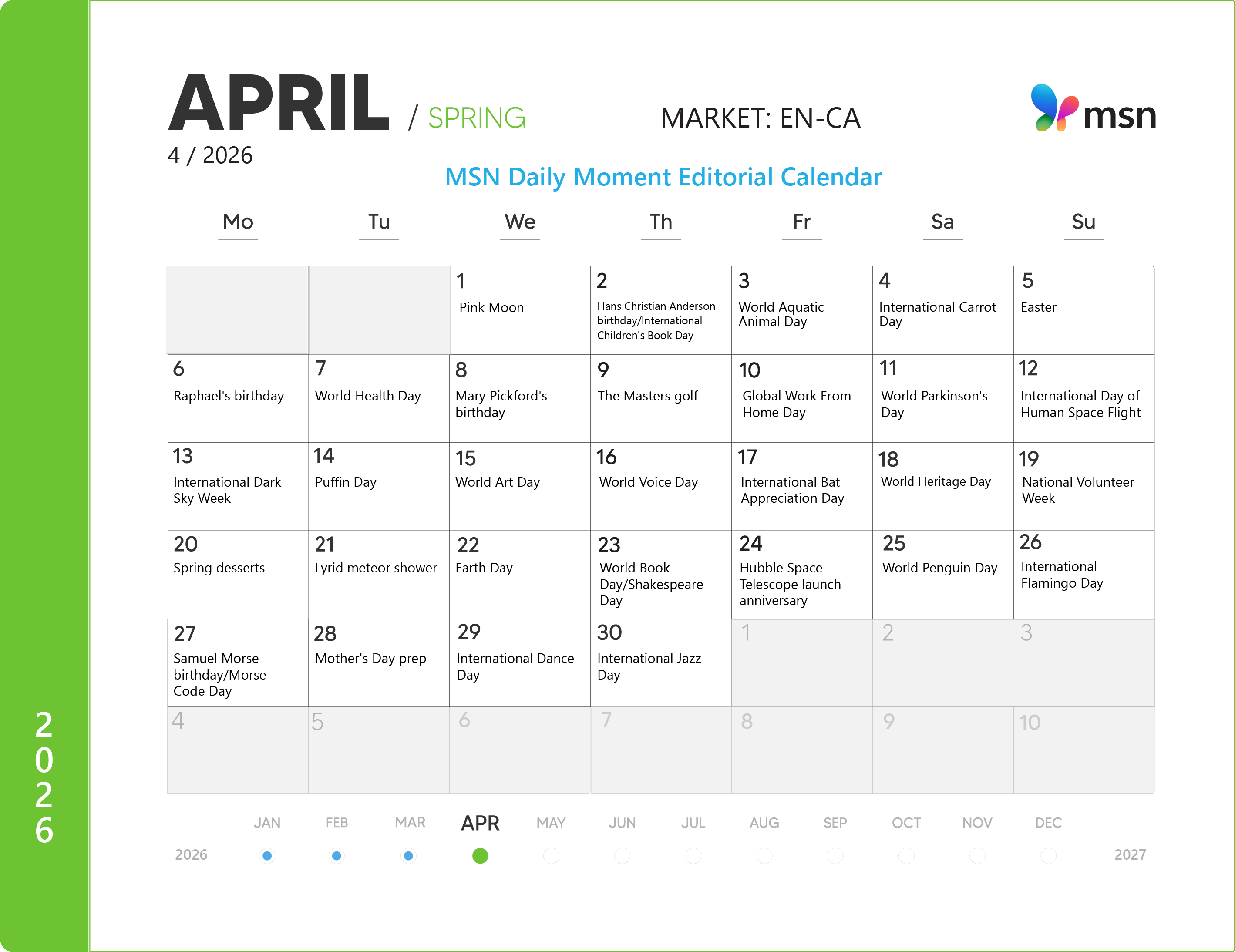
Canada (en-ca)

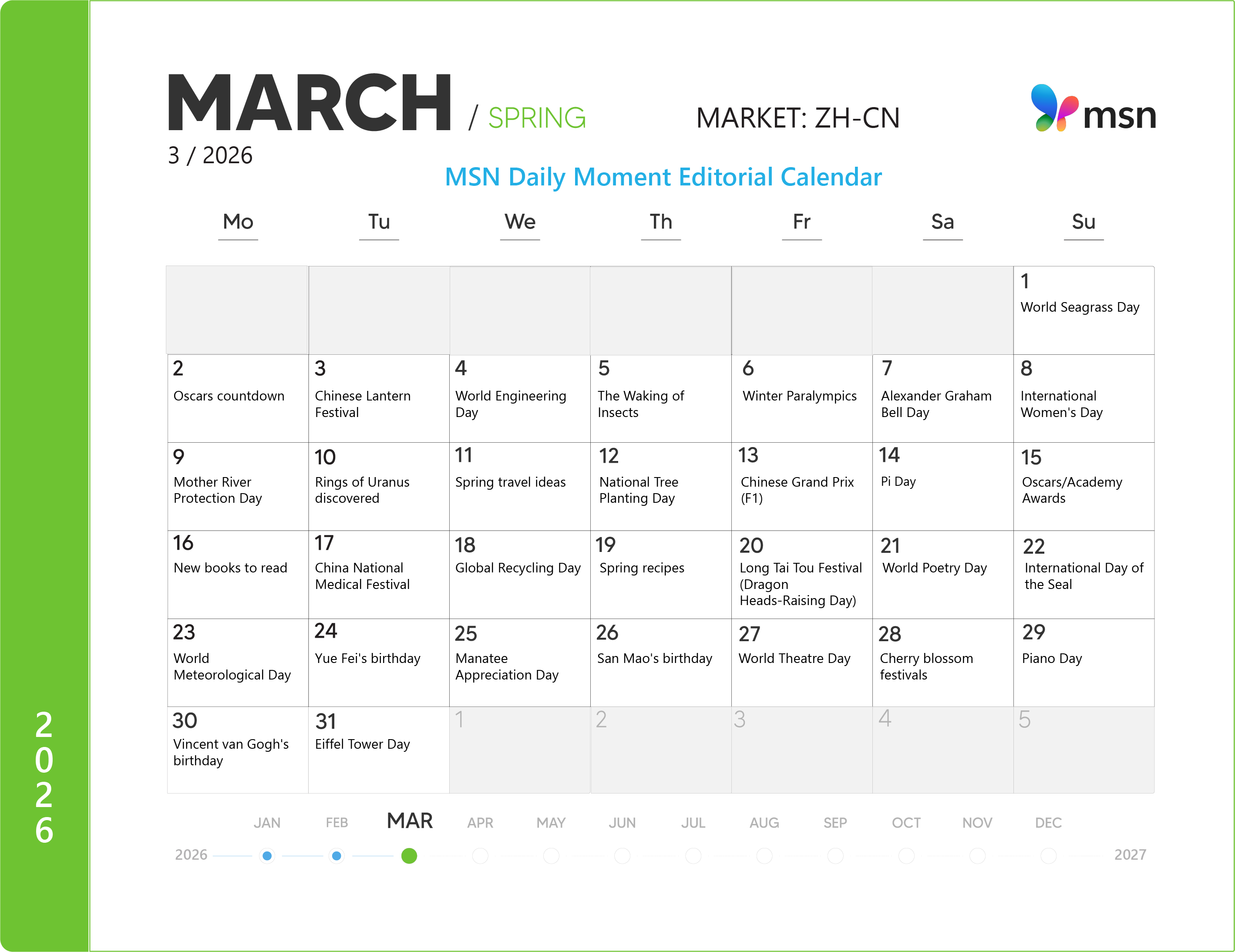
Kinija (zh-cn)

Didžioji Britanija (en-gb)


Indija (en-in)
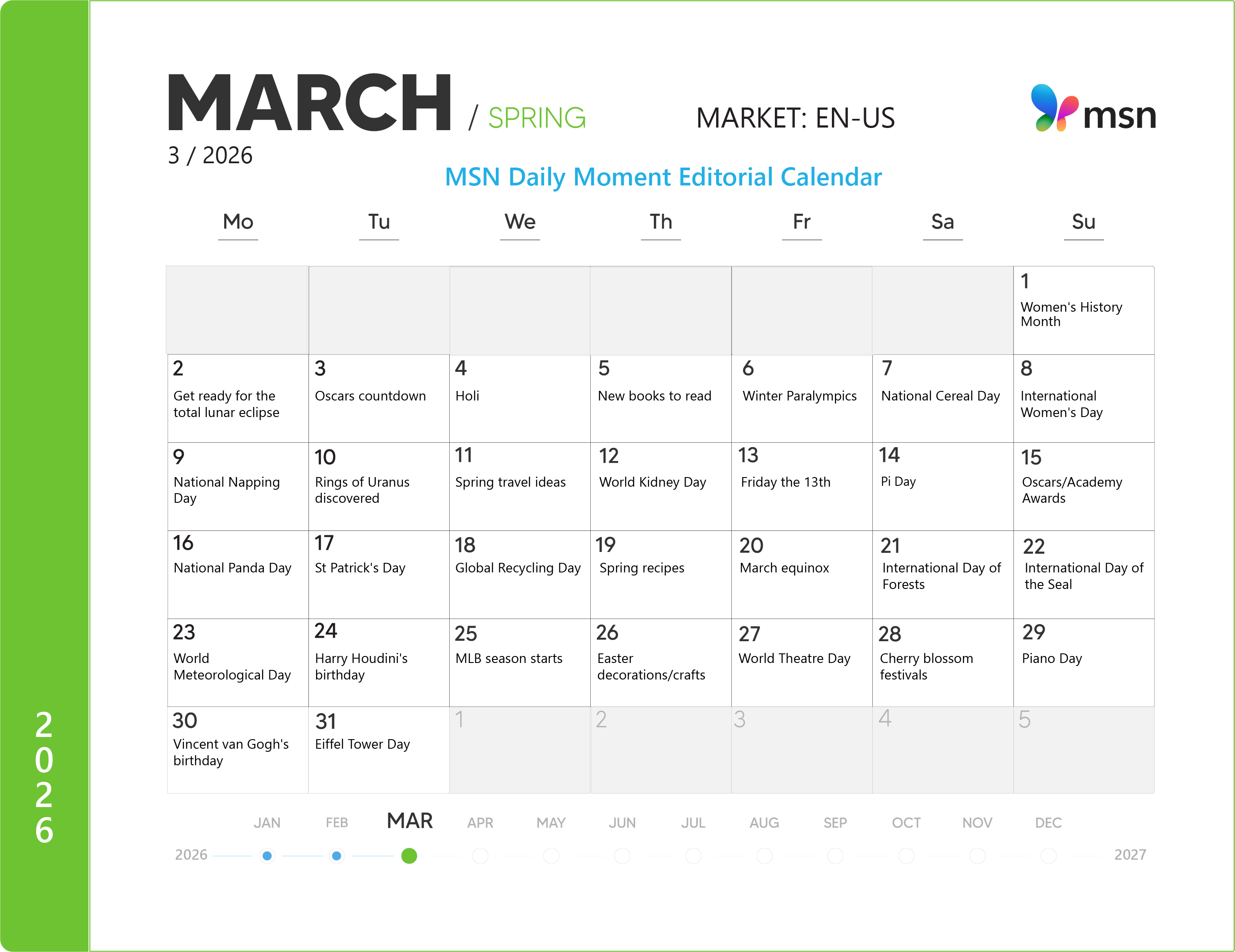
Jungtinės Valstijos (en-us)