
Naudojant žiniatinklio naršyklę, prisijunkite prie „Outlook“ žiniatinklio taikomosios programos, naudodami URL, kurį pateikė asmuo, valdantis el. pašto nustatymus jūsų organizacijoje. Įveskite vartotojo vardą ir slaptažodį, tada pasirinkite Prisijungti.
| Šis straipsnis skirtas „Outlook Web App“, kurią naudoja organizacijos, valdančios el. pašto serverius, kuriuose veikia „Exchange Server 2013“ arba „Exchange Server 2010“. Jei naudojate "Microsoft 365" arba Exchange Server 2016 ar 2019 m., jūsų el. pašto programa yra internetinė „Outlook“. Jei pageidaujate pagalbos dėl internetinės „Outlook“, žr. Pagalba dėl internetinės „Outlook“. |
|---|
Pranešimai, naršymas ir parametrai
"Outlook Web App" viršuje rasite pranešimus bei kiekvieno tipo informacijos, saugomos jūsų pašto dėžutėje, saitus, be to, asmeninės informacijos bei parinkčių saitus.
- Piktogramos bus rodomos užduočių juostoje, kai gausite naują pranešimą arba kalendoriaus ar užduoties priminimą. Galite pasirinkti voką, kad pamatytumėte naujausio naujo pranešimo peržiūrą, arba kalendorių ir peržiūrėti arba valdyti kalendoriaus bei užduočių priminimus. Piktogramos bus rodomos, tik jei bus gautas naujas laiškas arba aktyvus priminimas.
- Pasirinkite Paštas, Calendar, People, arba Užduotys, kad perjungtumėte į kitus Outlook Web App modulius.
Elemento atidarymas atskirame lange
Pagal numatytuosius nustatymus skaitote ir kuriate elementus programos "Outlook Web App" skaitymo srityje arba lange, kuris perdengia pagrindinį langą. Bet tai ne visada yra tas, ko jums reikia. Kartais jums reikia peržiūrėti arba redaguoti elementą atskirame lange.
Norėdami daugelį elementų atidaryti atskirame lange, raskite iškylančio  esančią viršutiniame elemento, su kuriuo dirbate, kampe. Pasirinkite ją, kad atidarytumėte šį elementą atskirame lange.
Jei norite atidaryti pranešimą, kurį skaitote atskirame lange, pasirinkite išplėstinio meniu piktogramą  ir pasirinkite Atidaryti atskirame lange.
Darbas neprisijungus
Outlook Web App galite naudoti nešiojamajame arba staliniame kompiuteryje, kai nesate prisijungę prie interneto. Informacijos apie prieigos neprisijungus nustatymą rasite "Outlook Web App" naudojimas neprisijungus.
Paštas
Kai prisijungsite prie "Outlook Web App", pateksite tiesiai į aplanką Gauta. Daugiau informacijos apie laiškus programoje "Outlook Web App" rasite Outlook Web App dalyje Paštas.
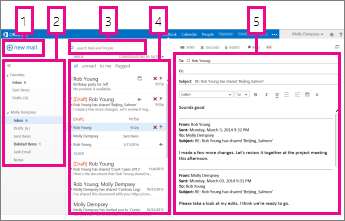
Čia rasite savo pranešimus.
- Sukurkite naują pranešimą pasirinkdami Naujas laiškas.
- Aplankai. Aplankų sąraše pateikiami aplankai, esantys jūsų pašto dėžutėje ir parankiniuose. Jame gali būti kitų aplankų, pvz., archyvo. Galite sutraukti šią sritį pasirinkdami aplanko piktogramą viršuje. Galite išplėsti ir sutraukti aplankus šiame rodinyje pasirinkdami trikampes piktogramas, esančias šalia aplankų pavadinimų.
- Ieškos langas. Čia įveskite, ko norite ieškoti, pvz., norimo rasti žmogaus, iš kurio gavote pranešimus, vardą arba tekstą, kurį norite rasti tam tikruose pranešimuose.
- Pranešimų sąrašas dabartiniame aplanke. Kiekviename sąrašo rodinio įraše yra papildomos informacijos, pvz., kiek pranešimų yra pokalbyje ir kiek jų neperskaityta, arba, ar čia pateikiamas priedas, žymė arba kategorija, susijusi su bet kokiais pokalbio pranešimais. Pokalbyje gali būti vienas arba daugiau pranešimų. Pažymėję pokalbį, galite jį panaikinti, įtraukti žymę arba kategoriją pasirinkdami piktogramas. Sąrašo rodinio viršuje yra filtrai, kuriuos galite pasirinkti norėdami greitai rasti neperskaitytus pranešimus, kurių eilutėse Kam ir Kopija yra jūsų vardas, arba pažymėtus pranešimus. Be filtrų, matysite aplanko, kurį peržiūrite, pavadinimą ir peržiūrėsite, ką esate pažymėję.
- Skaitymo sritis, kurioje rodomas jūsų pažymėtas pokalbis. Galite atsakyti į bet kokį pokalbio pranešimą pasirinkdami dešinėje esančius saitus.
Kalendorius
Po aplanko Gauta kalendorius tikriausiai yra ta vieta, kurioje praleidžiate daugiausiai laiko naudodami "Outlook Web App". Norėdami gauti daugiau informacijos apie kalendorius Outlook Web App, eikite į Calendar Outlook Web App.

- Sukurkite naują įvykį pasirinkdami Naujas įvykis. Įvykis gali būti paskyra, susitikimas arba visos dienos įvykis.
- Naudokite kalendorius pereidami iš vienos datos į kitą. Spalvinimas nurodo, kad dabar peržiūrite savaitę, o tamsesnis spalvinimas pažymi dabartinę datą. Galite naudoti kalendoriaus piktogramą viršuje šiai kalendoriaus rodinio pusei sutraukti arba išplėsti.
- Galite peržiūrėti daugiau nei vieną kalendorių vienu metu. Šioje sekcijoje galite įtraukti kitų žmonių kalendorių ir pažymėti, ką rodyti.
- Tai yra kita sritis, kurią galite naudoti pereidami iš vienos dienos į kitą. Pasirinkite bet kurią datą ir pereikite į ją. Arba pasirinkite skirtingų krypčių rodykles ir peržiūrėkite ankstesnes arba vėlesnes nei rodoma datas.
- Pagrindinis langas, kuriame rodomas kalendorius.
- Pažymėkite norimą rodinį ir bendrinkite arba spausdinkite savo kalendorių.
Žmonės
Tai vieta, kurioje saugomi jūsų kontaktai. Čia galite rasti, kurti ir redaguoti savo kontaktus. Be to, galite ieškoti kontaktų organizacijos kataloge. Daugiau informacijos apie kontaktus programoje "Outlook Web App" rasite skiltyje "People" apžvalga – "Outlook Web App".

- Kurkite naują kontaktą pasirinkdami Naujas.
- Visose vietose galite rasti kontaktinę informaciją.
- Ieška. Įveskite asmens vardą čia ir ieškokite tarp kontaktų ir savo organizacijos kataloge.
- Visų kontaktų sąrašas dabartiniame aplanke.
- Pažymėto asmens kontaktinė kortelė.
- Veiksmai, kurių galite imtis tiesiai iš kontakto kortelės. Pasirinkite piktogramas, skirtas pranešimui siųsti arba susitikimo užklausai kurti.
Užduotys
Užduotyse saugomos jūsų sukurtos ir jums atsiųstos užduotys bei pranešimai, kuriuos pažymėjote. Peržiūrint savo užduotis, numatytasis rodinys yra Pažymėti elementai ir užduotys. Galite pakeisti jį kairėje esančiame aplankų sąraše pažymėdami Užduotys. Daugiau informacijos apie užduotis "Outlook Web App" rasite dalyje Užduočių apžvalga.

- Sukurkite naują užduotį pasirinkdami Nauja užduotis.
- Naudokite šį stulpelį pažymėtiems elementams ir užduotims arba tiesiog užduotims peržiūrėti.
- Filtrai. Pažymėkite šį filtrą, atsižvelgdami į tai, ką norite matyti. Užduotys ir pažymėti elementai, neturintys su jais susijusios datos ir neužbaigti, bus rodomi tik tuomet, jei pasirinksite Visi.
- Elementų, atitinkančių dabartinius filtro kriterijus, sąrašas. Pasirinkite bet kurį elementą ir peržiūrėkite jį skaitymo srityje. Galite naudoti valdiklius sąrašo rodinyje elemento būsenai keisti. Pavyzdžiui, galite pažymėti užduotį kaip baigtą arba pašalinti pranešimo žymę.
- Skaitymo sritis, kurioje rodomas jūsų pažymėtų elementų turinys. Galite naudoti valdiklius, esančius viršutiniame kampe, kad atliktumėte elemento pakeitimus, jei tai yra užduotis. Jei tai pranešimas, valdikliai bus tokie pat, kokius matote skaitydami laišką.
Pastaba
Užduotys gali būti nepasiekiamos, atsižvelgiant į jūsų organizacijos parametrus.