
Žmonės – tai vieta, kur saugomi jūsų asmeniniai kontaktai ir kur galite peržiūrėti bet kokias savo organizacijos nustatytas adresų knygeles.
| Šis straipsnis skirtas „Outlook Web App“, kurią naudoja organizacijos, valdančios el. pašto serverius, kuriuose veikia „Exchange Server 2013“ arba „Exchange Server 2010“. Jei naudojate "Microsoft 365" arba Exchange Server 2016 ar 2019 m., jūsų el. pašto programa yra internetinė „Outlook“. Jei pageidaujate pagalbos dėl internetinės „Outlook“, žr. Pagalba dėl internetinės „Outlook“. |
|---|
Norėdami peržiūrėti People
Norėdami peržiūrėti puslapį People Outlook Web App, atlikite šiuos veiksmus:
- Naudojant žiniatinklio naršyklę, prisijunkite prie „Outlook“ žiniatinklio taikomosios programos, naudodami URL, kurį pateikė asmuo, valdantis el. pašto nustatymus jūsų organizacijoje. Įveskite vartotojo vardą ir slaptažodį, tada pasirinkite Prisijungti.
- Puslapio viršuje pasirinkite Žmonės.
Ką matote People

- Sukurkite kontaktą pasirinkdami Naujas.
- Visose vietose galite rasti kontaktinę informaciją.
- Ieška. Įveskite asmens vardą čia ir ieškokite tarp kontaktų ir savo organizacijos adresų knygelėje. Daugiau informacijos ieškokite Paieška People.
- Visų kontaktų sąrašas dabartiniame aplanke.
- Pažymėto asmens kontaktinė kortelė.
- Veiksmai, kurių galite imtis tiesiai iš kontakto kortelės. Pasirinkite piktogramas, skirtas pranešimui siųsti arba susitikimo užklausai kurti.
Kurti kontaktą
Norėdami sukurti kontaktą, dalyje Mano kontaktai pasirinkite aplanką, kuriame norite kurti kontaktą, pasirinkite Naujas ir Kurti kontaktą.
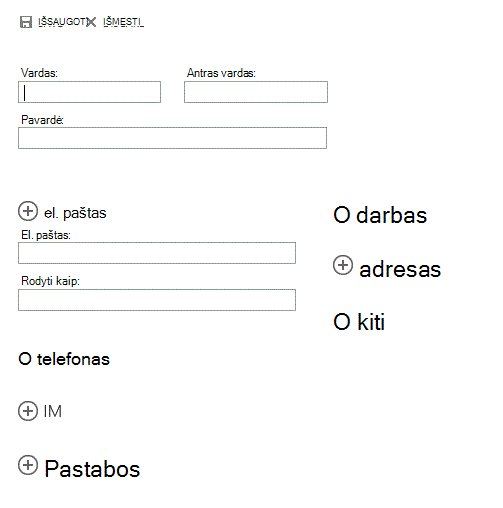
Bus atidaryta tuščia kontakto forma. Užpildykite ją bet kokia norima informacija. Pasirinkite  , kad pamatytumėte daugiau parinkčių, skirtų šio tipo informacijai. Pavyzdžiui, jei asmuo, kurį įtraukiate į kontaktus, turi kelis telefono numerius, pasirinkite šalia Telefonas ir įtraukite telefono numerius.
Baigę, pasirinkite  , Įrašyti ir įrašykite pakeitimus arba
  Atsisakyti, kad juos atšauktumėte.
Pastaba
Jei norite sukurti naują "Lync" kontaktą, atidarykite "Lync" kompiuteryje arba įrenginyje, kuriame ją įdiegėte, ir iš ten įtraukite kontaktą. Daugiau informacijos rasite Žmonių įtraukimas į kontaktų sąrašą.
Kontaktų grupės kūrimas
"Outlook Web App" galite kurti dviejų tipų grupes. Pirmoji – kontaktų grupė, kuri saugoma jūsų aplanke Kontaktai ir kurioje yra įrašai iš asmeninių kontaktų ir organizacijos adresų knygelės.
Norėdami sukurti kontaktų grupę, dalyje Mano kontaktai pasirinkite aplanką, kuriame norite kurti grupę, pasirinkite Naujas, tada pasirinkite Kurti grupę.
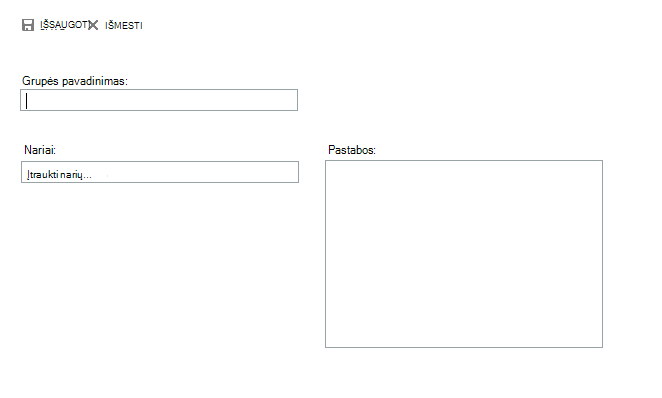
Bus atidaryta tuščia grupės forma. Įveskite norimą grupės pavadinimą ir pastabas. Norėdami įtraukti narių, įveskite norimo įtraukti asmens vardą lauke Nariai. "Outlook Web App" ieškos atitikimo aplanke Kontaktai ir organizacijos adresų knygelėje. Jei atitikimas nerandamas, galite to asmens ieškoti. Taip pat galite įvesti el. pašto adresą tiesiogiai į lauką Nariai. Paspauskite Enter , kad įtrauktumėte pasirinkimą į grupę.
Baigę, pasirinkite , Įrašyti ir įrašykite pakeitimus arba Atsisakyti, kad juos atšauktumėte.
Bendrai naudojamos grupės kūrimas
Atsižvelgiant į paskyros parametrus, galite turėti galimybę kurti grupes, kurios bus matomos jūsų organizacijos adresų knygelėje. Norėdami sužinoti, kaip kurti ir valdyti bendrai naudojamas grupes, žr. Paskirstymo grupės.
Kontakto kūrimas iš pranešimo
Į aplanką Kontaktai galite įtraukti bet kokį kontaktą, kurį matote pranešime. Norėdami įtraukti kontaktą iš pranešimo:
- Pasirinkite vardą, spustelėkite dešiniuoju pelės mygtuku, tada pasirinkite Peržiūrėti išsamią informaciją , kad pamatytumėte kontakto kortelę.
- Pasirinkite Įtraukti į kontaktus.
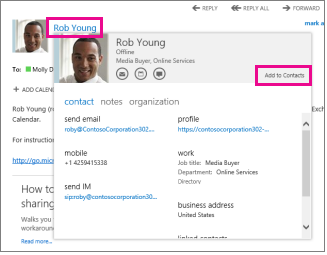
- Įtraukite bet kokią norimą papildomą informaciją.
- Pasirinkite , kad įtrauktumėte kortelę į kontaktus, arba Atsisakyti, kad atšauktumėte.
Kontakto redagavimas
Raskite ir pasirinkite kontaktą, kurį norite redaguoti. Galite redaguoti kontaktus aplankuose dalyje Mano kontaktai. Pasirinkę kontaktą pamatysite išsamią jo informaciją skaitymo srityje. Jei norite redaguoti jų informaciją, pasirinkite Redaguoti. Atlikite norimus keitimus, tada pasirinkite , Įrašyti, kad įrašytumėte pakeitimus, arba Atmesti, kad atšauktumėte.
Kontaktų susiejimas ir atsiejimas
"Outlook Web App" aptinka kontaktus, kurių rodomi vardai vienodi arba panašūs, ir susieja juos į vieną rodinį. Norėdami pamatyti susietus kontaktus, pasirinkite kontakto kortelę, tada skaitymo srities susietų kontaktų dalyje pasirinkite Tvarkyti. Taip pat galite pasirinkti kontaktus, kuriuos norite susieti.
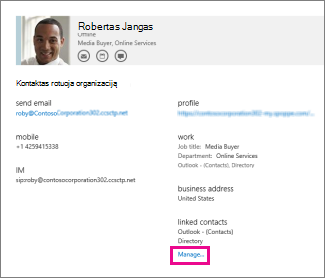
Bus rodomi susieti šios kortelės kontaktai, jei tokių yra.
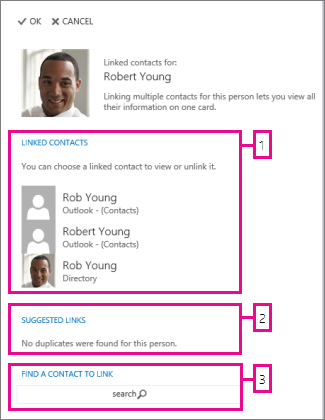
- Peržiūrėkite visus kontaktus, susietus su šia kontakto kortele. Jei saitas, kurį norite pašalinti, buvo įtrauktas, pasirinkite jį ir peržiūrėkite arba atsiekite jį.
- Saitai, kurie gali atitikti šį asmenį, rodomi dalyje Siūlomi saitai.
- Galite rasti papildomų kontaktų, skirtų susieti ieškant.
Bet kokie pakeitimai, kuriuos atliekate, bus įrašyti automatiškai juos atliekant. Baigę, pasirinkite , kad uždarytumėte langą.
Ar galiu bendrinti kontaktų aplanką su kitais žmonėmis naudodamas „Outlook Web App“?
"Outlook Web App" nepalaiko bendrinamo kontaktų aplanko bendrinimo arba peržiūros. Jei norite bendrinti kontaktus su kitais organizacijos nariais arba žmonėmis, rekomenduojame naudoti "Outlook" kontaktų bendrinimo funkciją. Daugiau informacijos ieškokite kontaktų aplanko bendrinimas su kitais. Kitas būdas bendrinti kontaktus su kitais organizacijos nariais – naudoti bendrinamą pašto dėžutę. Bendrinamą pašto dėžutę gali sukurti tik organizacijos administratorius. Naudodami bendrinamą pašto dėžutę, žmonės, turintys teises į bendrinamą pašto dėžutę, gali pasiekti bendrinamą pašto dėžutę, kalendorių ir kontaktus.