

Išvalykite savo aplanką Gauta ir tvarkykite el. laiškus naudodami automatinį filtravimą ir rikiavimą bei komandų eilutės įrankius, tokius kaip Valyti, Archyvuoti ir Perkelti į.
Taip pat galite tvarkyti el. paštą naudodami aplanko Gauta taisykles. Pvz., galite sukurti taisykles, kurios automatiškai perkels pranešimus į kitus aplankus arba net juos panaikinti, atsižvelgiant į konkrečius kriterijus. Norėdami sužinoti daugiau, žr. laiškų tvarkymas naudojant "Outlook" taisykles.
Pastaba
Valymo taisyklės paleidžiamos kartą per dieną. Aplanko Gauta taisykles paleidžiamos iškart, kai el. paštas patenka į pašto dėžutę.
Valyti (naikinti)
Naudokite komandą Valyti, kad aplanke Gauta arba poaplankyje greitai panaikintumėte nepageidaujamus el. laiškus. Komanda Valyti suteikia parinkčių, kad galėtumėte automatiškai panaikinti visus ateinančius el. laiškus iš tam tikro siuntėjo, palikti tik naujausius el. laiškus arba panaikinti senesnius nei 10 dienų el. laiškus.
Pasirinkite siuntėjo, kurio pranešimus norite panaikinti, el. laišką.
Meniu juostoje pasirinkite Valyti.

Pastaba
Parinkties Valyti nėra šiuose aplankuose: Nepageidaujamas el. paštas, Juodraščiai, Išsiųsti elementai ir Panaikinti elementai.
Pasirinkite, kaip norite tvarkyti el. laiškus iš pasirinkto siuntėjo.
Pasirinkite Valyti , kad atliktumėte pasirinktą veiksmą.
Archyvas
Galite saugoti el. laiškus numatytajame archyvo aplanke.
- Pažymėkite norimą archyvuoti el. laišką.
- Pasirinkite Archyvuoti.

Norėdami perkelti el. laiškus į archyvo aplanką, atlikite toliau nurodytus veiksmus.
- Dalyje Aplankai, pasirinkite Archyvas.

Norėdami atkurti suarchyvuotą laišką į pradinį aplanką, pasirinkite jį aplanke Archyvas, pasirinkite Perkelti į, tada pasirinkite aplanką arba įveskite aplanko, į kurį norite perkelti, pavadinimą. Daugiau informacijos žr. kitame skyriuje.
Perkelti į
Perkelti į leidžia perkelti el. laiškus į konkretų aplanką. Pavyzdžiui, galite perkelti visus konkretaus siuntėjo el. laiškus iš aplanko Gauta į bet kurį norimą aplanką.
- Pasirinkite konkretaus siuntėjo el. laišką, kad perkeltumėte visus iš to siuntėjo gautus laiškus į kitą aplanką.
- Pasirinkite Perkelti į.
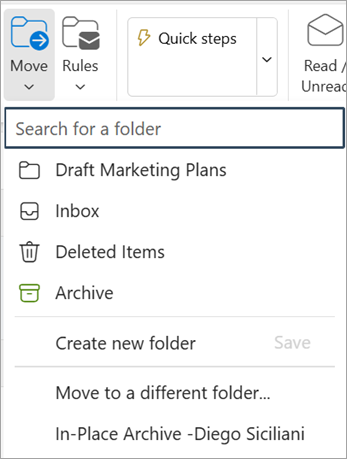
- Pasirinkite vieną iš galimų aplankų arba sukurkite naują aplanką.
Norėdami sužinoti daugiau apie aplankus, žr. Darbas su laiškų aplankais internetinėje "Outlook„Outlook“".
Žymių naudojimas el. paštui tvarkyti
El. pašto tvarkymas
- Pasirinkite naują el. pašto pranešimą.
- Juostelės sekcijoje Žymės pasirinkite komandą, kad pažymėtumėte laiškus kaip skaitytus / neskaitytus, suskirstytumėte juos į kategorijas, prisegtumėte laišką laiškų sąrašo viršuje ar pažymėtumėte laišką stebėjimui. Taip pat galite atidėti pranešimą, kad jis vėl būtų rodomas nurodytu laiku, arba taikyti archyvavimo strategiją.

Filtruokite el. laiškus pagal prioritetą, pažymėtus vėliavėle, priedus @mentionsir kt.
- Aplanko Gauta viršuje pasirinkite Filtruoti.
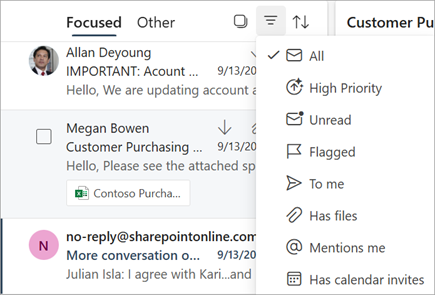
- Dalyje Filtruoti pagal pasirinkite norimą el. laiškų rikiavimo būdą.
Susijusios temos
Nereikšmingų laiškų funkcijos naudojimas internetinėje „Outlook“ mažo prioriteto laiškams rikiuoti
Nepageidaujamų el. laiškų ir pašto šiukšlių filtravimas internetinėje „Outlook“